
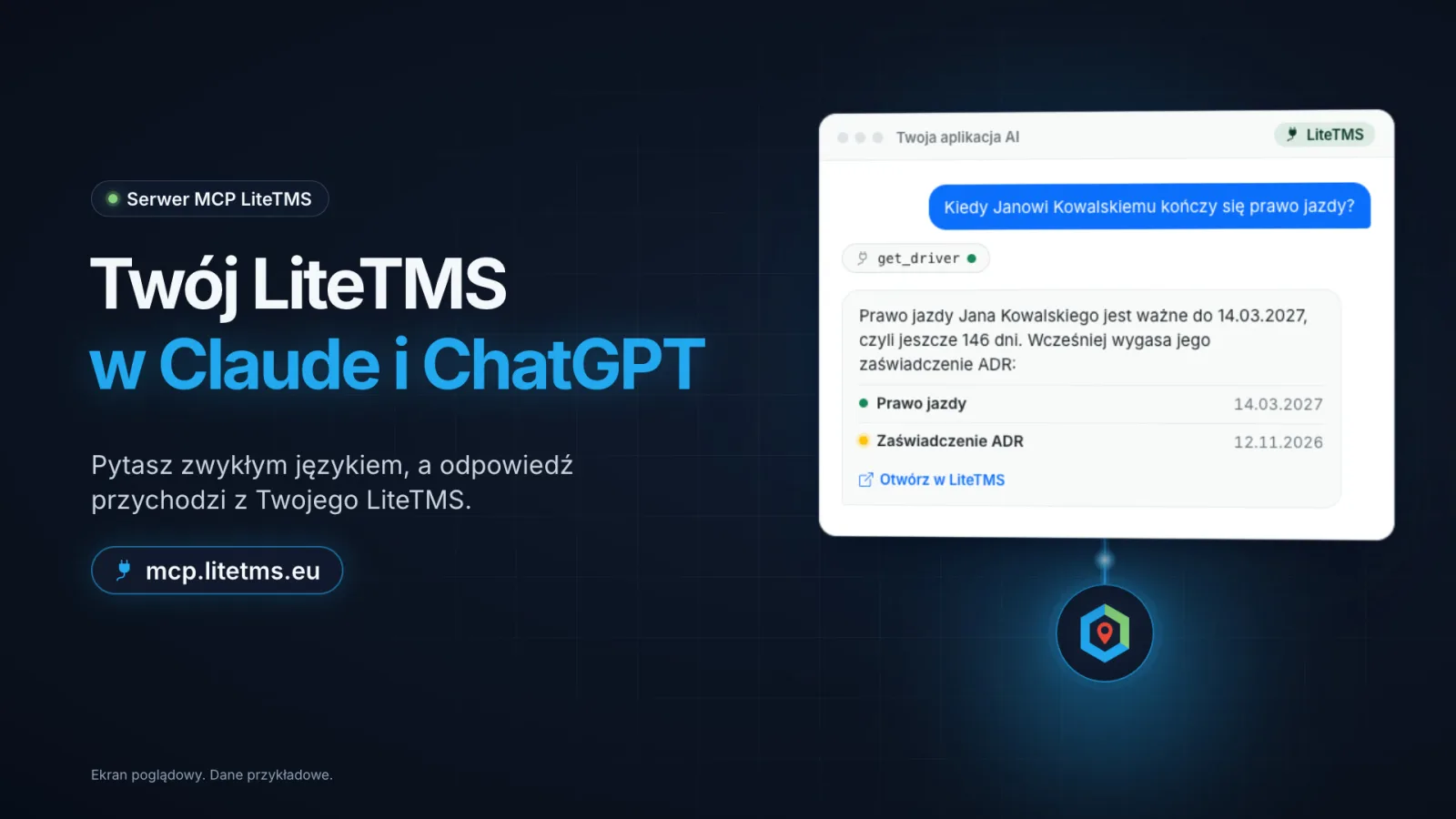
LiteTMS teraz prevádzkuje vlastný MCP server, takže Claude, ChatGPT a ďalšie aplikácie umelej inteligencie môžu pracovať s údajmi vo vašom LiteTMS. Opýtate sa bežným jazykom, napríklad „kedy vyprší vodičský preukaz Jána Kowalského?“, a odpoveď príde priamo zo systému. Aplikácia dokáže tiež pridať, presunúť alebo zmazať vaše vlastné pripomienky. Každý si pripojí vlastný účet, aplikácia vidí iba to, čo dovoľuje používateľská rola, a modul nestojí nič navyše.
Komentár vo videu je v poľštine.
Čo je MCP server a prečo na ňom dopravnej firme záleží
MCP (Model Context Protocol) je otvorený štandard, ktorý aplikáciám s AI umožňuje používať nástroje iného systému. MCP server LiteTMS funguje na adrese https://mcp.litetms.eu/mcp a sprístupňuje AI aplikáciám sadu nástrojov LiteTMS, vždy v mene prihlásenej osoby.
V každodennej praxi to znamená, že už nemusíte otvárať zoznam zamestnancov a preklikávať záznamy, aby ste zistili, kedy vodičovi končí osvedčenie ADR. Opýtate sa v aplikácii, ktorú už bežne používate každý deň, tá skontroluje LiteTMS a odpovie presným dátumom. Odpoveď môže obsahovať aj odkaz, ktorý danú osobu otvorí priamo v LiteTMS.
Na čo sa dnes môžete opýtať
Prepojenie v súčasnosti pokrýva vodičov, ostatných zamestnancov a vaše pripomienky:
- Vodiči a zamestnanci. Kto je aktívny, aké vozidlo a náves používa, ako sa s ním spojiť.
- Dokumenty a termíny. Aké doklady daná osoba má a kedy im končí platnosť, či má osvedčenie ADR a pre aké triedy, akými jazykmi hovorí.
- Vaše pripomienky. Čo vás čaká, ako aj pridávanie, zmena alebo zmazanie pripomienky.
Na stránke modulu v LiteTMS nájdete vzorové otázky, v ktorých sú už doplnení skutoční pracovníci z vašej firmy, takže ich stačí skopírovať a vložiť:
Vypíš našich aktívnych vodičov a vozidlo, ktoré každý z nich používa.
Aké doklady má Jan Kowalski a kedy vyprší ich platnosť?
Má Anna Nowak ADR a akými jazykmi hovorí?
Pripomienka, ktorú AI zapíše do LiteTMS
Najlepšie to ukáže príklad. Aplikácia AI vám oznámi, že vodičovi vyprší osvedčenie ADR o 24 dní. Odpoviete: „Pripomeň mi v piatok o 9:00 obnoviť Janovo ADR.“ Pripomienka sa objaví v LiteTMS v sekcii Pripomienky, presne tak ako pripomienka pridaná ručne. V predvolenom nastavení ju vidíte iba vy, pokiaľ nepožiadate, aby ju videla celá firma.
Nástroje, ktoré menia údaje, sú na stránke modulu označené ako „Menia údaje“ a nikdy neprekročia oprávnenia vašej roly. Všetko ostatné aplikácia iba číta.
Váš účet, vaše oprávnenia
Každý používateľ si pripája svoj vlastný účet LiteTMS. Prihlásite sa na stránke LiteTMS vo svojom prehliadači tak ako zvyčajne, v prípade potreby aj s druhým krokom overenia. Do aplikácie nikdy nevkladáte API kľúč a vaše heslo zostáva bezpečne v LiteTMS. Pred kliknutím na Povoliť vám LiteTMS zobrazí, čo všetko bude môcť aplikácia vidieť a meniť.
Aplikácia vidí presne to, čo vy. Vaša rola, oprávnenia a pobočky sa vzťahujú na každú odpoveď, takže dvaja rôzni ľudia môžu na rovnakú otázku dostať odlišné odpovede. Záznam aktivít (audit log) vašej firmy zaznamenáva každé pripojenie aj každé volanie nástroja.
To, na čo sa pýtate, odchádza do pripojenej aplikácie AI a spracováva sa podľa podmienok daného poskytovateľa. LiteTMS prijíma iba to, čo aplikácia pošle na vyhľadanie údaja alebo uloženie pripomienky, nie celú vašu konverzáciu. Prepojenie môžete kedykoľvek ukončiť v Nastaveniach v časti Pripojené aplikácie. Administrátori vidia na stránke modulu všetky pripojenia vo firme a môžu ktorékoľvek z nich zrušiť.
Ako pripojiť Claude, ChatGPT alebo inú aplikáciu
- Administrátor zapne modul „ChatGPT, Claude & MCP“ v Marketplace, prípadne jedným kliknutím pri prvom pripojení aplikácie z vlastného účtu.
- Každý používateľ pridá adresu servera
https://mcp.litetms.eu/mcpdo svojej aplikácie. V Claude otvorte Connectors a vyberte Add custom connector. V počítačovej aplikácii ChatGPT otvorte Settings, potom MCP servers a zvoľte Add server. Claude Code a Codex sa pripájajú cez terminál, Cursor a VS Code jedným kliknutím. - V prehliadači sa otvorí LiteTMS. Zadajte adresu LiteTMS vašej firmy, prihláste sa a zvoľte Povoliť. Po návrate do aplikácie sa už môžete začať pýtať.
Konektor pridaný v Claude na webe alebo v počítači funguje aj v mobilnej aplikácii Claude. Presný postup pre jednotlivé aplikácie nájdete na mcp.litetms.eu a na stránke modulu v LiteTMS. Ak pracujete s AI agentom, skopírujte z nej inštrukciu na nastavenie (setup prompt) a agent sa pripojí sám; prihlásenie však stále vykonáte vy.
Koľko to stojí
Modul „ChatGPT, Claude & MCP“ je súčasťou LiteTMS bez ďalších poplatkov a používanie jeho nástrojov cez prepojenie sa nespoplatňuje. Samotnú AI aplikáciu platíte jej poskytovateľovi podľa vlastného predplatného, pričom môže vyžadovať balík, ktorý povoľuje vlastné konektory.
Je to len začiatok
Vodiči, doklady a pripomienky sú prvé oblasti, ktoré sme prepojili. Ďalšie časti LiteTMS budú nasledovať. Pridávame ich postupne, každú až vtedy, keď je užitočná a bezpečná. Každý nový nástroj sa objaví v zozname „Na čo sa môžete spýtať“ na stránke modulu. Ďalšie miesta, kde AI v LiteTMS už funguje, nájdete v článku AI v LiteTMS: šesť funkcií a čo príde ďalej.
Často kladené otázky
Čo je MCP server LiteTMS?
Ide o server na adrese https://mcp.litetms.eu/mcp, cez ktorý Claude, ChatGPT a ďalšie AI aplikácie využívajú nástroje LiteTMS v mene prihláseného používateľa. Funguje na otvorenom štandarde MCP (Model Context Protocol).
Uvidí ChatGPT alebo Claude všetky údaje mojej firmy?
Nie. Aplikácia vidí len to, čo v LiteTMS vidí osoba, ktorá ju prepojila, s rovnakou rolou, oprávneniami a pobočkami. V súčasnosti prepojenie zahŕňa vodičov, zamestnancov a pripomienky daného používateľa.
Môže AI aplikácia v LiteTMS niečo zmeniť?
Áno, tam, kde má na to nástroj, napríklad pri vašich pripomienkach: vo vašom mene pridá, presunie alebo zmaže pripomienku. Nikdy však neprekročí rámec vašej roly a firemný audit log zaznamenáva každú zmenu.
Koľko stojí prepojenie LiteTMS s Claude alebo ChatGPT?
Modul „ChatGPT, Claude & MCP“ je súčasťou LiteTMS bez ďalších poplatkov. Vašu AI aplikáciu platíte jej poskytovateľovi podľa vlastného predplatného.
Ako odpojím AI aplikáciu od LiteTMS?
V LiteTMS otvorte Nastavenia, potom Prepojené aplikácie a zvoľte Odpojiť. Administrátor môže na stránke modulu ukončiť akékoľvek prepojenie v rámci firmy.
Zostaňte v spojení
Doprajte si kvalitnejšie čítanie.
Zvoľte si LiteTMS ako preferovaný zdroj a nájdite viac našich článkov na Google.
Zvoliť LiteTMS na GooglePotvrďte svoju voľbu na Google · Otvorí sa na novej karte