
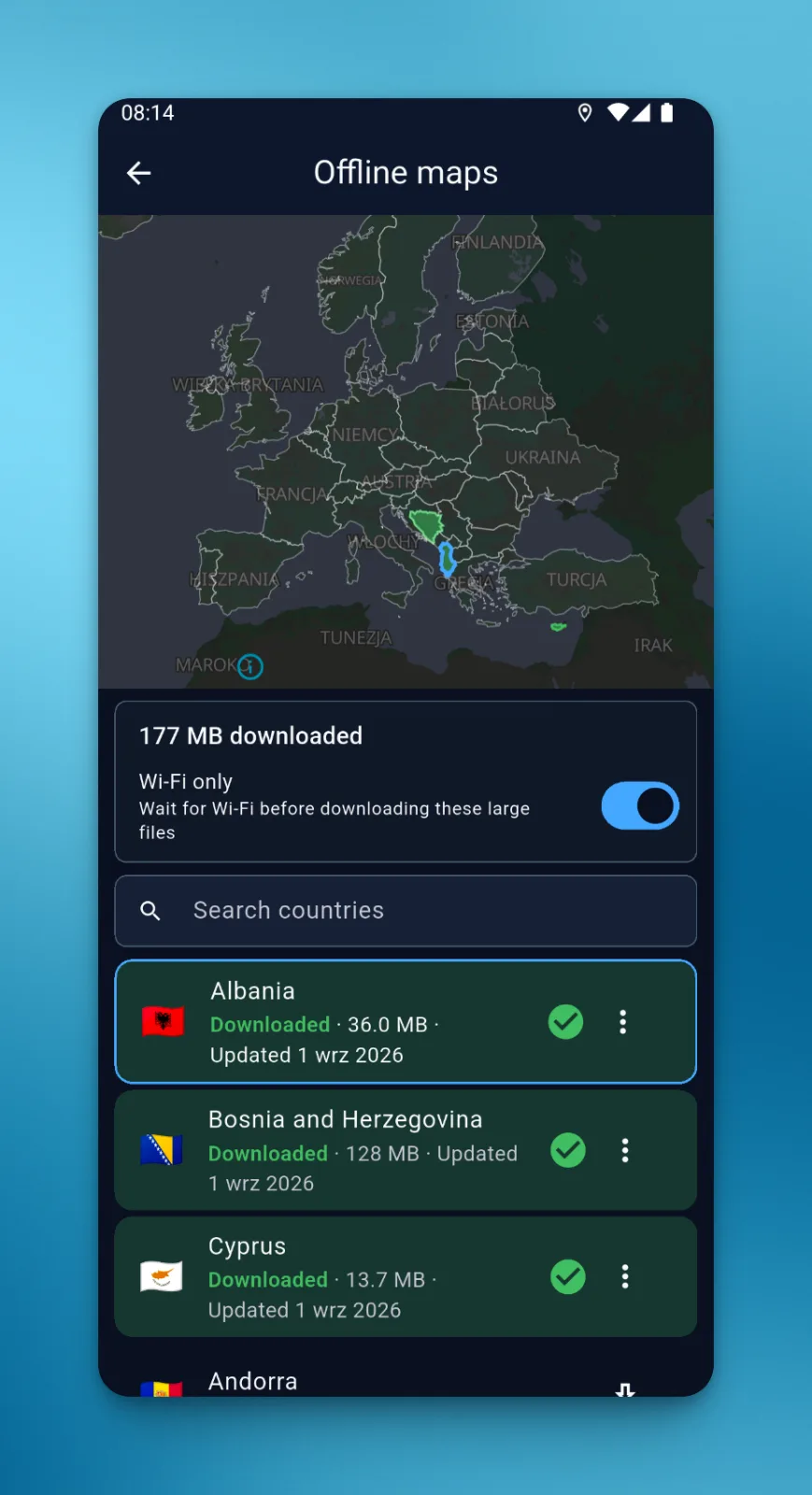
LiteTMS Mobile consente di scaricare le mappe dei singoli paesi sullo smartphone prima della partenza. Se la copertura mobile si interrompe durante il tragitto, l'area scaricata resta comunque consultabile. È consigliabile preparare le mappe quando si dispone di una connessione internet e verificare che ogni download sia completato.
Un camion in sosta, una mappa da controllare e nessun segnale
Vi fermate per una pausa e aprite la mappa per verificare la zona intorno alla prossima consegna. La copertura di rete è assente. Se la mappa deve essere ancora scaricata, tocca attendere il ritorno del segnale per poterla visualizzare.
Il download dei paesi permette di prevenire queste situazioni. Quando lo smartphone perde la connessione, LiteTMS utilizza la mappa scaricata per l'area visualizzata. In questo modo è possibile esaminarla senza dover attendere il ripristino della rete.
Per un'azienda di trasporti, questa procedura si integra perfettamente nei controlli prima della partenza. Gli autisti possono scaricare le mappe in autonomia sui telefoni aziendali.
Scaricare i paesi che si attraverseranno
Aprite le impostazioni della mappa in LiteTMS Mobile e selezionate Mappe offline. La schermata mostra la mappa dei paesi e un elenco con funzione di ricerca.
- Selezionate un paese sulla mappa oppure cercatelo nell'elenco.
- Scegliete Scarica.
- Attendete che lo stato indichi Scaricato.
- Ripetete la procedura per gli altri paesi previsti nel viaggio.
L'opzione Solo Wi-Fi è attiva per impostazione predefinita. È quindi possibile preparare il telefono utilizzando il Wi-Fi della sede aziendale senza consumare dati mobili per file cartografici di grandi dimensioni. La schermata indica inoltre lo spazio di memoria occupato dalle mappe scaricate.
Prima di partire, verificate lo stato di completamento per ciascun paese. Un download appena avviato non garantisce ancora la disponibilità della mappa.
Includere i paesi di transito nei controlli
Le mappe vengono scaricate per singolo paese. Se il viaggio attraversa la Polonia e la Germania per raggiungere la Francia, è opportuno preparare le mappe di tutti e tre i paesi, se disponibili nel catalogo dell'app. I paesi di transito sono importanti quanto la destinazione finale.
Il download di un solo paese non fornisce la mappa per il resto del tragitto. Questo controllo è particolarmente utile quando un autista percorre una rotta insolita o attraversa una frontiera diversa dal solito.
È possibile gestire i file dalla stessa schermata. Eliminate la mappa di un paese quando non serve più, oppure scaricate un aggiornamento quando l'app segnala che è disponibile. In questo modo l'autista mantiene il pieno controllo sullo spazio occupato sul telefono.
Cosa offre una mappa scaricata
Il download di un paese mantiene la mappa di quel paese disponibile per la consultazione. La ricerca di nuovi indirizzi e il ricalcolo del percorso richiedono una connessione a Internet. Anche la ricezione dei dati aziendali aggiornati e l'invio delle modifiche all'ufficio richiedono connettività.
La mappa salvata sullo smartphone consente di orientarsi anche in assenza di copertura di rete. Le informazioni aggiornate continuano a essere trasmesse tramite la rete. Per maggiori dettagli sul percorso pianificato in sé, consulti come appare il percorso del disponente nell'app per l'autista.
Prima della prossima partenza, apra l'elenco dei paesi e verifichi le mappe lungo l'itinerario. Una volta completati i download, perdere la copertura cellulare non comporterà la perdita dell'accesso a tali mappe.
Domande frequenti
- Posso visualizzare le mappe in LiteTMS Mobile in assenza di copertura di rete?
- Sì. Le mappe nazionali scaricate sullo smartphone rimangono disponibili per la consultazione in caso di perdita di segnale. Il download deve essere completato prima di perdere la copertura.
- Da dove si scarica la mappa di un paese?
- Apra le impostazioni della mappa e selezioni Mappe offline. Scelga un paese dalla mappa o dall'elenco, selezioni Scarica e attenda che lo stato diventi Scaricato.
- Serve la mappa di ogni singolo paese lungo il tragitto?
- Per consultare le mappe senza copertura durante l'intero viaggio, scarichi ciascun paese attraversato disponibile a catalogo. Includa sia i paesi di transito che quello di destinazione.
- Una mappa scaricata può ricalcolare il percorso senza connessione a Internet?
- No. Permette unicamente di visualizzare l'area scaricata. Il ricalcolo dell'itinerario e la ricerca di nuovi indirizzi richiedono una connessione a Internet.
Rimani aggiornato
Fai spazio a letture migliori.
Scegli LiteTMS come fonte preferita per trovare più facilmente i nostri articoli su Google.
Scegli LiteTMS su GoogleConferma la scelta su Google · Si apre in una nuova scheda