
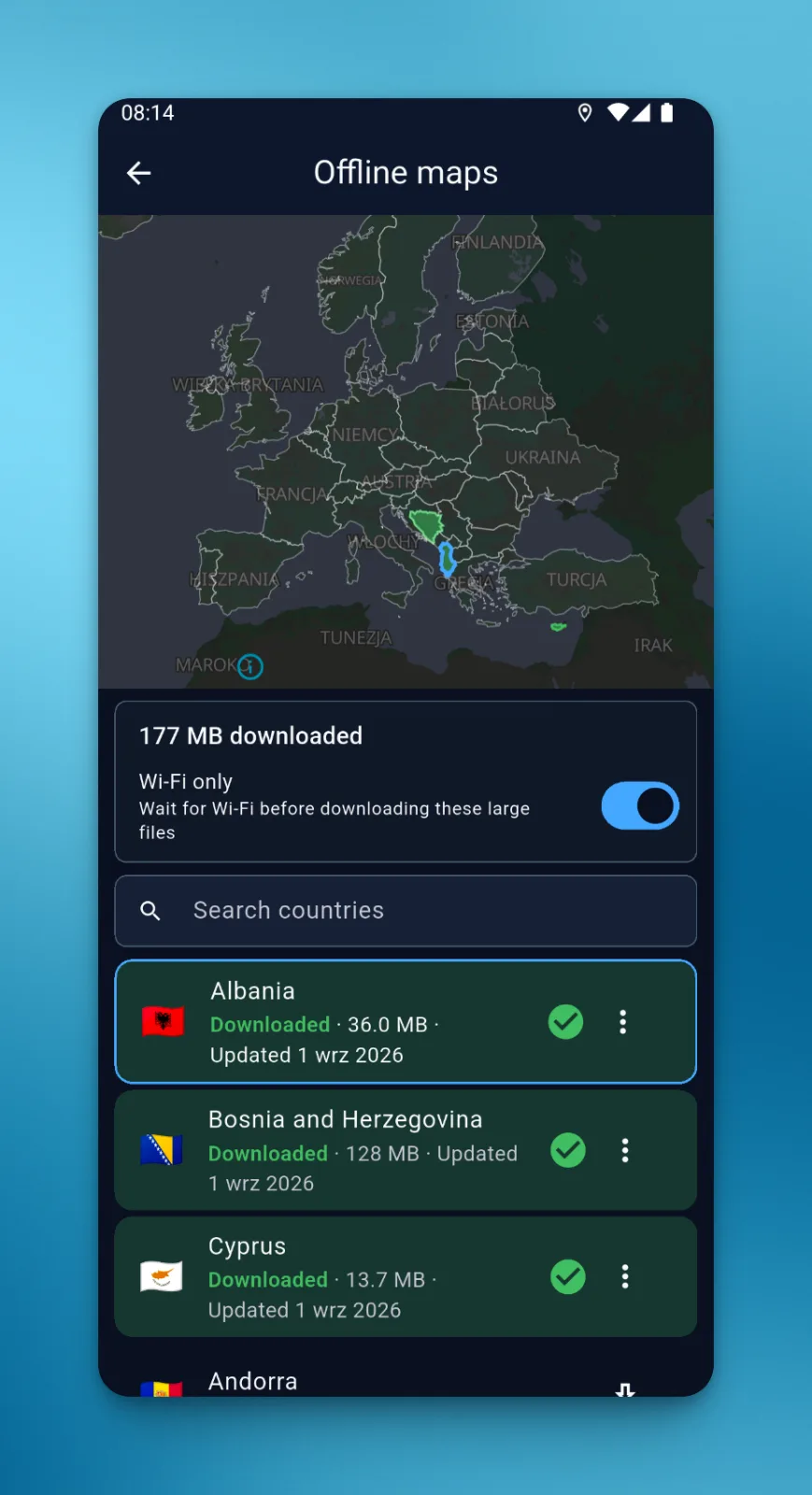
LiteTMS Mobile omogoča prenos zemljevidov posameznih držav na telefon pred odhodom na pot. Če med vožnjo izgubite mobilni signal, si lahko preneseno območje še vedno ogledate. Zemljevide pripravite, ko imate na voljo internetno povezavo, in preverite, ali se je vsak prenos uspešno zaključil.
Parkiran tovornjak, pregled zemljevida in brez signala
Ustavite se za počitek in odprete zemljevid, da bi preverili območje okoli naslednjega razklada. Mobilne povezave ni. Če zemljevid še ni prenesen, morate čakati na signal, preden ga lahko odprete.
Prenosi držav vam omogočajo, da se na takšne trenutke pripravite vnaprej. Ko telefon izgubi povezavo, LiteTMS za prikazano območje uporabi preneseni zemljevid. Tako ga lahko preučite, ne da bi čakali na vrnitev omrežja.
Za prevozno podjetje je to zelo praktična dopolnitev pregleda pred odhodom. Vozniki lahko zemljevide na službene telefone prenesejo sami.
Prenesite države, skozi katere boste potovali
V aplikaciji LiteTMS Mobile odprite nastavitve zemljevida in izberite Zemljevidi brez povezave. Na zaslonu se prikažeta zemljevid držav in seznam z možnostjo iskanja.
- Izberite državo na zemljevidu ali jo poiščite na seznamu.
- Izberite možnost Prenesi.
- Počakajte, da se status spremeni v Preneseno.
- Postopek ponovite za preostale države na svoji poti.
Možnost Samo Wi-Fi je privzeto vklopljena. Telefon lahko pripravite prek omrežja Wi-Fi v bazi, ne da bi prenašali velike datoteke zemljevidov prek mobilnih podatkov. Na zaslonu je prikazano tudi, koliko prostora zasedajo preneseni zemljevidi.
Pred odhodom preverite, ali je prenos končan za vsako državo. Zemljevid, katerega prenos se je šele začel, še ni na voljo za zanesljivo uporabo.
V preglede vključite tudi tranzitne države
Zemljevidi se prenašajo po posameznih državah. Če vaša pot poteka skozi Poljsko in Nemčijo v Francijo, pripravite vse tri zemljevide, če so na voljo v katalogu aplikacije. Države, skozi katere le peljete, so enako pomembne kot ciljna destinacija.
Prenos ene države ne zagotavlja zemljevida za preostanek poti. To je še posebej pomembno preveriti, kadar voznik pelje po neznani relaciji ali prečka drugo mejo kot običajno.
Datoteke lahko urejate na istem zaslonu. Zemljevid posamezne države izbrišite, ko ga ne potrebujete več, ali prenesite posodobitev, ko aplikacija sporoči, da je na voljo. Tako voznik sam odloča o tem, kaj bo ostalo shranjeno na telefonu.
Kaj ponuja preneseni zemljevid
Prenos države omogoča ogled zemljevida te države brez povezave. Iskanje novih naslovov in preračunavanje poti zahtevata internetno povezavo. Pridobivanje posodobljenih podatkov podjetja in pošiljanje sprememb v pisarno prav tako zahtevata povezljivost.
Zemljevid, shranjen v telefonu, vam omogoča uporaben pregled, ko ni omrežne pokritosti. Posodobljene informacije se še vedno prenašajo prek omrežja. Več o sami načrtovani poti si oglejte v članku kako je dispečerjeva pot prikazana v aplikaciji za voznike.
Pred naslednjim odhodom odprite seznam držav in preverite zemljevide vzdolž vaše poti. Ko so ti prenosi zaključeni, izguba mobilnega signala ne pomeni izgube dostopa do teh zemljevidov.
Pogosta vprašanja
Ali si lahko ogledam zemljevide v aplikaciji LiteTMS Mobile brez mobilne pokritosti?
Da. Zemljevidi držav, preneseni v telefon, ostanejo na voljo za ogled, ko se povezava prekine. Vsak prenos se mora zaključiti, preden izgubite povezavo.
Kje prenesem zemljevid države?
Odprite nastavitve zemljevida in izberite Zemljevidi brez povezave. Izberite državo z zemljevida ali seznama, kliknite Prenesi in počakajte, da se stanje spremeni v Preneseno.
Ali potrebujem zemljevid za vsako državo na poti?
Za ogled zemljevidov brez povezave skozi celotno pot prenesite vsako državo, skozi katero boste potovali in je na voljo v katalogu. Vključite tako tranzitne države kot ciljno državo.
Ali lahko preneseni zemljevid preračuna mojo pot brez interneta?
Ne. Omogoča le ogled zemljevida prenesenega območja. Preračunavanje poti in iskanje novih naslovov zahtevata internetno povezavo.
Ostanite v stiku
Naredite prostor za boljše branje.
Izberite LiteTMS kot prednostni vir in na Googlu odkrijte več naših člankov.
Izberite LiteTMS na GoogluPotrdite izbiro na Googlu · Odpre se v novem zavihku