Met LiteTMS Mobile kunt u landkaarten naar uw telefoon downloaden voordat u vertrekt. Als het mobiele bereik onderweg wegvalt, kunt u het gedownloade gebied nog steeds bekijken. Zorg dat de kaarten klaarstaan zolang u internetverbinding hebt en controleer of elke download is voltooid.
Een geparkeerde vrachtwagen, de kaart bekijken en geen bereik
U stopt voor een pauze en opent de kaart om de omgeving rond uw volgende losadres te bekijken. Er is geen mobiele verbinding. Als de kaart dan nog gedownload moet worden, moet u wachten op bereik voordat u deze kunt zien.
Met het downloaden van landen bereidt u zich op dat moment voor. Wanneer de telefoon de verbinding verliest, gebruikt LiteTMS de gedownloade kaart voor het gebied dat u bekijkt. U kunt de omgeving raadplegen zonder te hoeven wachten tot er weer netwerk is.
Voor een transportbedrijf is dit een praktische toevoeging aan de vertrekcontrole. Chauffeurs kunnen de kaarten zelf downloaden op de toestellen die ze voor het werk gebruiken.
Download de landen waar u doorheen rijdt
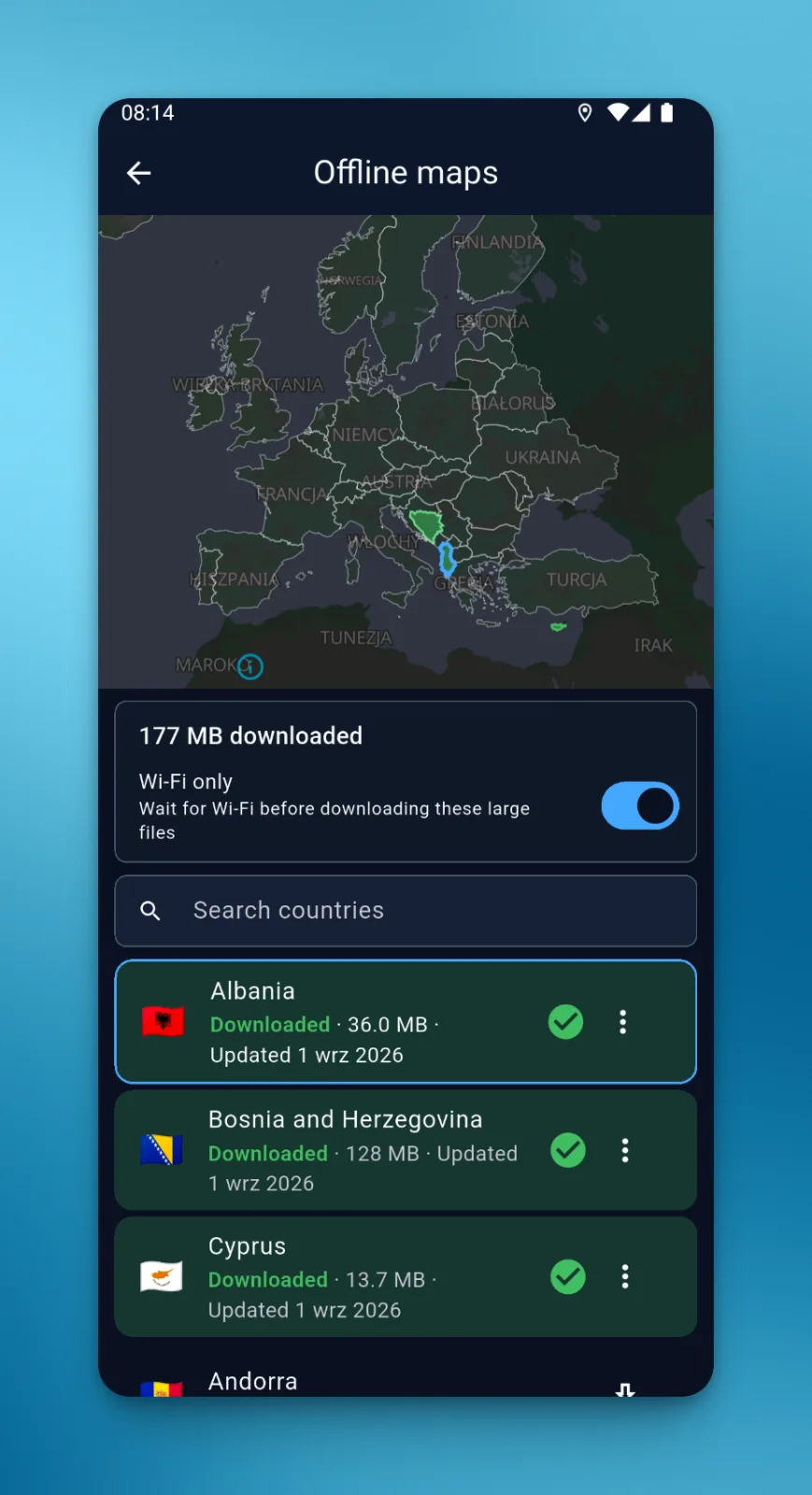
Open de kaartinstellingen in LiteTMS Mobile en selecteer Offline kaarten. Het scherm toont een landkaart en een doorzoekbare lijst.
- Selecteer een land op de kaart of zoek het in de lijst.
- Kies Downloaden.
- Wacht tot de status op Gedownload staat.
- Herhaal dit voor de overige landen op uw route.
Alleen via wifi is standaard ingeschakeld. U kunt het toestel voorbereiden via de wifi op het depot, zonder grote kaartbestanden te downloaden via mobiele data. Het scherm toont bovendien hoeveel opslagruimte de gedownloade kaarten innemen.
Controleer voor vertrek of de status voor elk land voltooid is. Een download die pas net is gestart, biedt onderweg nog geen bruikbare kaart.
Neem doorvoerlanden mee in uw controle
Kaarten worden per land gedownload. Loopt uw rit via Polen en Duitsland naar Frankrijk, download dan alle drie de kaarten als deze beschikbaar zijn in de catalogus van de app. De landen waar u doorheen rijdt, zijn net zo belangrijk als het bestemmingsland.
Het downloaden van één land levert geen kaart op voor de rest van de rit. Dit is zeker het controleren waard wanneer een chauffeur een onbekende route rijdt of een andere grensovergang neemt dan gebruikelijk.
U beheert de bestanden vanuit hetzelfde scherm. Verwijder een landkaart wanneer u deze niet meer nodig hebt, of download een update zodra de app aangeeft dat deze beschikbaar is. Zo behoudt de chauffeur zelf de controle over wat er op de telefoon blijft staan.
Wat een gedownloade kaart biedt
Wanneer u een land downloadt, blijft de kaart van dat land beschikbaar om te bekijken. Het zoeken naar nieuwe adressen en het herberekenen van een route vereisen een internetverbinding. Ook voor het ophalen van actuele bedrijfsgegevens en het doorgeven van wijzigingen aan kantoor is een verbinding nodig.
De kaart die op uw telefoon is opgeslagen, blijft zichtbaar wanneer het bereik wegvalt. Actuele informatie verloopt nog altijd via het mobiele netwerk. Lees voor meer informatie over de geplande route zelf hoe de route van de planner in de chauffeurs-app verschijnt.
Open voor uw volgende vertrek de landenlijst en controleer de kaarten langs uw route. Zodra deze downloads zijn voltooid, betekent verlies van mobiel bereik niet dat u geen toegang meer heeft tot die kaarten.
Veelgestelde vragen
Kan ik in LiteTMS Mobile kaarten bekijken zonder mobiel bereik?
Ja. Landkaarten die naar de telefoon zijn gedownload, blijven beschikbaar om te bekijken wanneer de verbinding wegvalt. De download moet wel voltooid zijn voordat het bereik wegvalt.
Waar download ik een landkaart?
Open de kaartinstellingen en kies Offline kaarten. Selecteer een land op de kaart of uit de lijst, kies Downloaden en wacht tot de status Gedownload aangeeft.
Heb ik een kaart nodig voor elk land op de route?
Om tijdens de hele rit kaarten te kunnen bekijken zonder bereik, downloadt u elk land op uw route dat beschikbaar is in de catalogus. Download zowel de transitlanden als uw land van bestemming.
Kan een gedownloade kaart mijn route herberekenen zonder internet?
Nee. De download biedt een kaart van het gedownloade gebied om te bekijken. Voor het herberekenen van routes en het zoeken naar nieuwe adressen is een internetverbinding vereist.
Blijf op de hoogte
Maak ruimte voor betere artikelen.
Kies LiteTMS als voorkeursbron om meer van onze artikelen op Google te vinden.
Kies LiteTMS op GoogleBevestig uw keuze op Google · Opent in een nieuw tabblad