Moduł Wydatki w LiteTMS zbiera paragony i faktury od kierowców i od biura w jednym miejscu. Kierowca robi zdjęcie paragonu w LiteTMS Mobile i je przekazuje, AI odczytuje kwotę, VAT, datę i sprzedawcę, a biuro sprawdza te dane obok zdjęcia i zatwierdza. Na koniec masz zestawienie według kategorii, pojazdu, osoby i kraju, listę osób, którym trzeba oddać pieniądze, i eksport dla księgowości z Waszymi numerami kont.
Koperta z paragonami na koniec miesiąca
Kierowca w trasie płaci za paliwo, AdBlue, parking, autostradę i myjnię. Paragony lądują w schowku, w kieszeni kurtki albo w kopercie, którą oddaje w biurze po powrocie. Część jest pognieciona, paragon z drukarki termicznej potrafi wyblaknąć, a jednego zawsze brakuje. Potem ktoś w biurze przepisuje kwoty do arkusza, szuka, kto płacił z własnych pieniędzy, i odpowiada księgowej na pytanie, na które konto to zaksięgować.
Moduł Wydatki zamienia tę kopertę w listę, którą biuro ma od razu, a nie na koniec miesiąca.
Kierowca robi zdjęcie i przekazuje
Gdy moduł jest włączony, w menu LiteTMS Mobile pojawia się pozycja Wydatki. Kierowca dodaje paragon, robi zdjęcie (ze skanerem dokumentów albo zwykłym aparatem) albo wybiera zdjęcie lub PDF z telefonu. Długi albo dwustronny paragon to kilka stron jednego wydatku. Potem odpowiada na jedno pytanie, Kto zapłacił?: karta firmowa, karta paliwowa, gotówka firmowa, własne pieniądze albo inny sposób, który firma ma na liście. Kwotę, datę i notatkę może dopisać, ale nie musi. Przycisk Przekaż wysyła paragon do biura.
Jeśli na parkingu nie ma zasięgu, paragon czeka w telefonie w sekcji W telefonie i wysyła się sam, gdy zasięg wróci. Kierowca widzi w aplikacji, co stało się z każdym paragonem: czy czeka na sprawdzenie, czy jest zatwierdzony, czy biuro go odrzuciło i dlaczego.
AI odczytuje dane, a człowiek zatwierdza
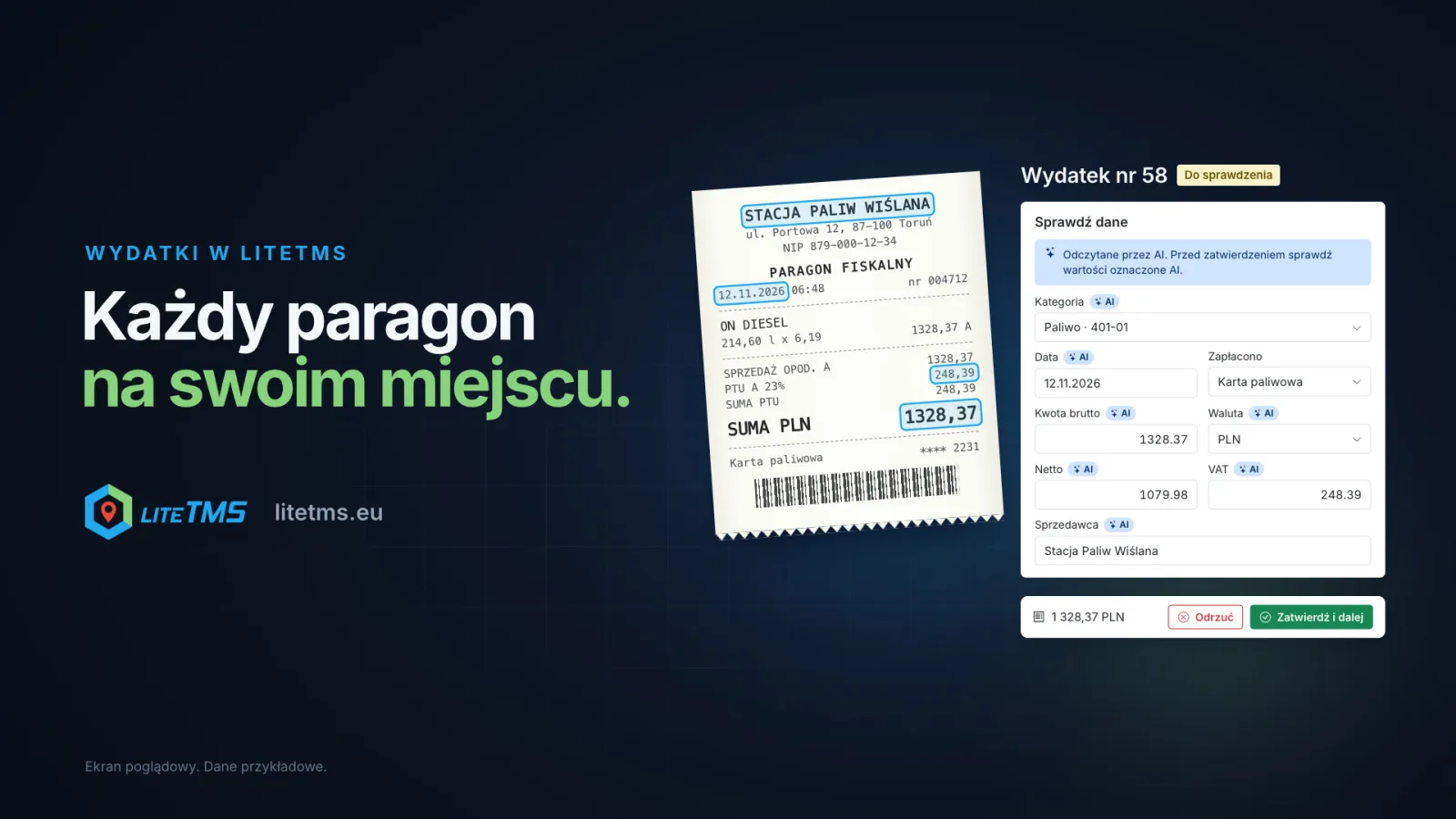
Po przekazaniu paragonu AI odczytuje ze zdjęcia kwotę brutto, netto i VAT, datę, sprzedawcę z NIP-em, numer dokumentu i kraj, a do tego podpowiada kategorię. Wypełnia tylko puste pola, nigdy nie zmienia sposobu zapłaty i nie rusza wydatku, który już zatwierdzono. Każde pole wypełnione przez AI ma znaczek AI, dopóki ktoś go nie zmieni.
AI także ostrzega. Gdy wpisana kwota albo data różni się od tej na paragonie, gdy netto i VAT nie sumują się do kwoty, gdy zdjęcie jest mało czytelne albo gdy to w ogóle nie wygląda na paragon, zobaczysz to nad formularzem. Odczytywanie włączasz i wyłączasz w ustawieniach modułu. Każdy odczyt wlicza się do wykorzystania AI przez firmę, a gdy AI jest wyłączone, dane uzupełnia się ręcznie przy sprawdzaniu.
Sprawdzanie obok zdjęcia
Biuro widzi listę wydatków z przełącznikiem Do sprawdzenia, Zatwierdzone, Odrzucone i Wszystkie. Strona wydatku pokazuje zdjęcie po lewej, z powiększaniem i obracaniem, a formularz Sprawdź dane po prawej. Przycisk Zatwierdź i dalej zatwierdza wydatek i od razu otwiera następny do sprawdzenia. Kilka kompletnych wydatków zatwierdzisz też naraz z listy.
Odrzucenie wymaga powodu, na przykład „Zdjęcie jest nieostre, zrób je ponownie” albo „Potrzebna jest faktura, nie paragon”. Osoba, która dodała paragon, przeczyta go w LiteTMS Mobile. Zatwierdzony wydatek jest tylko do odczytu, a gdy trzeba coś poprawić, cofasz go do sprawdzenia.
Ten sam paragon drugi raz
Gdy ten sam paragon trafi do systemu ponownie, LiteTMS oznacza go jako możliwy duplikat i pokazuje, do którego wydatku jest podobny. Sprawdza to po samym zdjęciu, a także po kwocie, walucie i dacie razem z numerem dokumentu, NIP-em albo sprzedawcą. Jeśli to jednak inny wydatek, jednym kliknięciem oznaczysz, że to nie duplikat.
Nie tylko kierowcy
Wydatek ma zawsze swoją osobę: pracownika, na przykład kierowcę albo mechanika, albo użytkownika systemu, na przykład spedytora czy handlowca. W biurze paragony dodaje się przyciskiem Dodaj paragony: przeciągasz zdjęcia albo pliki PDF, a jeśli to strony jednego paragonu, zaznaczasz to jednym polem. Osoba sprawdzająca może dodać wydatek w imieniu kogoś innego.
Przy pierwszym włączeniu modułu każda rola poza administratorem dostaje uprawnienie do dodawania wydatków, więc ludzie mogą oddawać paragony od pierwszego dnia. Kto nie ma uprawnienia do przeglądania wszystkich wydatków, widzi tylko swoje.
Na co idą pieniądze
Zakładka Zestawienie pokazuje wydatki za wybrany okres, pogrupowane według kategorii i konta, osoby, pojazdu, kraju, sposobu zapłaty albo miesiąca. Kwoty są osobno dla każdej waluty, a obok widzisz przybliżoną sumę w walucie firmy, przeliczoną po miesięcznych kursach NBP i EBC. Filtry działają jak na liście, a wydatki czekające na sprawdzenie możesz dołączyć jednym przełącznikiem.
Pod zestawieniem jest karta Do zwrotu: zatwierdzone wydatki opłacone czyimiś własnymi pieniędzmi, które jeszcze nie zostały oddane. Widzisz, ile oddać każdej osobie, a po wypłacie oznaczasz wydatek jako zwrócony.
Dla księgowości: Twoje kategorie i numery kont
Kategorie są Twoje. Na start dostajesz dziesięć, od paliwa, AdBlue i opłat drogowych po noclegi i posiłki, a każdej możesz przypisać numer konta z własnego planu kont, na przykład 402 albo 409, albo dowolny numer, którego używa księgowość w innym kraju. Numer konta pojawia się w zestawieniu i w każdym eksporcie.
Eksport ma trzy formy: Excel (dla księgowości), CSV i Dokumenty (ZIP) ze zdjęciami paragonów. W Excelu są między innymi data, dokument i jego numer, sprzedawca z NIP-em, kategoria z numerem konta, netto, VAT, brutto, waluta, kwota w walucie firmy, sposób zapłaty, osoba, pojazd i status zwrotu. Wyeksportowane paragony są oznaczane, a filtr Jeszcze niewyeksportowane pokazuje to, czego księgowość jeszcze nie dostała.
Zatwierdzony wydatek nie staje się kosztem zlecenia. Moduł jest księgą wydatków firmy, ze zleceniem albo bez, więc nie dubluje kosztów, które zapisujesz w zleceniach.
Jak włączyć moduł
Wydatki to płatny moduł w marketplace modułów LiteTMS z 7-dniowym bezpłatnym okresem próbnym. Miesięczną cenę widzisz tam, zanim go włączysz. W ustawieniach modułu decydujesz, czy AI ma odczytywać paragony, czy kierowcy mogą dodawać wydatki w LiteTMS Mobile, i układasz własne kategorie z numerami kont. Moduł znajdziesz też na liście funkcji.
Nie masz jeszcze LiteTMS? Zarejestruj firmę i daj kierowcom aplikację na jedną trasę. Wolisz przejść przez to z nami? Napisz do nas i przynieś kopertę paragonów z ostatniego miesiąca.
Częste pytania
- Czy kierowca musi przepisywać kwoty z paragonu?
- Nie. Kierowca robi zdjęcie, wybiera, kto zapłacił, i przekazuje paragon. Gdy odczytywanie z AI jest włączone, kwotę, VAT, datę i sprzedawcę odczytuje AI, a biuro tylko je sprawdza.
- Co się stanie, gdy kierowca nie ma zasięgu?
- Paragon czeka w telefonie w sekcji W telefonie i wysyła się sam, gdy zasięg wróci. Do biura trafia dopiero po wysłaniu.
- Czy AI samo zatwierdza wydatki?
- Nie. AI wypełnia puste pola i oznacza je znaczkiem AI, a wydatek zatwierdza człowiek. Każdy odczyt wlicza się do wykorzystania AI przez firmę.
- Czy wydatki mogą dodawać osoby, które nie są kierowcami?
- Tak. Osobą wydatku może być każdy pracownik albo użytkownik systemu, a biuro dodaje paragony przyciskiem Dodaj paragony.
- Czy zestawienie pokaże wydatki z innych krajów i walut?
- Tak. Zestawienie grupuje wydatki także według kraju i pokazuje kwoty osobno dla każdej waluty, z przybliżoną sumą w walucie firmy po miesięcznych kursach NBP i EBC.
- Ile kosztuje moduł Wydatki?
- To płatny moduł z 7-dniowym bezpłatnym okresem próbnym. Jego miesięczną cenę widać w marketplace modułów, zanim go włączysz, a odczyty AI rozliczane są jako wykorzystanie AI.
Bądźmy w kontakcie
Dobre treści warto mieć pod ręką.
Wybierz LiteTMS jako preferowane źródło, by częściej trafiać na nasze artykuły w Google.
Wybierz LiteTMS w GooglePotwierdź wybór w Google · Otwiera się w nowej karcie