
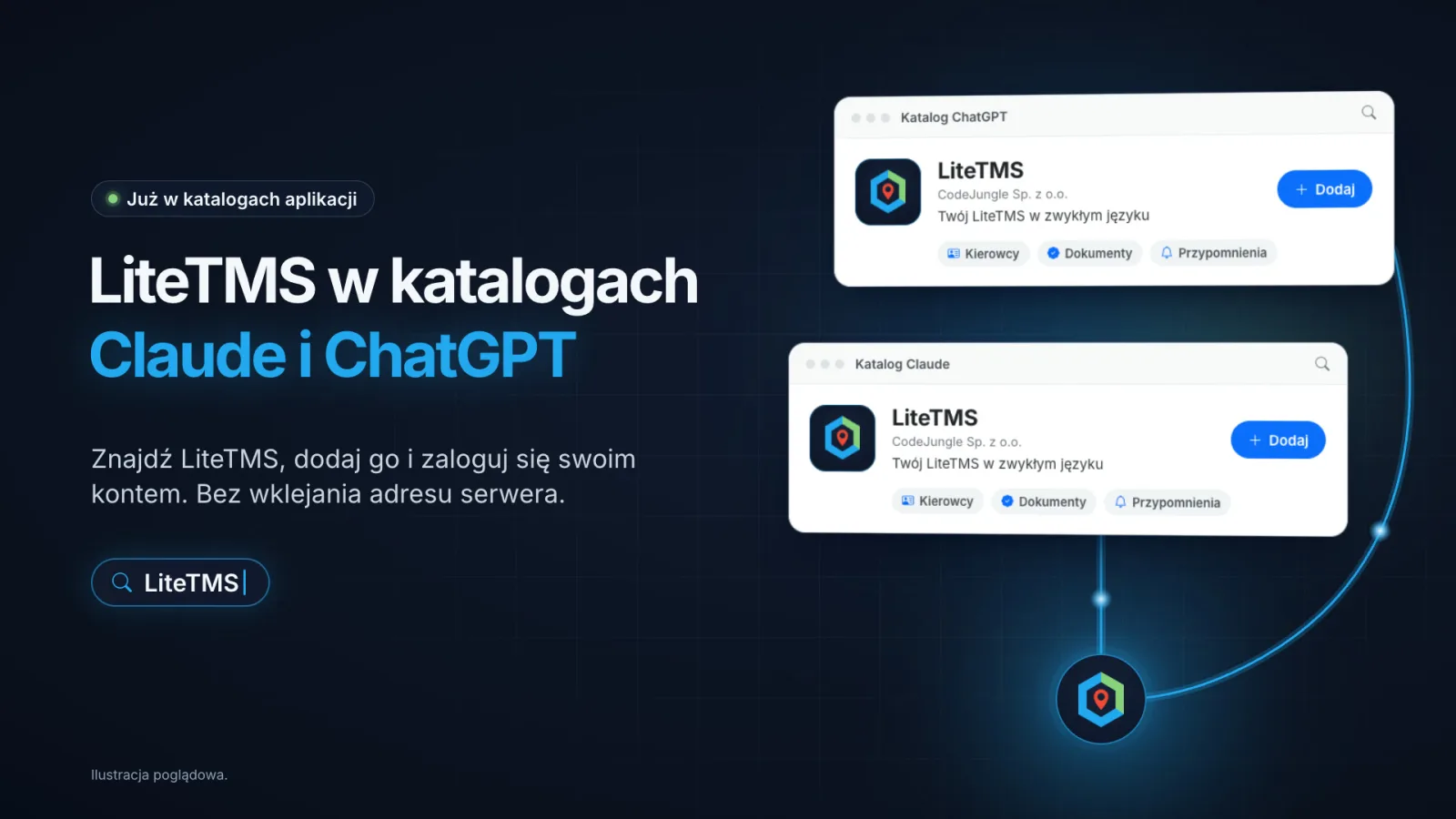
LiteTMS jest już w katalogu Claude i w katalogu wtyczek ChatGPT. Nie musisz kopiować adresu naszego serwera do ustawień aplikacji AI: otwierasz LiteTMS w katalogu, dodajesz go i logujesz się własnym kontem LiteTMS. Reszta działa jak dotąd. Aplikacja widzi tylko to, na co pozwala Twoja rola, a moduł „ChatGPT, Claude i MCP” jest w cenie LiteTMS, bez dodatkowych opłat.
Co się zmienia przy łączeniu
17 października uruchomiliśmy własny serwer MCP LiteTMS. Dzięki niemu Claude, ChatGPT i inne aplikacje AI odpowiadają na pytania o Twoich kierowców, ich dokumenty i Twoje przypomnienia. Do tej pory połączenie wymagało wklejenia adresu https://mcp.litetms.eu/mcp jako własnego łącznika w Claude albo włączenia trybu dewelopera w ChatGPT i ręcznego dodania serwera.
Oba katalogi sprawdziły już LiteTMS i umieściły go na swoich listach. Zamiast grzebać w ustawieniach, wyszukujesz LiteTMS po nazwie w aplikacji, z której i tak korzystasz, dodajesz go i raz logujesz się w przeglądarce. Samo logowanie się nie zmieniło: wpisujesz adres LiteTMS swojej firmy, logujesz się jak zwykle i wybierasz Zezwól.
Jak dodać LiteTMS do Claude
- Otwórz LiteTMS w katalogu Claude. Możesz też trafić tam z poziomu Claude: wybierz Customize, otwórz Plugins i wyszukaj LiteTMS.
- Dodaj LiteTMS.
- Gdy Claude poprosi o połączenie, wpisz adres LiteTMS swojej firmy (na przykład
acmedla acme.litetms.eu), zaloguj się i wybierz Zezwól.
Dodajesz go w przeglądarce albo w aplikacji Claude na komputerze. Potem to samo konto Claude korzysta z LiteTMS w czacie, w Cowork i w Claude Code.
Jak dodać LiteTMS do ChatGPT
- Otwórz LiteTMS w katalogu wtyczek ChatGPT. W samym ChatGPT otwórz katalog wtyczek i wyszukaj LiteTMS.
- Zainstaluj wtyczkę i połącz swoje konto.
- Wpisz adres LiteTMS swojej firmy, zaloguj się i wybierz Zezwól.
To, czy ChatGPT pozwoli zainstalować wtyczkę, zależy od Twojego planu, ustawień obszaru roboczego i kraju. Jeśli nie możesz dodać LiteTMS, nadal działa połączenie przez adres serwera, opisane w naszym pierwszym wpisie i na stronie mcp.litetms.eu.
Coś więcej niż połączenie: instrukcje dla aplikacji AI
W obu katalogach LiteTMS jest wtyczką. Oprócz połączenia z serwerem przekazuje aplikacji AI instrukcje, jak pracować z LiteTMS, pisane pod pytania, które padają w biurze firmy transportowej:
- Najpierw wyszukuje, potem odpowiada. Gdy dwie osoby mają to samo nazwisko, pyta, o którą chodzi, zamiast wybierać na chybił trafił.
- Na początek podaje dokumenty, które już wygasły, potem te, którym kończy się termin. Daty pokazuje dokładnie tak, jak zapisał je LiteTMS.
- Gdy brakuje numeru telefonu albo daty, mówi wprost, że w LiteTMS tego nie zapisano, zamiast zgadywać.
- Pyta, zanim usunie przypomnienie albo pokaże je całej firmie.
- Nigdy nie prosi w rozmowie o hasło do LiteTMS. Wpisujesz je tylko na stronie logowania LiteTMS.
To instrukcje, które wtyczka przekazuje modelowi, więc odpowiedź nadal układa aplikacja AI. Dane, na których ją opiera, pochodzą z LiteTMS.
Co zostaje bez zmian
Administrator raz włącza moduł „ChatGPT, Claude i MCP” dla całej firmy: w Marketplace albo jednym kliknięciem, gdy sam pierwszy raz łączy aplikację. Potem każda osoba łączy własne konto LiteTMS, a każdą odpowiedź ograniczają jej rola, uprawnienia i oddziały. Narzędzia, które zmieniają dane, są oznaczone i nigdy nie wychodzą poza Twoją rolę, a dziennik zdarzeń firmy zapisuje każdą zmianę. Połączenie zakończysz w każdej chwili w LiteTMS, w Ustawieniach, w zakładce Połączone aplikacje.
Dziś połączenie obejmuje kierowców i innych pracowników, ich dokumenty z terminami ważności oraz Twoje przypomnienia. Kolejne obszary LiteTMS są w drodze, dodajemy je krok po kroku.
W planach Claude Team i Enterprise oraz w obszarach roboczych ChatGPT Business i Enterprise dodanie LiteTMS może najpierw wymagać zgody administratora.
Ile to kosztuje
Moduł „ChatGPT, Claude i MCP” jest w cenie LiteTMS, bez dodatkowych opłat, a korzystanie z narzędzi przez połączenie nie jest rozliczane. Za samą aplikację AI płacisz jej dostawcy, zgodnie ze swoim planem, więc sprawdź, czy Twój plan w Claude albo ChatGPT obsługuje wtyczki.
Inne aplikacje AI
Claude Code i Codex mogą zainstalować tę samą wtyczkę, a Cursor, VS Code i każda inna aplikacja MCP nadal łączą się przez adres serwera. Kroki dla każdej z nich znajdziesz na stronie mcp.litetms.eu. Jeśli Twoja firma jeszcze nie pracuje w LiteTMS, a chcesz zobaczyć go na swoich zleceniach, napisz do nas.
Częste pytania
- Jak dodać LiteTMS do Claude?
- Otwórz LiteTMS w katalogu Claude albo w Claude wybierz Customize, potem Plugins i wyszukaj LiteTMS. Dodaj go, wpisz adres LiteTMS swojej firmy, zaloguj się i wybierz Zezwól.
- Jak dodać LiteTMS do ChatGPT?
- Otwórz LiteTMS w katalogu wtyczek ChatGPT albo wyszukaj LiteTMS w katalogu wtyczek w ChatGPT. Zainstaluj wtyczkę, połącz konto, zaloguj się do LiteTMS i wybierz Zezwól.
- Czy nadal potrzebuję adresu serwera LiteTMS?
- Nie w Claude i ChatGPT, gdy dodajesz LiteTMS z ich katalogu. Inne aplikacje, na przykład Cursor albo VS Code, nadal korzystają z adresu https://mcp.litetms.eu/mcp.
- LiteTMS mam już połączony przez adres serwera. Czy muszę coś zmienić?
- Nie. Twoje połączenie korzysta z tego samego serwera i dalej działa. Jeśli dodasz LiteTMS z katalogu, żeby dostać jego instrukcje, łącznik dodany ręcznie możesz potem usunąć.
- Czy dodanie LiteTMS z katalogu coś kosztuje?
- Moduł „ChatGPT, Claude i MCP” jest w cenie LiteTMS, bez dodatkowych opłat. Za samą aplikację AI płacisz jej dostawcy, zgodnie ze swoim planem.
Bądźmy w kontakcie
Dobre treści warto mieć pod ręką.
Wybierz LiteTMS jako preferowane źródło, by częściej trafiać na nasze artykuły w Google.
Wybierz LiteTMS w GooglePotwierdź wybór w Google · Otwiera się w nowej karcie