
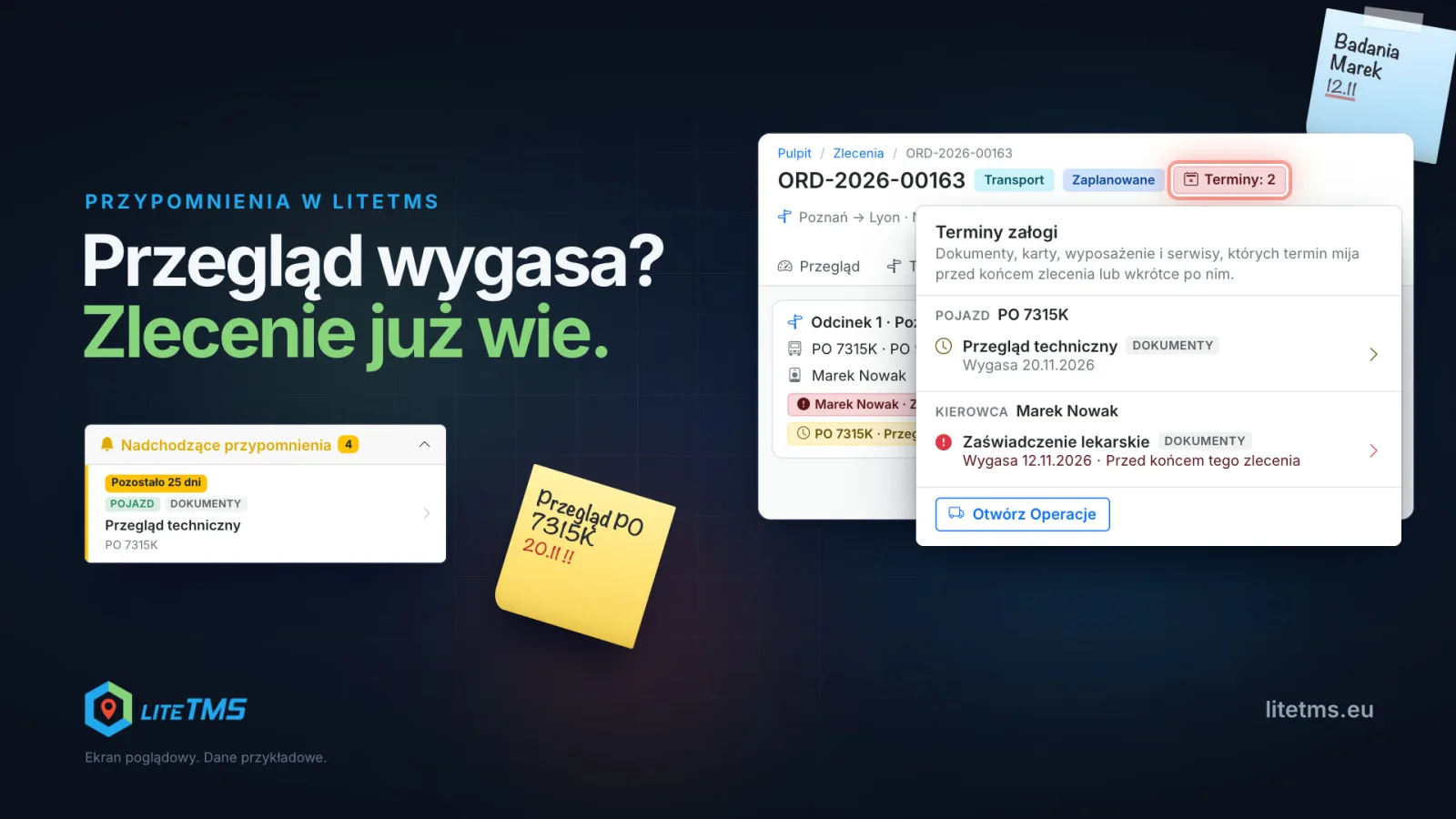
Terminy w LiteTMS zaczynają się w kartach. Datę ważności przeglądu, OC, badań lekarskich czy umowy wpisujesz raz w karcie pojazdu, naczepy, pracownika albo kontrahenta i ustawiasz, ile dni wcześniej termin ma się pojawić. Od tego dnia widać go na pulpicie i w Przypomnieniach, a przede wszystkim w zleceniu: przy przydziale auta, w nagłówku na każdej zakładce, w Operacjach, na liście zleceń, w kalendarzu i na mapie. Własne sprawy dopiszesz w Przypomnieniach, a LiteTMS wyśle je powiadomieniem, e-mailem, SMS-em albo powiadomieniem push w LiteTMS Mobile.
Karteczki działają, dopóki żadna nie spadnie
W firmie transportowej terminów jest więcej, niż mieści się w głowie. Ciągnik ma przegląd, OC i kalibrację tachografu, naczepa swój przegląd, kierowca prawo jazdy i badania lekarskie, a umowa z klientem kończy się pod koniec miesiąca. Każda z tych dat wypada kiedy indziej, a pilnuje ich zwykle jedna osoba: w kalendarzu w telefonie, w arkuszu albo na karteczkach przyklejonych do monitora.
Taki system działa, dopóki ktoś o nim pamięta. Kłopot zaczyna się, gdy termin wypada w trakcie pracy: auto jest już zaplanowane na trasę, a nikt nie spojrzał, że przegląd kończy się tydzień po powrocie. W LiteTMS ta informacja nie leży osobno. Jedzie razem z autem do zlecenia.
Datę wpisujesz raz, w karcie
Terminy biorą się z kart, które i tak prowadzisz:
- Pojazdy: dokumenty (Przegląd techniczny, Ubezpieczenie OC i AC, Kalibracja tachografu, Zezwolenie drogowe, Certyfikat ADR albo dokument z własną nazwą), karty, wyposażenie z datą ważności, serwisy i koniec finansowania, na przykład leasingu.
- Naczepy: przegląd techniczny, OC i AC, Świadectwo ATP, certyfikat ADR i zezwolenie drogowe, a do tego wyposażenie, serwisy i finansowanie.
- Pracownicy: prawo jazdy, zaświadczenie lekarskie, zezwolenie na pracę, dowód osobisty, paszport i karty, na przykład paliwowa albo do opłat drogowych.
- Kontrahenci: dokumenty, takie jak licencja transportowa czy polisa OCP, oraz data zakończenia umowy.
Przy każdej pozycji ustawiasz, ile dni przed terminem LiteTMS ma o nim przypomnieć, od 0 do 365. Przegląd ciągnika może pojawić się miesiąc wcześniej, a karta paliwowa tydzień. Serwis zaplanujesz według daty albo przebiegu. Przypomnienie według przebiegu potrzebuje danych licznika z podłączonego GPS.
Dokument albo wyposażenie możesz też oznaczyć jako Wymagany. To ważne przy zleceniach, o czym za chwilę.
Gdy termin się zbliża, widać go na pulpicie
Od dnia, który ustawisz przy dokumencie, termin trafia na pulpit do panelu Nadchodzące przypomnienia z napisem w rodzaju „Pozostało 25 dni”, z oznaczeniem, skąd pochodzi (Pojazd, Naczepa, Pracownik, Kontrahent), i z kategorią, na przykład Dokumenty albo Serwis. Gdy data minie, przechodzi do Alertów krytycznych jako „2 dni po terminie”. Te same terminy są w kalendarzu na pulpicie, dzień po dniu. Kliknięcie otwiera kartę od razu w sekcji, w której odnowisz dokument.
W zleceniu termin jedzie razem z autem
Na pulpit trzeba spojrzeć. Zlecenie i tak masz przed oczami, dlatego LiteTMS pokazuje tam terminy załogi.
Przy przydziale. Gdy w zleceniu przydzielasz pojazd, naczepę i kierowcę, LiteTMS sprawdza ich wymagane dokumenty i wyposażenie na datę odcinka. Jeśli coś będzie już nieważne, przydział jest zablokowany i trzeba wybrać inne auto, naczepę albo kierowcę. Jeśli wygasa wkrótce po tej dacie, w oknie swoich dni przypomnienia, zobaczysz ostrzeżenie, na przykład że przegląd techniczny zachowuje ważność w dniu odcinka, ale wygasa tydzień później. Możesz wtedy wybrać Przydziel mimo to i zaplanować przegląd po powrocie.
Na każdej zakładce. Po przydziale w nagłówku zlecenia, obok statusu, pojawia się chip Terminy: 2. Widać go na każdej zakładce, czerwony, gdy coś kończy się przed końcem zlecenia, i żółty, gdy wkrótce po nim. Kliknięcie otwiera panel Terminy załogi: pojazd, naczepa, kierowca i przewoźnik, a pod każdym jego dokumenty, karty, wyposażenie i serwisy z datą. To, co mija w trakcie transportu, ma dopisek „Przed końcem tego zlecenia”. Z panelu przejdziesz do karty, w której odnowisz dokument, jeśli masz dostęp do tej karty.
Panel pokazuje wszystkie terminy załogi z datą, nie tylko te oznaczone jako wymagane. W przykładzie z filmu przydział ostrzega o wymaganym przeglądzie ciągnika, a panel dokłada jeszcze badania lekarskie kierowcy, które kończą się przed rozładunkiem.
W Operacjach. W zakładce Operacje każdy wiersz załogi ma pod pojazdem małe znaczniki terminów jego kierowcy, pojazdu i naczepy, zaczynające się od numeru rejestracyjnego albo nazwiska. Przewoźnik w odcinku zleconym podwykonawcy ma swoje.
Na liście, w kalendarzu i na mapie. Ten sam znacznik jest w kolumnie Terminy na liście zleceń, na pasku zlecenia w Kalendarzu zleceń i na karcie zlecenia na Mapie zleceń. W podglądzie zlecenia panel Terminy załogi jest pierwszą kartą.
Zlecenie pokazuje terminy, które mijają przed jego końcem, oraz te, o których LiteTMS zacznie przypominać, zanim zlecenie się skończy, według dni ustawionych przy dokumencie. Robi to, dopóki zlecenie jest otwarte. Gdy odnowisz dokument w karcie, termin znika ze zlecenia.
Przypomnienia: wszystkie terminy w jednym miejscu i Twoje własne sprawy
Strona Przypomnienia ma cztery zakładki. Terminy i alerty zbiera terminy z kart pojazdów, naczep, pracowników i kontrahentów z linkiem do karty źródłowej. Kalendarz pokazuje miesiąc albo listę: Twoje przypomnienia, te udostępnione Ci i terminy z kart, a własne przypomnienie przeniesiesz na inny dzień przeciągnięciem. Moje przypomnienia i Udostępnione mi to sprawy, które ktoś dopisał ręcznie.
Własne przypomnienie przydaje się do wszystkiego, czego nie ma w żadnej karcie: umówienia przeglądu, telefonu do leasingodawcy, zamówienia winiet. Nadajesz mu nazwę, datę i godzinę i decydujesz, kto je widzi: tylko Ty, wybrane osoby, role albo cała firma. Potem wybierasz Tylko w kalendarzu albo Wyślij przypomnienie: powiadomienie w LiteTMS, e-mail, SMS albo powiadomienie push w LiteTMS Mobile. Ustawiasz, od kiedy (w dniu wydarzenia, dzień, dwa dni, tydzień wcześniej albo inaczej), o której godzinie i jak często: Raz, Codziennie do terminu albo Codziennie do zrobienia. Ta ostatnia opcja przypomina także po terminie, najdłużej 30 dni, dopóki ktoś nie oznaczy przypomnienia jako zrobione.
Zanim zapiszesz, karta Co się stanie mówi zwykłymi słowami, kto zobaczy przypomnienie, co i kiedy LiteTMS wyśle i komu czegoś zabraknie. SMS przyjdzie tylko do osoby z numerem telefonu w profilu, e-mail do osoby z adresem, a powiadomienie push do kogoś, kto jest zalogowany w LiteTMS Mobile. E-maile i SMS-y do innych osób wymagają uprawnienia od administratora.
Co jest w cenie
Terminy w kartach, na pulpicie, w zleceniach i na stronie Przypomnienia są częścią LiteTMS i nie wymagają osobnego modułu. Powiadomienia w LiteTMS i powiadomienia push nic dodatkowo nie kosztują. E-maile i SMS-y z przypomnień są doliczane do rachunku firmy za każdą wiadomość, o czym formularz przypomina przy wyborze kanału.
Opis w skrócie znajdziesz na liście funkcji.
Zarejestruj firmę, wpisz terminy jednego auta i jednego kierowcy i przydziel je do najbliższego zlecenia. Wolisz przejść przez to z nami? Napisz do nas.
Częste pytania
- Czy LiteTMS wyśle SMS, gdy kończy się przegląd?
- Terminy z kart LiteTMS pokazuje na pulpicie, w Przypomnieniach i w zleceniach, ale sam ich nie wysyła. Jeśli chcesz dostać SMS, e-mail albo powiadomienie push, dodaj przypomnienie na stronie Przypomnienia i wybierz kanał.
- Czy LiteTMS zablokuje przydział auta z nieważnym przeglądem?
- Tak, jeśli przegląd jest oznaczony w karcie pojazdu jako wymagany i na datę odcinka będzie już nieważny. Gdy wygasa wkrótce po tej dacie, LiteTMS pokaże ostrzeżenie i przycisk Przydziel mimo to.
- Kiedy termin pojawia się na pulpicie?
- Tyle dni przed datą ważności, ile ustawisz przy dokumencie. Przy 30 dniach przegląd z 20 listopada pojawi się w Nadchodzących przypomnieniach 21 października.
- Czy zlecenie pokazuje terminy także po zakończeniu?
- Nie. Chip Terminy i znaczniki w Operacjach, na liście zleceń, w kalendarzu i na mapie są widoczne, dopóki zlecenie jest otwarte. Zlecenia zakończone, anulowane i sfinalizowane ich nie pokazują.
- Czy przypomnienie dodam przez ChatGPT albo Claude?
- Tak, gdy firma włączy moduł połączenia z aplikacjami AI. Każda osoba łączy swoje konto, a potem może zapytać o dokumenty i terminy kierowców oraz dodać, przesunąć albo usunąć własne przypomnienie. Szczegóły są we wpisie o serwerze MCP LiteTMS.
Bądźmy w kontakcie
Dobre treści warto mieć pod ręką.
Wybierz LiteTMS jako preferowane źródło, by częściej trafiać na nasze artykuły w Google.
Wybierz LiteTMS w GooglePotwierdź wybór w Google · Otwiera się w nowej karcie