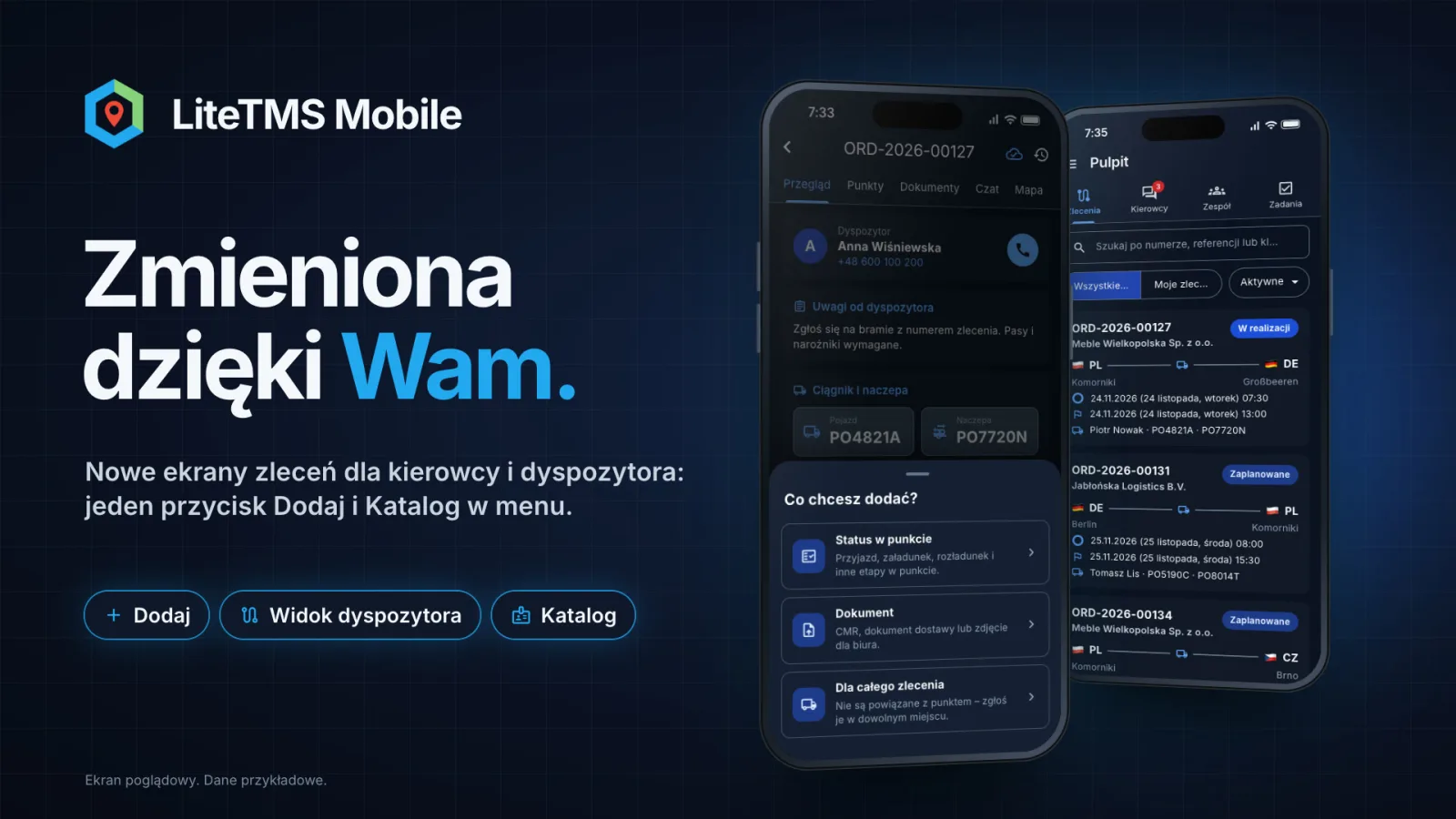
Przebudowaliśmy ekrany zleceń w LiteTMS Mobile, aplikacji, z której korzystają Wasi kierowcy i biuro. Kierowca, który otwiera zlecenie, widzi teraz na pierwszym ekranie dyspozytora z przyciskiem połączenia, uwagi od biura, rejestracje ciągnika i naczepy oraz trasę, a status albo dokument, na przykład CMR, wysyła jednym przyciskiem Dodaj. Dyspozytor ma swoje zlecenia w tej samej aplikacji, a w menu pojawił się Katalog z pracownikami, pojazdami, naczepami i kontrahentami.
Dlaczego przebudowaliśmy zlecenia
Słuchamy tego, co kierowcy i biura mówią o LiteTMS Mobile, a dobra aplikacja to dla nas za mało. Kierowca korzysta z niej na rampie albo przy bramie, często wtedy, gdy ktoś czeka na papiery. Zlecenie musi więc od razu odpowiadać na zwykłe pytania, a to, po co kierowca je otworzył, musi być łatwe do znalezienia.
Przy przebudowie trzymaliśmy się jednej zasady: każda rzecz ma jedno miejsce. Przegląd mówi kierowcy, na czym polega zlecenie. W zakładce Punkty dzieje się praca na każdym punkcie. Mapa pokazuje drogę, a pod nią odcinki. Status i dokument dodaje jeden przycisk.
Co kierowca widzi najpierw
Po otwarciu zlecenia Przegląd zaczyna się od czterech kart:
- Dyspozytor. Osoba, która prowadzi zlecenie, z przyciskiem, który do niej dzwoni.
- Uwagi od dyspozytora. To, co biuro napisało przy tym zleceniu, na przykład na którą bramę się zgłosić albo czego wymaga ładunek.
- Ciągnik i naczepa. Rejestracje pojazdu i naczepy przypisanych do zlecenia.
- Trasa. Skąd i dokąd jedzie zlecenie, data, liczba punktów, planowany czas i kilometry, gdy biuro wyliczyło trasę, oraz przyciski do punktów i mapy.
Lista punktów ma teraz własną zakładkę. Trasa zapisana przez biuro to wciąż ta sama trasa, którą kierowca widzi i którą jedzie na mapie (jak to działa).
Jeden przycisk Dodaj na status i dokument
Na zakładkach Przegląd, Punkty i Dokumenty zlecenie ma teraz w rogu jeden przycisk Dodaj. Zadaje jedno pytanie, „Co chcesz dodać?”, i daje trzy odpowiedzi: status w punkcie, dokument albo coś dla całego zlecenia.
Wysłanie CMR to cztery kroki. Kierowca wybiera Dokument, potem punkt, którego dotyczy (albo całe zlecenie), potem rodzaj (CMR, potwierdzenie dostawy, faktura, zdjęcie albo inny dokument), a na końcu Zrób zdjęcie. Plik pojawia się na górze listy „Wysłano z tego punktu”, najnowszy na początku, a przy punkcie widać, ile z niego wyszło, na przykład „3 wysłane”.
Bez zasięgu to, co kierowca wysyła, czeka w telefonie i wychodzi po odzyskaniu połączenia. Kafelki statusów przy każdym punkcie zostały, więc status nadal zgłosisz jednym dotknięciem. Przycisk Dodaj zbiera statusy i dokumenty pod jednym, zawsze tym samym przyciskiem na każdej zakładce, na której kierowca czyta zlecenie.
Zlecenia dyspozytora w tej samej aplikacji
Pracownik biura, który loguje się do LiteTMS Mobile i ma w LiteTMS dostęp do zleceń, widzi zlecenia firmy na pierwszej zakładce swojego Pulpitu, obok rozmów z kierowcami (czat dyspozytora), czatu zespołu i zadań. Lista ma wyszukiwarkę po numerze, referencji albo kliencie, przełącznik Wszystkie zlecenia i Moje zlecenia (te, w których jesteś dyspozytorem) oraz filtr statusu. Na każdej karcie widać trasę jako dwa kraje i dwie miejscowości, daty załadunku i rozładunku oraz kierowcę z rejestracjami ciągnika i naczepy.
Jedno dotknięcie otwiera zlecenie ułożone tak jak u kierowcy: klient ze statusem i priorytetem, punkty trasy oraz Kierowca i pojazd z obiema rejestracjami i nazwiskiem kierowcy. Są też zakładki Punkty i Mapa. Aplikacja pokazuje zlecenie, a żeby je zmienić, Otwórz w przeglądarce przenosi Cię do pełnego systemu.
Katalog: pracownicy, pojazdy, naczepy i kontrahenci
W menu pracownika biura jest nowa sekcja Katalog z czterema listami: Pracownicy, Pojazdy, Naczepy i Kontrahenci. Każda lista ma wyszukiwarkę, a każdy wpis otwiera kartę do odczytu, bez możliwości zmian:
- Pracownik ma przyciski Zadzwoń i E-mail, wszystkie numery telefonów i adresy e-mail z przyciskiem kopiowania oraz pojazd, którym teraz jedzie.
- Pojazd pokazuje typ, markę i model, rocznik, VIN (z kopiowaniem), DMC i ładowność oraz aktualnego kierowcę z przyciskiem połączenia.
- Naczepa dokłada rodzaj zabudowy, miejsca paletowe i zakres temperatur, jeśli są w Waszych danych.
- Kontrahent ma adresy, osoby kontaktowe, numery telefonów i adresy e-mail oraz ostrzeżenie, gdy Wasza firma wpisała go na czarną listę.
Pojazd, którym pracownik teraz jedzie, i Aktualny kierowca na karcie pojazdu pojawiają się wtedy, gdy telefon tego kierowcy śledzi pojazd w LiteTMS Mobile, czyli w opcjonalnym trybie śledzenia GPS. Każdą listę widzą tylko osoby, które mogą ją oglądać w LiteTMS, i tylko dla swoich oddziałów, a przeglądanie Katalogu nie ma własnej opłaty.
Jak dostać nowe ekrany
Nowe ekrany przychodzą z najnowszą wersją LiteTMS Mobile w App Store i Google Play: zaktualizujcie aplikację na telefonach kierowców i biura. To, co widzi każda osoba, nadal zależy od jej uprawnień w LiteTMS.
Nie kończymy na tym. Napiszcie, co poprawić dalej: kontakt. Jeśli Wasza firma jeszcze nie korzysta z LiteTMS, zarejestrujcie ją i sprawdźcie aplikację na jednym z własnych zleceń.
Częste pytania
- Gdzie jest przycisk Dodaj w LiteTMS Mobile?
- W dolnym rogu zlecenia, na zakładkach Przegląd, Punkty i Dokumenty. Na zakładkach Czat i Mapa go nie ma: tam to miejsce zajmuje pole wiadomości i przyciski mapy.
- Jak kierowca wysyła CMR z aplikacji?
- Dotyka Dodaj, wybiera Dokument, potem punkt (albo całe zlecenie), wybiera CMR i robi zdjęcie. Dokument pojawia się na górze listy wysłanych z tego punktu i trafia do biura, gdy telefon go wyśle.
- Czy dyspozytor widzi zlecenia w LiteTMS Mobile?
- Tak. Pracownik biura z dostępem do zleceń w LiteTMS ma w aplikacji zlecenia firmy z wyszukiwarką, przełącznikiem Wszystkie i Moje zlecenia oraz filtrem statusu, a każde zlecenie może otworzyć do odczytu. Zmiany wprowadza się w przeglądarce.
- Co jest w Katalogu?
- Pracownicy, pojazdy, naczepy i kontrahenci, każda lista z wyszukiwarką i kartą do odczytu z numerami telefonów, adresami e-mail i danymi, których zwykle szukasz, gdy zlecenie jest w trasie. Kto widzi którą listę, zależy od uprawnień tej osoby w LiteTMS.
- Co muszą zrobić kierowcy, żeby mieć nowe ekrany?
- Zaktualizować LiteTMS Mobile z App Store albo Google Play. Logowanie i ich zlecenia zostają bez zmian.
Bądźmy w kontakcie
Dobre treści warto mieć pod ręką.
Wybierz LiteTMS jako preferowane źródło, by częściej trafiać na nasze artykuły w Google.
Wybierz LiteTMS w GooglePotwierdź wybór w Google · Otwiera się w nowej karcie