
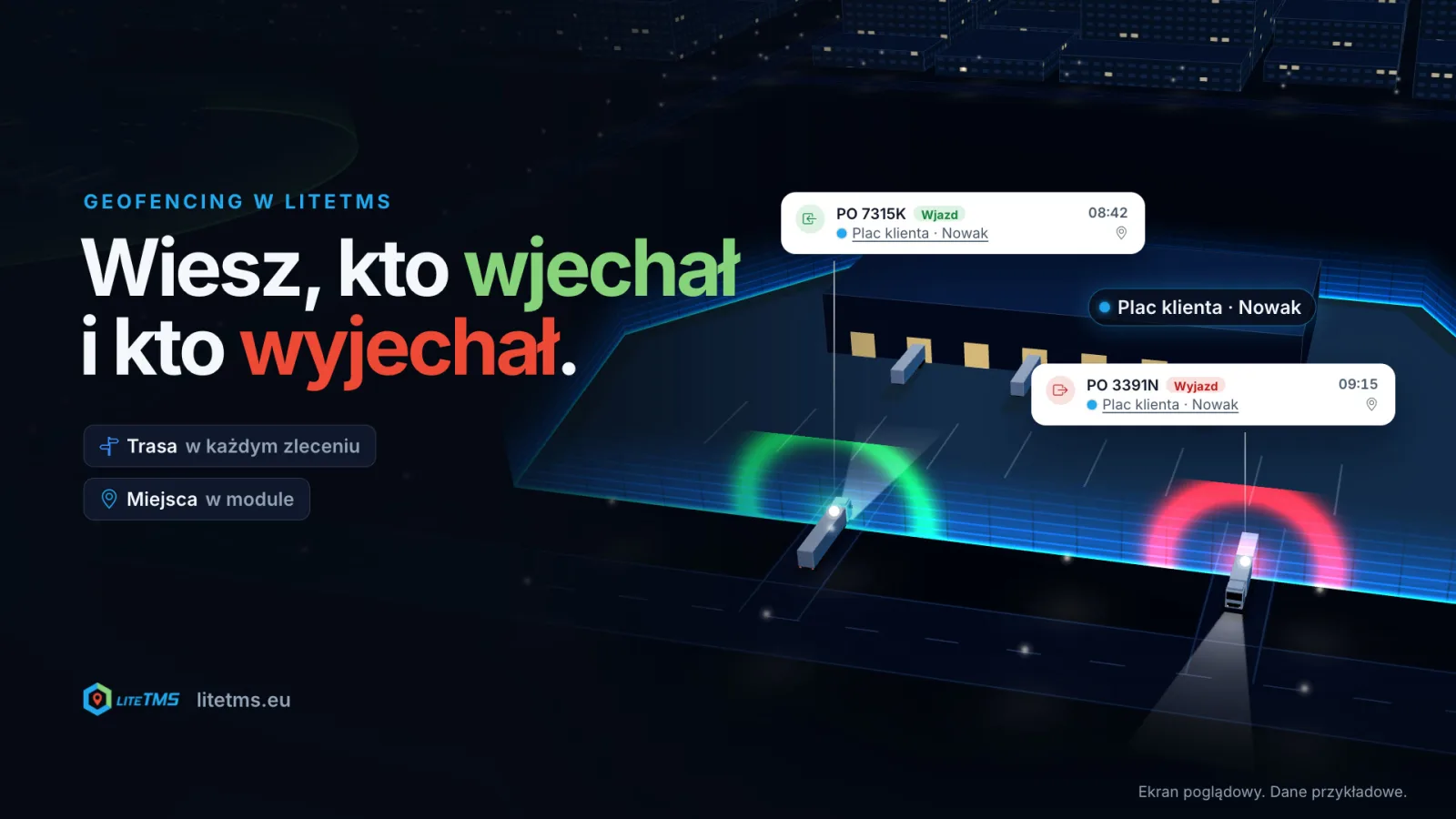
Geofencing w LiteTMS działa na dwóch poziomach. Każde zlecenie ma go w standardzie: korytarz wzdłuż zaplanowanej trasy i strefę przy każdym punkcie, alert, gdy auto zjedzie z trasy, i godzinę przyjazdu zapisaną z pozycji GPS. Stałych miejsc, których nie ma w żadnym zleceniu, takich jak plac klienta, własna baza czy parking, pilnuje moduł Geofencing: obrysowujesz miejsce na mapie, wybierasz, kto dostaje wiadomość, i widzisz, kto wjechał, kto wyjechał i o której.
Płot, którego nie widać
„Dojechał już?” Pyta klient, pyta szef, pyta magazyn. Odpowiedź zwykle oznacza otwarcie mapy, znalezienie właściwego auta i porównanie jego pozycji z adresem. Geofencing robi to za Ciebie: to wirtualny płot na mapie, rysowany wokół trasy albo wokół miejsca. LiteTMS sprawdza mniej więcej co minutę, po której stronie płotu jest każdy pojazd z bieżącą pozycją GPS, i zapisuje każde przekroczenie granicy.
Pozycja pochodzi z telematyki podłączonej do LiteTMS albo ze śledzenia GPS w LiteTMS Mobile, jeśli kierowca je włączył, telefon ma zgodę na lokalizację, a firma na to pozwala. Bez świeżej pozycji płot niczego nie wykryje, a LiteTMS mówi o tym wprost przy zleceniu i przy strefie, zamiast milczeć.
Geofencing trasy jest w każdym zleceniu
Niczego nie trzeba włączać. W karcie zlecenia jest zakładka Geofencing, a w niej dwie wartości. Szerokość korytarza to dozwolone odchylenie po każdej stronie zaplanowanej trasy, domyślnie 1000 m. Promień strefy punktu to okrąg wokół każdego punktu załadunku i rozładunku, domyślnie 200 m. Obie zmienisz dla całego zlecenia, pojedynczego odcinka albo punktu. Wartości domyślne i reguły alertów ustawiasz raz w ustawieniach firmy, więc każde nowe zlecenie startuje z nimi gotowe.
Korytarz potrzebuje wyznaczonej trasy. Jeśli trasa nie jest przeliczona albo nie pasuje już do punktów, alerty korytarza nie zadziałają i zakładka to pokaże. Strefy punktów działają także bez trasy.
Godzina przyjazdu zapisuje się sama
Gdy auto wjedzie do strefy punktu, LiteTMS wpisuje w zleceniu Rzeczywisty przyjazd, a gdy z niej wyjedzie, Rzeczywisty wyjazd. Razem z godziną zapisuje pozycję oraz licznik i paliwo, jeśli telematyka je przesyła. Taka godzina ma znacznik Potwierdzone GPS, więc każdy w biurze widzi, że nikt nie przepisywał jej z rozmowy z kierowcą. Jeśli ktoś wpisał godzinę ręcznie wcześniej, system jej nie nadpisze.
Wjazdy i wyjazdy z punktów oraz zjazdy z trasy trafiają też do listy Ostatnie zdarzenia geofencingu i do historii zlecenia. Gdy po tygodniu klient zapyta o przestój na rozładunku, godziny są w zleceniu, a każde zdarzenie pokażesz na mapie.
Zjazd z trasy: SMS, e-mail albo powiadomienie
Do zlecenia dodajesz reguły alertów: Opuszczenie korytarza trasy, Dotarcie do punktu albo Opuszczenie punktu. Każda reguła ma swój kanał, czyli powiadomienie w aplikacji, e-mail albo SMS, i swoich odbiorców: wybrane osoby lub role. Jeśli nikogo nie wskażesz, wiadomość dostanie spedytor obsługujący zlecenie. Przy zjeździe z trasy ustawiasz próg, na przykład powiadomienie przy każdym zjeździe, a SMS dopiero przy kilometrze. Jedna reguła odzywa się raz na jeden zjazd, nie co minutę.
Co dzieje się, gdy auto wraca na trasę, i jak LiteTMS liczy nadłożone kilometry, opisaliśmy osobno: geofencing trasy i nadłożone kilometry.
Stałych miejsc pilnuje moduł Geofencing
Korytarz zlecenia żyje tyle co zlecenie. Są jednak miejsca, które obserwujesz zawsze: plac klienta, do którego trafiają auta z wielu zleceń, własna baza, parking, na którym kierowcy robią pauzę, przejście graniczne. Do tego służy moduł Geofencing.
W module rysujesz strefę na mapie: okrąg wokół wyszukanego adresu albo wielokąt, klikając kolejne narożniki placu. Strefa dostaje kategorię (Obiekt klienta, Baza, Strefa zakazana, Parking, Punkt serwisowy, Przejście graniczne albo własną) i opcjonalnie kontrahenta, do którego należy. Udostępnisz ją całej firmie albo tylko wybranym osobom i rolom.
Potem dodajesz alert. Wybierasz, czy ma reagować na Wjazd, Wyjazd, czy Wjazd i wyjazd, kiedy ma działać (całą dobę, w zakresie dat albo w wybrane dni i godziny), czy obserwuje wszystkie śledzone pojazdy, czy tylko wybrane, i kto dostaje wiadomość: SMS na wskazany numer, powiadomienie w aplikacji albo e-mail do osób, grup lub na adres spoza firmy. Pod formularzem LiteTMS opisuje alert jednym zdaniem, na przykład: „SMS do +48 600 000 000, gdy dowolny śledzony pojazd wjeżdża do lub wyjeżdża z Plac klienta · Nowak.” Przyciskiem Wyślij test sprawdzisz, do kogo wiadomość naprawdę dotrze, zanim pierwsze auto podjedzie pod bramę.
Aktywność: kto wjechał, kto wyjechał i o której
Zakładka Aktywność zbiera przejazdy ze wszystkich stref, które widzisz: pojazd, Wjazd albo Wyjazd, nazwa strefy i godzina, najnowsze na górze. Zawęzisz listę do jednej strefy i do dnia, z szybkimi przyciskami Dziś, Wczoraj i Ostatnie 7 dni, a każde zdarzenie pokażesz na mapie. Przejazdy zapisują się także wtedy, gdy alerty są wyciszone, więc historia jest pełna nawet w dniu, w którym na placu trwa remont i nikt nie chce dostawać wiadomości.
SMS z alertu podaje rejestrację pojazdu i nazwę strefy. Powiadomienie w aplikacji i e-mail dokładają kierowcę i zlecenie, jeśli LiteTMS je zna. Regułę wyciszysz na 24 godziny jednym kliknięciem, a alerty całej strefy wstrzymasz na wybrany czas.
Ile trwa od przejazdu do wiadomości
Pozycje są sprawdzane mniej więcej co minutę. W module wjazd i wyjazd ze strefy są potwierdzane dopiero wtedy, gdy auto utrzyma nowy stan przez chwilę, domyślnie dwie minuty, a dla każdej strefy możesz ten czas zmienić. Dzięki temu przeskok pozycji GPS przy rampie nie wysyła fałszywych alarmów. W praktyce wiadomość ze strefy przychodzi kilka minut po przekroczeniu granicy. Pojazd, który już stoi w nowej strefie, wywoła pierwszy alert dopiero po wyjeździe i ponownym wjeździe.
Co jest w cenie, a co jest płatne
Geofencing trasy jest częścią zlecenia i nie wymaga żadnego modułu. Moduł Geofencing włączasz w Marketplace, z 7-dniowym bezpłatnym okresem próbnym, a jego aktualną cenę widzisz tam przed włączeniem. Alerty SMS i e-mail, zarówno ze zleceń, jak i ze stref, są rozliczane za każdą wysłaną wiadomość. Powiadomienia w aplikacji nic dodatkowo nie kosztują.
Który poziom kiedy?
Jeśli pilnujesz jednego transportu, czyli tego, czy auto jedzie zaplanowaną trasą, kiedy dojechało na rozładunek i ile tam stało, wystarczy geofencing w zleceniu. Jeśli pilnujesz miejsca niezależnie od zleceń, na przykład kto bywa na placu klienta, kto wyjechał z bazy w nocy albo kto stoi na parkingu, potrzebujesz modułu.
Oba poziomy korzystają z tych samych pozycji GPS i tych samych kanałów wiadomości, więc możesz zacząć od zleceń i dołożyć strefy, gdy zobaczysz, które miejsca chcesz mieć na oku. Kafelek Geofencing teraz na pulpicie zbiera jedno i drugie: kto jest w tej chwili w strefie i które zlecenie jest poza trasą.
Zarejestruj firmę bezpłatnie, ustaw korytarz w pierwszym zleceniu i narysuj strefę wokół placu klienta, do którego Twoje auta jeżdżą najczęściej.
Częste pytania
- Czy geofencing w zleceniu jest płatny?
- Nie. Korytarz trasy, strefy punktów, reguły alertów i godziny przyjazdu potwierdzone GPS są częścią każdego zlecenia. Płatne są wysłane SMS-y i e-maile z alertów, a moduł Geofencing do stałych miejsc włącza się osobno, z 7-dniowym bezpłatnym okresem próbnym.
- Czym różni się geofencing zlecenia od modułu Geofencing?
- Geofencing zlecenia pilnuje trasy i punktów jednego transportu i działa, dopóki trwa zlecenie. Moduł pilnuje stałych miejsc, takich jak plac klienta, baza czy parking, niezależnie od zleceń i zapisuje każdy wjazd i wyjazd w zakładce Aktywność.
- Jak szybko przychodzi alert?
- Pozycje są sprawdzane mniej więcej co minutę. Przejazd przez granicę strefy w module jest dodatkowo potwierdzany po krótkim postoju w nowym stanie, domyślnie po dwóch minutach, więc taka wiadomość przychodzi zwykle kilka minut po przekroczeniu granicy.
- Czy geofencing działa bez GPS w pojeździe?
- Nie. Potrzebna jest bieżąca pozycja pojazdu z podłączonej telematyki albo ze śledzenia GPS w LiteTMS Mobile. Bez niej LiteTMS pokazuje, że zlecenie lub strefa nie są w tej chwili monitorowane.
Bądźmy w kontakcie
Dobre treści warto mieć pod ręką.
Wybierz LiteTMS jako preferowane źródło, by częściej trafiać na nasze artykuły w Google.
Wybierz LiteTMS w GooglePotwierdź wybór w Google · Otwiera się w nowej karcie