
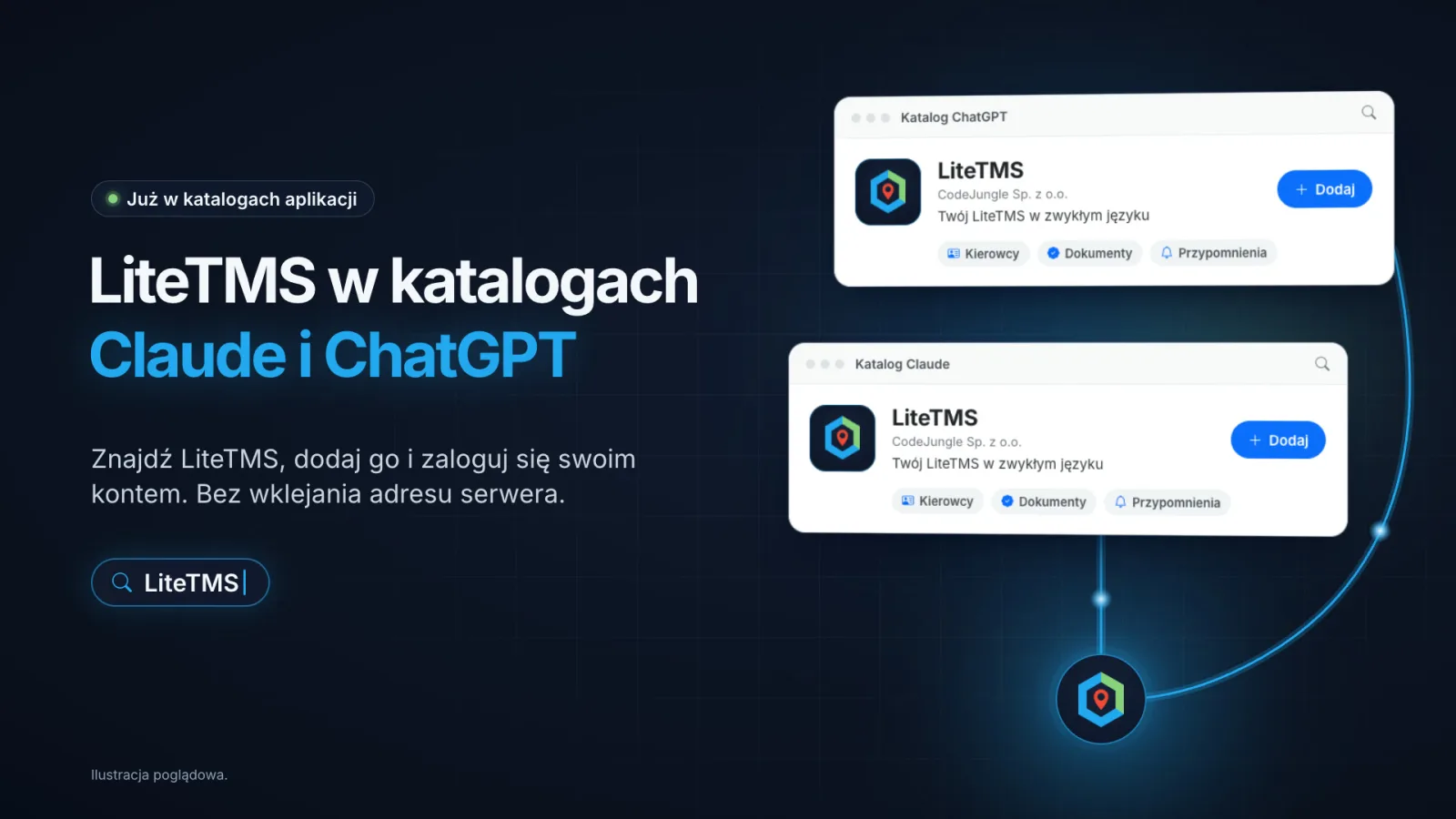
LiteTMS je od teď uvedeno v adresáři Claude i v adresáři pluginů ChatGPT. Už nemusíte kopírovat adresu našeho serveru do nastavení své AI aplikace: LiteTMS otevřete v adresáři, přidáte ho a přihlásíte se svým vlastním účtem LiteTMS. Všechno ostatní funguje jako dřív. Aplikace vidí jen to, co umožňuje vaše role, a modul „ChatGPT, Claude & MCP" nic nestojí navíc.
Co se připojením změní
- října jsme spustili MCP server LiteTMS, který umožňuje Claude, ChatGPT a dalším AI aplikacím odpovídat na otázky o vašich řidičích, jejich dokumentech a vašich připomínkách. Dosud to znamenalo vložit adresu
https://mcp.litetms.eu/mcpdo vlastního konektoru v Claude, nebo v ChatGPT zapnout vývojářský režim a server přidat ručně.
Oba adresáře teď LiteTMS zkontrolovaly a zařadily. Místo technického nastavení LiteTMS najdete podle názvu v AI aplikaci, kterou stejně používáte, přidáte ho a jednou se přihlásíte v prohlížeči. Přihlášení je stejné jako dřív: zadáte adresu LiteTMS vaší společnosti, přihlásíte se jako obvykle a zvolíte Povolit.
Přidání LiteTMS do Claude
- Otevřete LiteTMS v adresáři Claude. Dostanete se tam i přímo v Claude: zvolte Customize, otevřete Plugins a vyhledejte LiteTMS.
- Přidejte LiteTMS.
- Když se Claude zeptá na připojení, zadejte adresu LiteTMS vaší společnosti (například
acmepro acme.litetms.eu), přihlaste se a zvolte Povolit.
Přidat ho můžete na webu nebo v desktopové aplikaci Claude a tentýž účet Claude ho pak používá v chatu, v Cowork i v Claude Code.
Přidání LiteTMS do ChatGPT
- Otevřete LiteTMS v adresáři pluginů ChatGPT. V ChatGPT otevřete Plugins a vyhledejte LiteTMS.
- Nainstalujte plugin a připojte svůj účet.
- Zadejte adresu LiteTMS vaší společnosti, přihlaste se a zvolte Povolit.
ChatGPT nabízí pluginy podle vašeho tarifu, nastavení pracovního prostoru a vaší země. Pokud vám instalaci LiteTPS neumožní, platí stále postup podle adresy serveru popsaný v našem prvním článku a na mcp.litetms.eu.
Více než připojení: pokyny pro AI aplikaci
V obou adresářích je LiteTMS jako plugin. Kromě připojení k serveru dává AI aplikaci pokyny, jak s LiteTMS pracovat, sepsané pro otázky, které si klade dopravní kancelář:
- Než odpoví, nejprve vyhledá, a když mají dva lidé stejné příjmení, zeptá se, koho myslíte, místo aby si jednoho vybral.
- Prošlé dokumenty řadí na první místo, pak ty, kterým končí platnost, a data zobrazuje přesně tak, jak je zaznamenává LiteTMS.
- Když chybí telefonní číslo nebo datum, napíše „v LiteTMS nezaznamenáno", místo aby něco vymýšlel.
- Než smaže připomínku nebo ji zobrazí celé společnosti, nejprve se zeptá.
- Nikdy si v konverzaci nevyžádá vaše heslo do LiteTMS. To zadáváte jen na přihlašovací stránce LiteTMS.
Jsou to pokyny, které plugin předává modelu, takže odpověď je stále prací samotné AI aplikace. Data v ní pocházejí z LiteTMS.
Co zůstává stejné
Správce modul „ChatGPT, Claude & MCP" pro společnost zapne jednou, a to v Marketplace nebo jedním kliknutím při prvním připojení aplikace. Každý si pak připojuje svůj vlastní účet LiteTMS a jeho role, oprávnění a pobočky platí pro každou odpověď. Nástroje, které mění data, jsou jako takové označené, nikdy nepřesahují vaši roli a každá změna se zaznamená do auditního protokolu vaší společnosti. Připojení můžete kdykoli ukončit v LiteTMS, v Nastavení, Připojené aplikace.
Dnes připojení pokrývá řidiče a další zaměstnance, jejich dokumenty a data vypršení platnosti i vaše vlastní připomínky. Další oblasti LiteTMS přibývají postupně.
V tarifech Claude Team a Enterprise a v pracovních prostorech ChatGPT Business a Enterprise může správce pracovního prostoru nejdřív muset povolit LiteTMS pro vaši organizaci.
Kolik to stojí
Modul „ChatGPT, Claude & MCP" je součástí LiteTMS bez příplatku a používání jeho nástrojů přes připojení se neúčtuje. Vaši AI aplikaci platíte jejímu poskytovateli podle vlastního tarifu, proto si ověřte, že váš tarif v Claude nebo ChatGPT pluginy umožňuje.
Další AI aplikace
Claude Code a Codex můžou nainstalovat tentýž plugin a Cursor, VS Code i kterákoli jiná MCP aplikace se stále připojují adresou serveru. Postup pro každou z nich najdete na mcp.litetms.eu. Pokud vaše společnost LiteTMS ještě nepoužívá a chcete si ho vyzkoušet na vlastní dopravní práci, napište nám.
Časté otázky
Jak přidám LiteTMS do Claude?
Otevřete LiteTMS v adresáři Claude, nebo v Claude zvolte Customize a poté Plugins a vyhledejte LiteTMS. Přidejte jej, zadejte adresu LiteTMS vaší společnosti, přihlaste se a zvolte Allow.
Jak přidám LiteTMS do ChatGPT?
Otevřete LiteTMS v adresáři pluginů ChatGPT, nebo v ChatGPT otevřete Plugins a vyhledejte LiteTMS. Nainstalujte jej, připojte svůj účet, přihlaste se do LiteTMS a zvolte Allow.
Potřebuji stále adresu serveru LiteTMS?
U Claude a ChatGPT ne, pokud LiteTMS přidáte z jejich adresáře. Ostatní aplikace, jako Cursor nebo VS Code, nadále používají https://mcp.litetms.eu/mcp.
LiteTMS už jsem připojil pomocí adresy serveru. Musím něco měnit?
Ne. Vaše připojení používá stejný server a bude dál fungovat. Pokud LiteTMS přidáte z adresáře, abyste získali jeho instrukce, pak můžete ručně přidaný konektor odstranit.
Stojí přidání LiteTMS z adresáře něco navíc?
Modul "ChatGPT, Claude & MCP" je součástí LiteTMS bez dalších poplatků. Vaši AI aplikaci platíte jejímu poskytovateli v rámci vašeho vlastního tarifu.
Zůstaňte v kontaktu
Udělejte si místo na kvalitní čtení.
Zvolte LiteTMS jako preferovaný zdroj a objevujte na Googlu více našich článků.
Zvolit LiteTMS na GoogluPotvrďte svou volbu na Googlu · Otevře se na nové kartě