
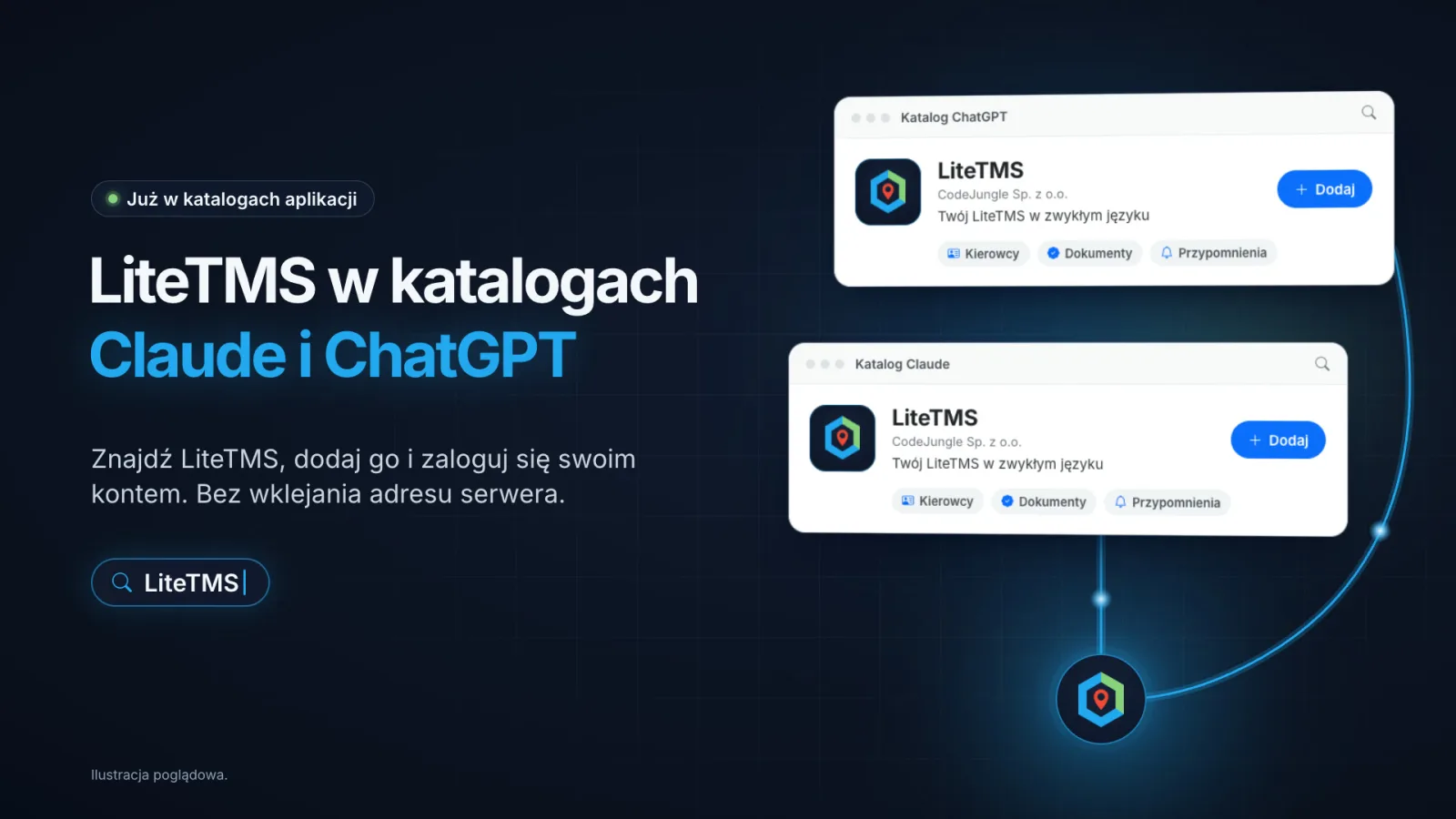
LiteTMSが、ClaudeディレクトリおよびChatGPTプラグインディレクトリに正式掲載されました。AIアプリの設定画面にサーバーアドレスを手動で入力する必要はもうありません。ディレクトリ内でLiteTMSを検索し、追加して、お使いのLiteTMSアカウントでサインインするだけで完了します。それ以外の機能は従来どおり動作します。AIアプリにはユーザーの役職や権限で許可された情報のみが表示され、「ChatGPT, Claude & MCP」モジュールに追加料金はかかりません。
連携による変更点
10月17日に公開したLiteTMS MCPサーバーにより、ドライバー情報、関連書類、リマインダーに関する質問への回答をClaudeやChatGPTなどのAIアプリから得られるようになりました。これまでは、Claudeのカスタムコネクタにアドレス https://mcp.litetms.eu/mcp を貼り付けるか、ChatGPTの開発者モードを有効にして手動でサーバーを追加する必要がありました。
今回、両サービスの公式ディレクトリによる審査が完了し、掲載されました。これにより、技術的な設定を行う代わりに、普段利用しているAIアプリ内でLiteTMSを名前で検索して追加し、ブラウザ上で一度サインインするだけで設定できます。サインイン手順は従来と同様で、自社のLiteTMSアドレスを入力し、通常どおりログインして「許可」を選択します。
ClaudeにLiteTMSを追加する方法
- ClaudeディレクトリのLiteTMSページを開きます。またはClaude内で「Customize」を選択し、「Plugins」を開いて「LiteTMS」を検索します。
- LiteTMSを追加します。
- Claudeから接続を求められたら、自社のLiteTMSアドレス(例: acme.litetms.euの場合は
acme)を入力し、サインインして「許可」を選択します。
ウェブ版またはClaudeデスクトップアプリで追加すれば、同じClaudeアカウントを使用するチャット、Cowork、Claude Codeのすべてで利用可能になります。
ChatGPTにLiteTMSを追加する方法
- ChatGPTプラグインディレクトリのLiteTMSページを開きます。またはChatGPT内で「Plugins」を開き、「LiteTMS」を検索します。
- プラグインをインストールし、アカウントを連携します。
- 自社のLiteTMSアドレスを入力し、サインインして「許可」を選択します。
ChatGPTのプラグイン提供状況は、契約プラン、ワークスペース設定、国によって異なります。LiteTMSのインストールが許可されていない場合は、最初の記事およびmcp.litetms.euで解説しているサーバーアドレスによる接続方法を引き続きご利用いただけます。
単なる接続以上の機能: AIアプリ向けの最適化指示
両ディレクトリにおいて、LiteTMSはプラグインとして提供されます。サーバーへの接続にとどまらず、運送会社の配車・管理部門で求められる実務的な問い合わせに対応できるよう、AIアプリに対してLiteTMSの扱い方に関する明確な指示が組み込まれています:
- 回答前に必ず検索を実行します。同姓のスタッフが複数名いる場合、勝手に推測せずどちらを指しているかを確認します。
- 期限切れの書類を優先して表示し、その後に期限が迫っている書類を並べます。日付はLiteTMSに記録されているとおり正確に出力します。
- 電話番号や日付が未登録の場合は推測で補完せず、「LiteTMSに未登録」と明記します。
- リマインダーを削除する際や、全社向けにリマインダーを公開する前には、必ず確認を求めます。
- チャットのやり取りの中でLiteTMSのパスワードを尋ねることは一切ありません。パスワードを入力するのは、LiteTMSの公式サインイン画面のみです。
これらはプラグインがAIモデルに与える指示ルールであるため、回答の生成自体はAIアプリ側で行われますが、参照されるデータはすべてLiteTMSから取得されます。
変わらない点
管理者がMarketplaceから、または初回接続時にワンクリックで、企業全体向けに「ChatGPT, Claude & MCP」モジュールを有効化します。その後、各担当者が各自のLiteTMSアカウントを連携させると、それぞれの役職、閲覧権限、担当拠点の設定がすべての回答に適用されます。データを変更するツールにはその旨が明示され、割り当てられた権限を超える操作は行えません。すべての変更履歴は自社の監査ログに記録されます。連携は、LiteTMS内の「設定」>「連携済みアプリ」からいつでも解除可能です。
現時点の連携対象は、ドライバーおよびその他の従業員情報、書類と有効期限、各自のリマインダーです。LiteTMSのその他の業務機能についても、順次対応範囲を拡大していく予定です。
Claude Team/EnterpriseプランやChatGPT Business/Enterpriseワークスペースをご利用の場合、ワークスペース管理者が組織内でのLiteTMS利用を事前に承認する必要がある場合があります。
利用料金
「ChatGPT, Claude & MCP」モジュールはLiteTMSの基本機能に含まれており、追加料金は一切かかりません。連携ツール経由での利用に追加請求が発生することもありません。AIアプリの利用料は各プロバイダとの契約プランに基づくため、ご利用中のClaudeまたはChatGPTのプランでプラグインが利用可能かどうかをご確認ください。
その他のAIアプリについて
Claude CodeやCodexでも同様のプラグインをインストールできます。また、CursorやVS Code、その他のMCP対応アプリでも、これまでどおりサーバーアドレスを使用して接続できます。各環境での設定手順はmcp.litetms.euに掲載しています。LiteTMSをまだ導入されておらず、自社の運送業務での活用イメージを確認したい場合は、お問い合わせ窓口までお気軽にご相談ください。
よくある質問(FAQ)
ClaudeにLiteTMSを追加するにはどうすればよいですか?
ClaudeディレクトリのLiteTMSを開くか、Claudeで「Customize」から「Plugins」を選択し、LiteTMSを検索してください。追加後、貴社のLiteTMSアドレスを入力してサインインし、「Allow」を選択します。
ChatGPTにLiteTMSを追加するにはどうすればよいですか?
ChatGPTプラグインディレクトリのLiteTMSを開くか、ChatGPTで「Plugins」を開いてLiteTMSを検索してください。インストール後、アカウントを連携してLiteTMSにサインインし、「Allow」を選択します。
LiteTMSのサーバーアドレスは今後も必要ですか?
ディレクトリからLiteTMSを追加する場合、ClaudeやChatGPTでは不要です。CursorやVS Codeなど、その他のアプリでは引き続き https://mcp.litetms.eu/mcp を使用します。
すでにサーバーアドレスでLiteTMSを接続しています。何か変更が必要ですか?
いいえ、変更は不要です。接続は同じサーバーを使用しているため、そのまま動作し続けます。設定手順を確認するためにディレクトリからLiteTMSを追加した場合は、手動で追加したコネクタを削除して構いません。
ディレクトリからLiteTMSを追加するのに費用はかかりますか?
「ChatGPT, Claude & MCP」モジュールはLiteTMSに追加料金なしで含まれています。ご利用のAIアプリについては、各提供元のプランに応じた費用が発生します。
最新情報をチェック
良質な情報を、もっと手軽に。
Googleで優先ソースにLiteTMSを選択すると、当社の記事をより見つけやすくなります。
GoogleでLiteTMSを選択Googleで選択を確定 · 新しいタブで開きます