
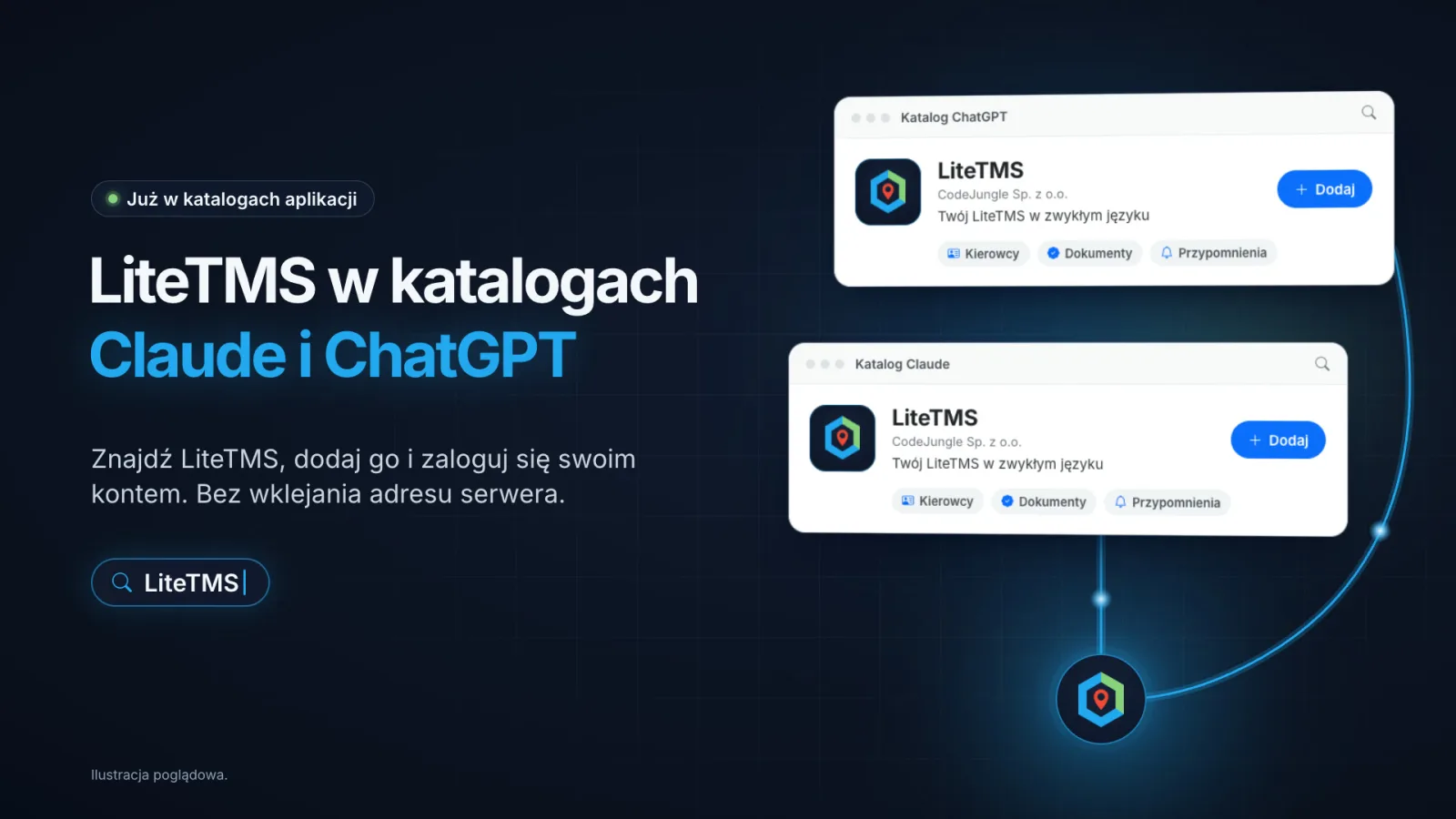
LiteTMS 现已收录于 Claude 目录和 ChatGPT 插件目录。您不再需要把我们的服务器地址复制到 AI 应用的设置里:只需在目录中打开 LiteTMS,添加它,并用您自己的 LiteTMS 账户登录。其余一切照旧。应用只能看到您的角色所允许的内容,而"ChatGPT, Claude & MCP"模块不收取任何额外费用。
连接后有什么变化
10月17日,我们发布了 LiteTMS MCP 服务器,让 Claude、ChatGPT 等 AI 应用能够回答有关您的司机、司机证件以及您的提醒事项的问题。在此之前,连接它需要把地址 https://mcp.litetms.eu/mcp 粘贴到 Claude 的自定义连接器中,或者在 ChatGPT 中开启开发者模式并手动添加服务器。
目前,两个目录都已审核并收录了 LiteTMS。您无需再进行技术设置,只需在您已在使用的 AI 应用中按名称找到 LiteTMS,添加它,然后在浏览器中登录一次即可。登录方式与之前相同:输入您公司的 LiteTMS 地址,照常登录并选择"允许"。
将 LiteTMS 添加到 Claude
- 打开 Claude 目录中的 LiteTMS。您也可以在 Claude 内部进入:选择 Customize,打开 Plugins 并搜索 LiteTMS。
- 添加 LiteTMS。
- 当 Claude 要求您连接时,输入您公司的 LiteTMS 地址(例如 acme.litetms.eu 的
acme),登录并选择"允许"。
您可以在网页端或 Claude 桌面应用中添加,之后同一个 Claude 账户即可在聊天、Cowork 和 Claude Code 中使用它。
将 LiteTMS 添加到 ChatGPT
- 打开 ChatGPT 插件目录中的 LiteTMS。在 ChatGPT 内部,打开 Plugins 并搜索 LiteTMS。
- 安装插件并连接您的账户。
- 输入您公司的 LiteTMS 地址,登录并选择"允许"。
ChatGPT 是否提供插件取决于您的套餐、工作区设置和所在国家/地区。如果它不允许您安装 LiteTMS,我们的第一篇文章和 mcp.litetms.eu 中介绍的通过服务器地址设置的方法仍然适用。
不止是连接:给 AI 应用的指令
在这两个目录中,LiteTMS 都以插件形式提供。除了与服务器的连接外,它还会向 AI 应用提供如何配合 LiteTMS 工作的指令,这些指令是针对运输办公室日常会问的问题编写的:
- 它先检索再回答;当两个人同姓时,它会询问您指的是哪一位,而不是自行挑选。
- 它把已过期的证件排在最前,其次是即将到期的证件,并且日期完全按照 LiteTMS 中的记录显示。
- 当电话号码或日期缺失时,它会写"LiteTMS 中未记录",而不是随意猜测。
- 在删除提醒事项或向全公司展示提醒事项之前,它会先询问。
- 它绝不会在对话中索要您的 LiteTMS 密码。您只需在 LiteTMS 登录页输入密码。
这些是插件提供给模型的指令,因此回答仍是 AI 应用自身的工作成果。其中的数据来自 LiteTMS。
哪些保持不变
管理员只需在 Marketplace 中为公司开启一次"ChatGPT, Claude & MCP"模块,或在首次连接应用时一键开启。之后每个人连接自己的 LiteTMS 账户,其角色、权限和分支机构适用于每一次回答。会修改数据的工具都有相应标注,绝不会超出您的角色权限,而且公司的审计日志会记录每一次变更。您可以随时在 LiteTMS 中结束连接,路径为"设置"中的"已连接的应用"。
目前,该连接涵盖司机及其他员工、他们的证件和有效期,以及您自己的提醒事项。LiteTMS 的更多区域正在逐步加入。
在 Claude Team 和 Enterprise 套餐以及 ChatGPT Business 和 Enterprise 工作区中,工作区管理员可能需要先为您的组织允许 LiteTMS。
费用
"ChatGPT, Claude & MCP"模块已包含在 LiteTMS 中,不收取额外费用,通过连接使用其工具也不会计费。您的 AI 应用费用按您自己的套餐支付给其提供商,因此请确认您在 Claude 或 ChatGPT 中的套餐支持插件。
其他 AI 应用
Claude Code 和 Codex 可以安装同一插件,而 Cursor、VS Code 以及任何其他 MCP 应用仍可通过服务器地址连接。它们各自的操作步骤见 mcp.litetms.eu。如果您的公司尚未使用 LiteTMS,而您想结合自己的运输业务亲自了解它,请联系我们。
常见问题
如何将 LiteTMS 添加到 Claude?
打开 Claude 目录中的 LiteTMS,或在 Claude 中选择 Customize,然后进入 Plugins 并搜索 LiteTMS。添加后,输入贵公司的 LiteTMS 地址,登录并选择 Allow。
如何将 LiteTMS 添加到 ChatGPT?
打开 ChatGPT 插件目录中的 LiteTMS,或在 ChatGPT 中打开 Plugins 并搜索 LiteTMS。安装后连接您的账户,登录 LiteTMS 并选择 Allow。
我还需要 LiteTMS 服务器地址吗?
如果是从目录中添加 LiteTMS,Claude 和 ChatGPT 都不再需要服务器地址。其他应用(如 Cursor 或 VS Code)仍使用 https://mcp.litetms.eu/mcp。
我已经用服务器地址连接了 LiteTMS,需要更改什么吗?
不需要。您的连接使用的是同一台服务器,会继续正常工作。如果您从目录中添加 LiteTMS 以获取其指令,之后可以删除手动添加的连接器。
从目录添加 LiteTMS 需要付费吗?
"ChatGPT, Claude & MCP" 模块已包含在 LiteTMS 中,不额外收费。您的 AI 应用则按您自己的套餐向其提供商付费。
保持关注
阅见更多优质干货。
将 LiteTMS 设为偏好信息源,在 Google 上查看我们的更多文章。
在 Google 上选择 LiteTMS在 Google 上确认选择 · 在新标签页中打开