
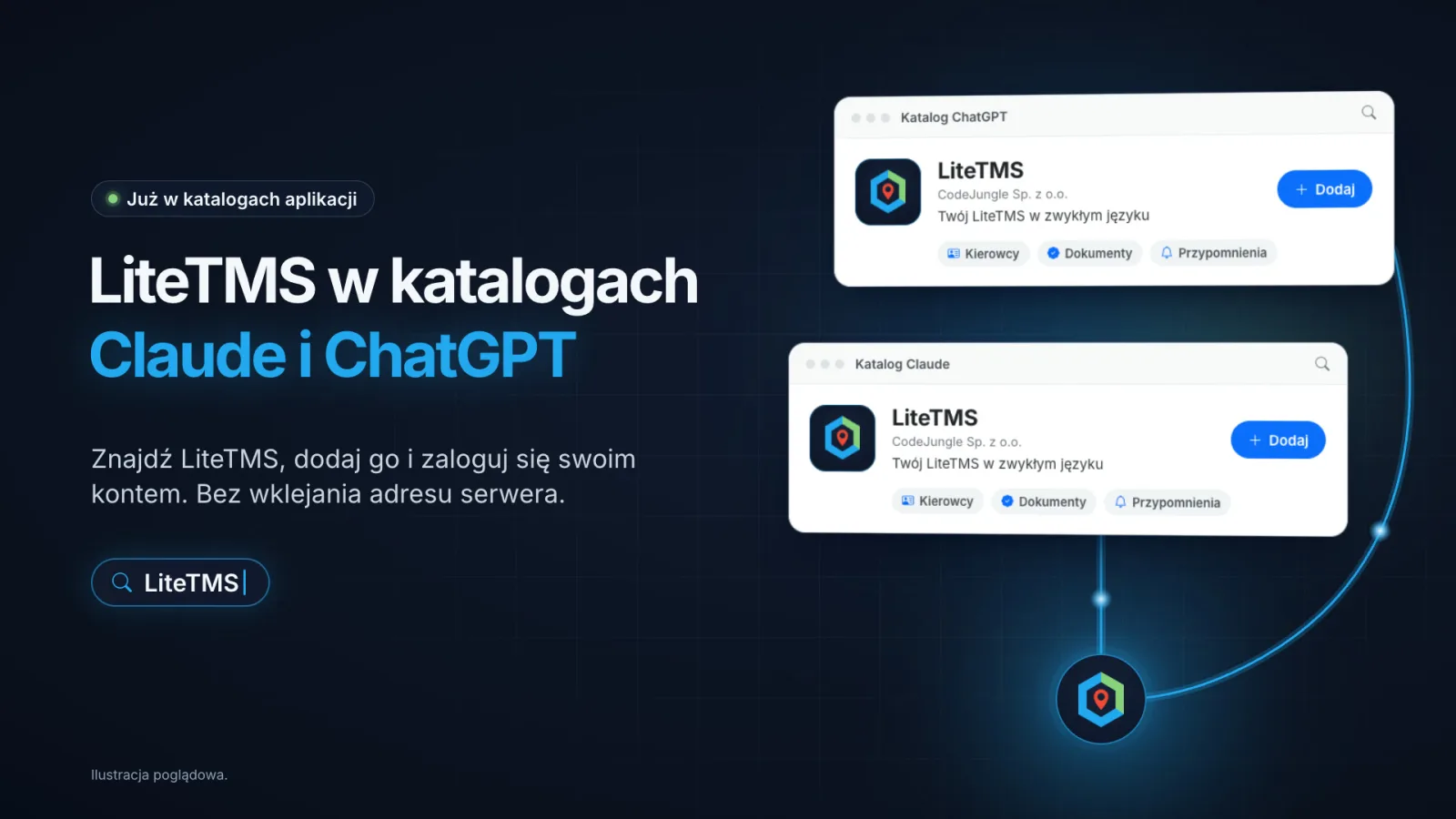
LiteTMS figure désormais dans l'annuaire Claude et dans l'annuaire de plugins ChatGPT. Vous n'avez plus besoin de copier l'adresse de notre serveur dans les réglages de votre application d'IA : vous ouvrez LiteTMS dans l'annuaire, vous l'ajoutez et vous vous connectez avec votre propre compte LiteTMS. Tout le reste fonctionne comme avant. L'application ne voit que ce que votre rôle autorise, et le module « ChatGPT, Claude & MCP » ne coûte rien de plus.
Ce qui change lors de la connexion
Le 17 octobre, nous avons lancé le serveur MCP LiteTMS, qui permet à Claude, ChatGPT et aux autres applications d'IA de répondre à des questions sur vos chauffeurs, leurs documents et vos rappels. Jusqu'à présent, la connexion supposait de coller l'adresse https://mcp.litetms.eu/mcp dans un connecteur personnalisé dans Claude, ou d'activer le mode développeur dans ChatGPT et d'ajouter le serveur à la main.
Les deux annuaires ont maintenant examiné et référencé LiteTMS. Au lieu d'un réglage technique, vous trouvez LiteTMS par son nom dans l'application d'IA que vous utilisez déjà, vous l'ajoutez et vous vous connectez une fois dans votre navigateur. La connexion reste la même qu'avant : vous saisissez l'adresse LiteTMS de votre entreprise, vous vous connectez comme d'habitude et vous choisissez Autoriser.
Ajouter LiteTMS à Claude
- Ouvrez LiteTMS dans l'annuaire Claude. Vous pouvez aussi y accéder depuis Claude : choisissez Personnaliser, ouvrez Plugins et recherchez LiteTMS.
- Ajoutez LiteTMS.
- Quand Claude vous demande de vous connecter, saisissez l'adresse LiteTMS de votre entreprise (par exemple
acmepour acme.litetms.eu), connectez-vous et choisissez Autoriser.
Vous pouvez l'ajouter sur le web ou dans l'application de bureau Claude, et le même compte Claude l'utilise ensuite dans le chat, dans Cowork et dans Claude Code.
Ajouter LiteTMS à ChatGPT
- Ouvrez LiteTMS dans l'annuaire de plugins ChatGPT. Dans ChatGPT, ouvrez Plugins et recherchez LiteTMS.
- Installez le plugin et connectez votre compte.
- Saisissez l'adresse LiteTMS de votre entreprise, connectez-vous et choisissez Autoriser.
ChatGPT propose des plugins selon votre offre, les réglages de votre espace de travail et votre pays. S'il ne vous permet pas d'installer LiteTMS, la configuration par adresse de serveur décrite dans notre premier article et sur mcp.litetms.eu reste valable.
Plus qu'une connexion : des instructions pour l'application d'IA
Dans les deux annuaires, LiteTMS arrive sous forme de plugin. Au-delà de la connexion au serveur, il fournit à l'application d'IA des instructions sur la manière de travailler avec LiteTMS, rédigées pour les questions qu'un bureau de transport se pose :
- Il recherche avant de répondre et, quand deux personnes portent le même nom de famille, il demande de qui il s'agit au lieu d'en choisir une.
- Il place les documents expirés en premier, puis ceux qui sont sur le point d'expirer, et il affiche les dates exactement comme LiteTMS les enregistre.
- Il écrit « non renseigné dans LiteTMS » quand un numéro de téléphone ou une date manque, plutôt que d'en inventer un.
- Il demande confirmation avant de supprimer un rappel ou de l'afficher à toute l'entreprise.
- Il ne demande jamais votre mot de passe LiteTMS dans la conversation. Vous ne le saisissez que sur la page de connexion LiteTMS.
Ce sont des instructions que le plugin donne au modèle : la réponse reste donc le travail de l'application d'IA. Les données qu'elle contient proviennent de LiteTMS.
Ce qui ne change pas
Un administrateur active une fois le module « ChatGPT, Claude & MCP » pour l'entreprise, dans le Marketplace ou en un clic lors de la première connexion d'une application. Chacun connecte ensuite son propre compte LiteTMS, et son rôle, ses autorisations et ses agences s'appliquent à chaque réponse. Les outils qui modifient des données sont signalés comme tels, ne dépassent jamais votre rôle, et le journal d'audit de votre entreprise enregistre chaque modification. Vous pouvez mettre fin à une connexion à tout moment dans LiteTMS, sous Paramètres, Applications connectées.
Aujourd'hui, la connexion couvre les chauffeurs et les autres employés, leurs documents et leurs dates d'expiration, ainsi que vos propres rappels. D'autres parties de LiteTMS arriveront progressivement.
Sur les offres Claude Team et Enterprise et dans les espaces de travail ChatGPT Business et Enterprise, l'administrateur de l'espace de travail devra peut-être d'abord autoriser LiteTMS pour votre organisation.
Ce que cela coûte
Le module « ChatGPT, Claude & MCP » est inclus dans LiteTMS sans frais supplémentaires, et l'utilisation de ses outils via la connexion n'est pas facturée. Votre application d'IA est payée à son fournisseur dans le cadre de votre propre offre : vérifiez donc que votre offre Claude ou ChatGPT autorise les plugins.
Les autres applications d'IA
Claude Code et Codex peuvent installer le même plugin, et Cursor, VS Code et toute autre application MCP se connectent toujours par l'adresse du serveur. Les étapes pour chacune d'elles se trouvent sur mcp.litetms.eu. Si votre entreprise n'utilise pas encore LiteTMS et que vous souhaitez le voir avec votre propre travail de transport, écrivez-nous.
Questions fréquentes
- Comment ajouter LiteTMS à Claude ?
- Ouvrez LiteTMS dans l'annuaire Claude, ou choisissez Personnaliser, puis Plugins dans Claude, et recherchez LiteTMS. Ajoutez-le, puis saisissez l'adresse LiteTMS de votre entreprise, connectez-vous et choisissez Autoriser.
- Comment ajouter LiteTMS à ChatGPT ?
- Ouvrez LiteTMS dans l'annuaire de plugins ChatGPT, ou ouvrez Plugins dans ChatGPT et recherchez LiteTMS. Installez-le, connectez votre compte, connectez-vous à LiteTMS et choisissez Autoriser.
- Ai-je encore besoin de l'adresse du serveur LiteTMS ?
- Non, ni pour Claude ni pour ChatGPT lorsque vous ajoutez LiteTMS depuis leur annuaire. Les autres applications, comme Cursor ou VS Code, utilisent toujours https://mcp.litetms.eu/mcp.
- J'ai déjà connecté LiteTMS avec l'adresse du serveur. Dois-je changer quelque chose ?
- Non. Votre connexion utilise le même serveur et continue de fonctionner. Si vous ajoutez LiteTMS depuis l'annuaire pour obtenir ses instructions, vous pouvez ensuite supprimer le connecteur que vous aviez ajouté manuellement.
- L'ajout de LiteTMS depuis un annuaire a-t-il un coût ?
- Le module « ChatGPT, Claude & MCP » est inclus dans LiteTMS sans supplément. Votre application d'IA, elle, est facturée par son fournisseur selon votre propre abonnement.
Restons en contact
Faites place aux lectures utiles.
Sélectionnez LiteTMS comme source préférée pour retrouver davantage de nos articles sur Google.
Choisir LiteTMS sur GoogleConfirmez votre choix sur Google · S'ouvre dans un nouvel onglet