
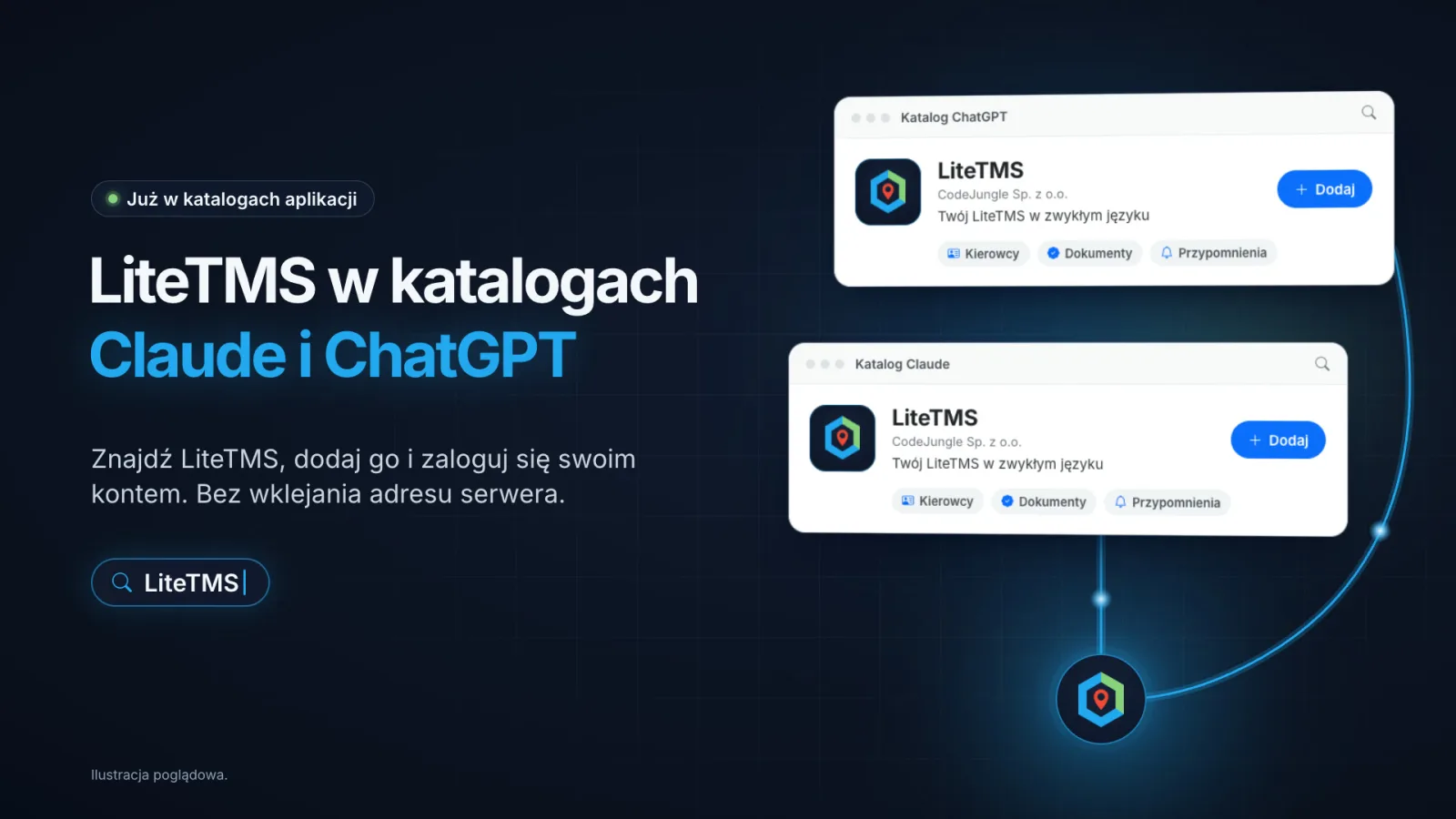
LiteTMS is nu opgenomen in de Claude-directory en in de plug-indirectory van ChatGPT. U hoeft ons serveradres niet langer in de instellingen van uw AI-app te plakken: u opent LiteTMS in de directory, voegt het toe en meldt zich aan met uw eigen LiteTMS-account. Al het andere werkt zoals voorheen. De app ziet uitsluitend wat uw rol toestaat, en de module "ChatGPT, Claude & MCP" brengt geen extra kosten met zich mee.
Wat er verandert bij het verbinden
Op 17 oktober lanceerden we de LiteTMS MCP-server, waarmee Claude, ChatGPT en andere AI-apps vragen kunnen beantwoorden over uw chauffeurs, hun documenten en uw herinneringen. Tot nu toe moest u om te verbinden het adres https://mcp.litetms.eu/mcp in een aangepaste connector in Claude plakken, of de ontwikkelaarsmodus in ChatGPT inschakelen en de server handmatig toevoegen.
Beide directory's hebben LiteTMS inmiddels beoordeeld en opgenomen. In plaats van een technische instelling zoekt u LiteTMS op naam in de AI-app die u al gebruikt, voegt u de app toe en meldt u zich eenmalig aan via uw browser. Het aanmelden verloopt hetzelfde als voorheen: u voert het LiteTMS-adres van uw bedrijf in, meldt zich aan zoals gebruikelijk en kiest Toestaan.
LiteTMS toevoegen aan Claude
- Open LiteTMS in de Claude-directory. U kunt hier ook binnen Claude komen: kies Customize, open Plugins en zoek naar LiteTMS.
- Voeg LiteTMS toe.
- Wanneer Claude vraagt om verbinding te maken, voert u het LiteTMS-adres van uw bedrijf in (bijvoorbeeld
acmevoor acme.litetms.eu), meldt u zich aan en kiest u Toestaan.
U voegt het toe via het web of in de desktop-app van Claude, waarna ditzelfde Claude-account het gebruikt in chat, in Cowork en in Claude Code.
LiteTMS toevoegen aan ChatGPT
- Open LiteTMS in de ChatGPT-plug-indirectory. Open binnen ChatGPT Plugins en zoek naar LiteTMS.
- Installeer de plug-in en verbind uw account.
- Voer het LiteTMS-adres van uw bedrijf in, meld u aan en kies Toestaan.
ChatGPT biedt plug-ins aan afhankelijk van uw abonnement, uw workspace-instellingen en uw land. Als installatie van LiteTMS niet mogelijk is, blijft de configuratie via het serveradres van toepassing, zoals beschreven in ons eerste artikel en op mcp.litetms.eu.
Meer dan een verbinding: instructies voor de AI-app
In beide directory's wordt LiteTMS aangeboden als plug-in. Naast de verbinding met de server geeft het de AI-app instructies over de werking met LiteTMS, afgestemd op de vragen die op een transportplanning spelen:
- De app zoekt eerst voordat hij antwoordt, en vraagt bij twee medewerkers met dezelfde achternaam wie u bedoelt in plaats van er willekeurig een te kiezen.
- De app toont verlopen documenten als eerste, gevolgd door documenten die bijna verlopen, en geeft data exact weer zoals geregistreerd in LiteTMS.
- De app vermeldt "niet geregistreerd in LiteTMS" wanneer een telefoonnummer of datum ontbreekt, in plaats van er een te raden.
- De app vraagt altijd om bevestiging voordat hij een herinnering verwijdert of met het hele bedrijf deelt.
- De app vraagt in het gesprek nooit om uw LiteTMS-wachtwoord. U vult dit uitsluitend in op de inlogpagina van LiteTMS.
Dit zijn instructies die de plug-in aan het model meegeeft, waardoor het antwoord nog steeds het eigen werk van de AI-app is. De gegevens daarin zijn afkomstig uit LiteTMS.
Wat hetzelfde blijft
Een beheerder activeert de module "ChatGPT, Claude & MCP" eenmalig voor het bedrijf, via de Marketplace of met één klik bij de eerste koppeling van een app. Vervolgens verbindt elke medewerker het eigen LiteTMS-account, waarbij de rol, bevoegdheden en vestigingen van die persoon voor elk antwoord gelden. Tools die gegevens wijzigen zijn duidelijk als zodanig gemarkeerd, overschrijden nooit uw rol en elke wijziging wordt vastgelegd in het auditlogboek van uw bedrijf. U kunt een koppeling op elk gewenst moment verbreken in LiteTMS, onder Instellingen, Gekoppelde apps.
Op dit moment omvat de koppeling chauffeurs en overige medewerkers, hun documenten en vervaldata, en uw eigen herinneringen. Meer onderdelen van LiteTMS volgen stap voor stap.
Bij Claude Team- en Enterprise-abonnementen en in ChatGPT Business- en Enterprise-workspaces moet de workspacebeheerder LiteTMS mogelijk eerst toestaan voor uw organisatie.
Wat het kost
De module "ChatGPT, Claude & MCP" is zonder meerprijs inbegrepen in LiteTMS, en het gebruik van de tools via de koppeling wordt niet gefactureerd. Uw AI-app betaalt u rechtstreeks aan de aanbieder volgens uw eigen abonnement; controleer daarom of uw abonnement bij Claude of ChatGPT plug-ins toestaat.
Andere AI-apps
Claude Code en Codex kunnen dezelfde plug-in installeren, en Cursor, VS Code en alle andere MCP-apps verbinden nog steeds via het serveradres. De stappen voor elk daarvan staan op mcp.litetms.eu. Gebruikt uw bedrijf LiteTMS nog niet en wilt u zien hoe het werkt voor uw eigen transportactiviteiten, neem dan contact met ons op.
Veelgestelde vragen
Hoe voeg ik LiteTMS toe aan Claude?
Open LiteTMS in de Claude-directory, of kies in Claude voor Aanpassen en daarna Plugins, en zoek op LiteTMS. Voeg het toe, vul vervolgens het LiteTMS-adres van uw bedrijf in, log in en kies Toestaan.
Hoe voeg ik LiteTMS toe aan ChatGPT?
Open LiteTMS in de ChatGPT-plugin-directory, of open Plugins in ChatGPT en zoek op LiteTMS. Installeer het, koppel uw account, log in op LiteTMS en kies Toestaan.
Heb ik het LiteTMS-serveradres nog nodig?
Niet voor Claude of ChatGPT wanneer u LiteTMS uit hun directory toevoegt. Andere apps zoals Cursor of VS Code gebruiken nog steeds https://mcp.litetms.eu/mcp.
Ik heb LiteTMS al gekoppeld via het serveradres. Moet ik iets wijzigen?
Nee. Uw verbinding gebruikt dezelfde server en blijft gewoon werken. Als u LiteTMS uit de directory toevoegt om de instructies ervan te gebruiken, kunt u daarna de handmatig toegevoegde connector verwijderen.
Kost het toevoegen van LiteTMS uit een directory iets?
De module "ChatGPT, Claude & MCP" is bij LiteTMS inbegrepen zonder extra kosten. Voor uw AI-app betaalt u aan de provider volgens uw eigen abonnement.
Blijf op de hoogte
Maak ruimte voor betere artikelen.
Kies LiteTMS als voorkeursbron om meer van onze artikelen op Google te vinden.
Kies LiteTMS op GoogleBevestig uw keuze op Google · Opent in een nieuw tabblad