
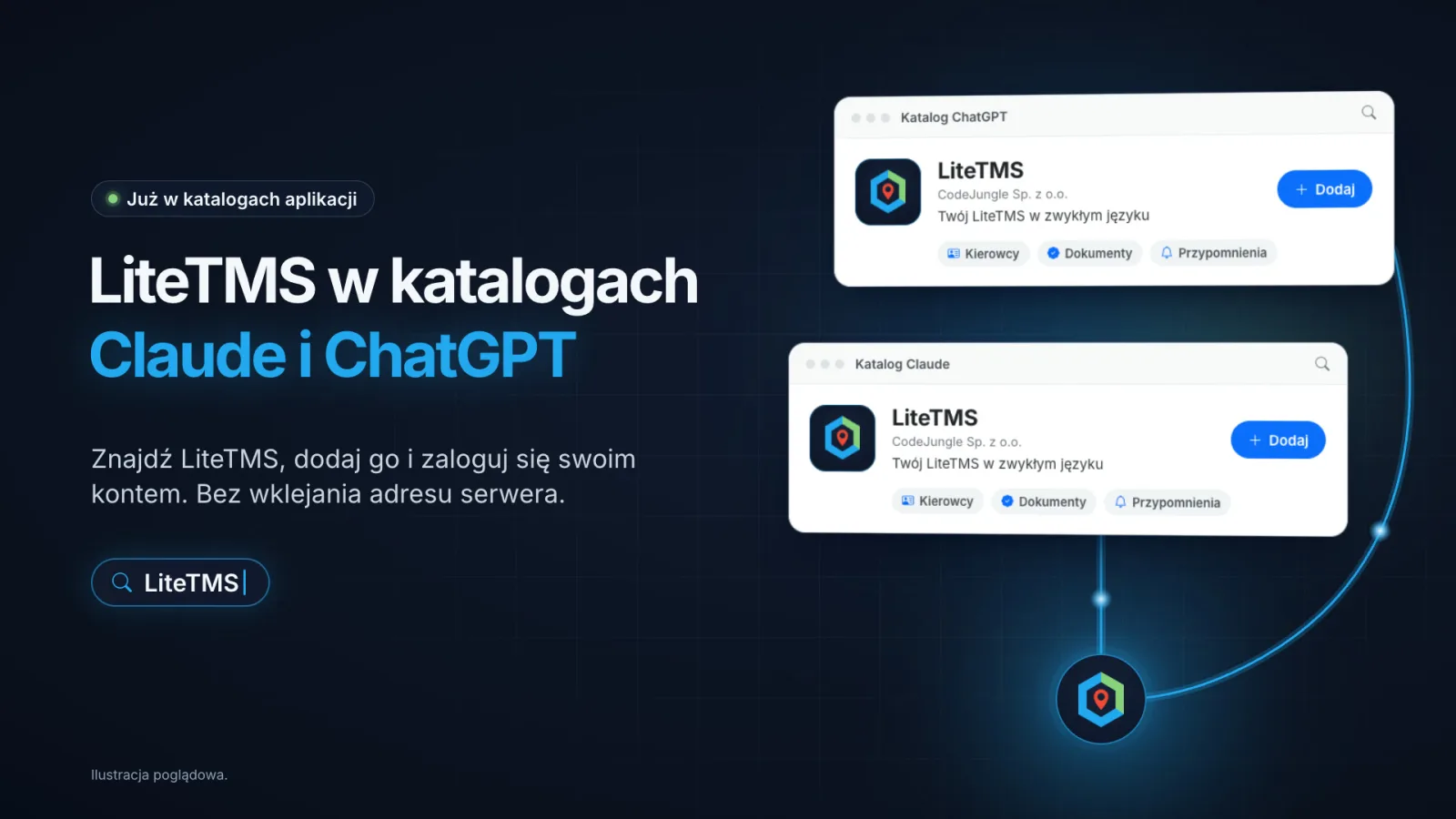
LiteTMS ya figura en el directorio de Claude y en el directorio de plugins de ChatGPT. Ya no hace falta copiar la dirección de nuestro servidor en la configuración de tu aplicación de IA: abres LiteTMS en el directorio, lo añades e inicias sesión con tu propia cuenta de LiteTMS. Todo lo demás funciona igual que antes. La aplicación ve solo lo que permite tu rol, y el módulo «ChatGPT, Claude & MCP» no cuesta nada adicional.
Qué cambia al conectarlo
El 17 de octubre lanzamos el servidor MCP de LiteTMS, que permite a Claude, ChatGPT y otras aplicaciones de IA responder preguntas sobre tus conductores, sus documentos y tus recordatorios. Hasta ahora, conectarlo significaba pegar la dirección https://mcp.litetms.eu/mcp en un conector personalizado en Claude, o activar el modo de desarrollador en ChatGPT y añadir el servidor a mano.
Ambos directorios ya han revisado e incluido LiteTMS. En lugar de un ajuste técnico, ahora encuentras LiteTMS por su nombre en la aplicación de IA que ya usas, lo añades e inicias sesión una vez en tu navegador. El inicio de sesión es el mismo de siempre: introduces la dirección de LiteTMS de tu empresa, inicias sesión como de costumbre y eliges Permitir.
Añadir LiteTMS a Claude
- Abre LiteTMS en el directorio de Claude. También puedes llegar desde dentro de Claude: elige Personalizar, abre Plugins y busca LiteTMS.
- Añade LiteTMS.
- Cuando Claude te pida conectarte, introduce la dirección de LiteTMS de tu empresa (por ejemplo
acmepara acme.litetms.eu), inicia sesión y elige Permitir.
Puedes añadirlo en la web o en la aplicación de escritorio de Claude, y la misma cuenta de Claude lo usará después en el chat, en Cowork y en Claude Code.
Añadir LiteTMS a ChatGPT
- Abre LiteTMS en el directorio de plugins de ChatGPT. Dentro de ChatGPT, abre Plugins y busca LiteTMS.
- Instala el plugin y conecta tu cuenta.
- Introduce la dirección de LiteTMS de tu empresa, inicia sesión y elige Permitir.
ChatGPT ofrece plugins según tu plan, la configuración de tu espacio de trabajo y tu país. Si no te deja instalar LiteTMS, la configuración mediante dirección de servidor descrita en nuestra primera entrada y en mcp.litetms.eu sigue siendo válida.
Más que una conexión: instrucciones para la aplicación de IA
En ambos directorios LiteTMS llega como plugin. Además de la conexión con el servidor, entrega a la aplicación de IA instrucciones sobre cómo trabajar con LiteTMS, escritas para las preguntas que hace una oficina de transporte:
- Busca antes de responder y, cuando dos personas comparten apellido, pregunta a cuál te refieres en lugar de elegir una por su cuenta.
- Pone primero los documentos caducados, luego los que están a punto de caducar, y muestra las fechas exactamente como las registra LiteTMS.
- Escribe «no consta en LiteTMS» cuando falta un número de teléfono o una fecha, en lugar de inventar uno.
- Pregunta antes de eliminar un recordatorio o de mostrarlo a toda la empresa.
- Nunca pide tu contraseña de LiteTMS en la conversación. La escribes únicamente en la página de inicio de sesión de LiteTMS.
Estas son instrucciones que el plugin entrega al modelo, de modo que la respuesta sigue siendo obra de la propia aplicación de IA. Los datos que contiene provienen de LiteTMS.
Qué se mantiene igual
Un administrador activa una vez el módulo «ChatGPT, Claude & MCP» para toda la empresa, en el Marketplace o con un clic la primera vez que conecta una aplicación. Después, cada persona conecta su propia cuenta de LiteTMS, y su rol, sus permisos y sus sucursales se aplican a cada respuesta. Las herramientas que modifican datos están marcadas como tales, nunca van más allá de tu rol, y el registro de auditoría de tu empresa registra cada cambio. Puedes cerrar una conexión en cualquier momento en LiteTMS, en Ajustes, Aplicaciones conectadas.
Hoy la conexión cubre los conductores y otros empleados, sus documentos y fechas de caducidad, y tus propios recordatorios. Vendrán más áreas de LiteTMS, que se irán añadiendo paso a paso.
En los planes Claude Team y Enterprise y en los espacios de trabajo de ChatGPT Business y Enterprise, puede que el administrador del espacio de trabajo deba permitir antes LiteTMS para tu organización.
Cuánto cuesta
El módulo «ChatGPT, Claude & MCP» está incluido en LiteTMS sin coste adicional, y el uso de sus herramientas a través de la conexión no se factura. Tu aplicación de IA se paga a su proveedor según tu propio plan, así que comprueba que tu plan de Claude o ChatGPT permita plugins.
Otras aplicaciones de IA
Claude Code y Codex pueden instalar el mismo plugin, y Cursor, VS Code y cualquier otra aplicación MCP siguen conectándose con la dirección del servidor. Los pasos para cada una están en mcp.litetms.eu. Si tu empresa aún no usa LiteTMS y quieres verlo con tu propio trabajo de transporte, escríbenos.
Preguntas frecuentes
¿Cómo añado LiteTMS a Claude?
Abra LiteTMS en el directorio de Claude, o, en Claude, elija Personalizar y después Plugins, y busque LiteTMS. Añádalo, introduzca la dirección de LiteTMS de su empresa, inicie sesión y elija Permitir.
¿Cómo añado LiteTMS a ChatGPT?
Abra LiteTMS en el directorio de plugins de ChatGPT, o abra Plugins en ChatGPT y busque LiteTMS. Instálelo, conecte su cuenta, inicie sesión en LiteTMS y elija Permitir.
¿Sigo necesitando la dirección del servidor de LiteTMS?
No en el caso de Claude o de ChatGPT cuando añade LiteTMS desde su directorio. Otras aplicaciones como Cursor o VS Code siguen usando https://mcp.litetms.eu/mcp.
Ya conecté LiteTMS con la dirección del servidor. ¿Tengo que cambiar algo?
No. Su conexión usa el mismo servidor y sigue funcionando. Si añade LiteTMS desde el directorio para obtener sus instrucciones, puede eliminar después el conector que añadió manualmente.
¿Añadir LiteTMS desde un directorio tiene algún coste?
El módulo «ChatGPT, Claude & MCP» está incluido en LiteTMS sin coste adicional. Su aplicación de IA se paga a su proveedor conforme a su propio plan.
Mantente al día
Haz hueco a mejores lecturas.
Elige LiteTMS como fuente preferida para encontrar más artículos nuestros en Google.
Elegir LiteTMS en GoogleConfirma tu elección en Google · Se abre en una pestaña nueva