
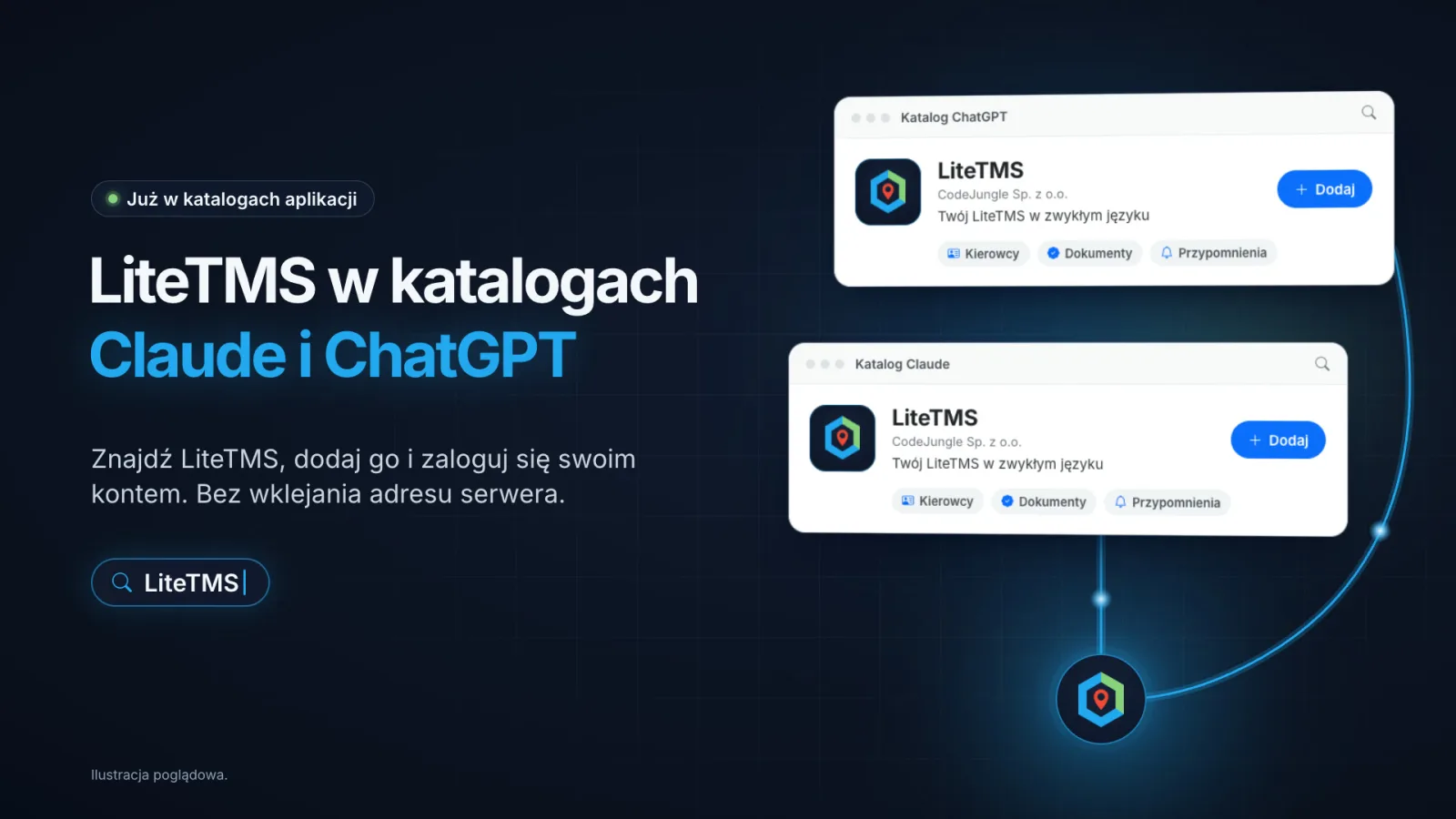
LiteTMS вече е включен в директорията на Claude и в директорията с плъгини на ChatGPT. Вече не е нужно да копирате адреса на нашия сървър в настройките на вашето AI приложение: отваряте LiteTMS в директорията, добавяте го и влизате с вашия собствен LiteTMS акаунт. Всичко останало работи както досега. Приложението вижда само това, което позволява вашата роля, а модулът „ChatGPT, Claude & MCP“ не струва нищо допълнително.
Какво се променя, когато се свържете
На 17 октомври стартирахме LiteTMS MCP сървъра, който позволява на Claude, ChatGPT и други AI приложения да отговарят на въпроси за вашите шофьори, техните документи и вашите напомняния. Досега свързването означаваше да поставите адреса https://mcp.litetms.eu/mcp в персонализиран конектор в Claude или да включите режим за разработчици в ChatGPT и да добавите сървъра ръчно.
И двете директории вече прегледаха и включиха LiteTMS. Вместо техническа настройка, намирате LiteTMS по име в AI приложението, което вече използвате, добавяте го и влизате веднъж в браузъра си. Влизането е същото като преди: въвеждате адреса на LiteTMS на вашата компания, влизате както обикновено и избирате Разрешаване.
Добавяне на LiteTMS към Claude
- Отворете LiteTMS в директорията на Claude. Можете да стигнете дотам и вътре в Claude: изберете Customize, отворете Plugins и потърсете LiteTMS.
- Добавете LiteTMS.
- Когато Claude ви помоли да се свържете, въведете адреса на LiteTMS на вашата компания (например
acmeза acme.litetms.eu), влезте и изберете Разрешаване.
Добавяте го в уеб версията или в настолното приложение на Claude, и същият Claude акаунт след това го използва в чата, в Cowork и в Claude Code.
Добавяне на LiteTMS към ChatGPT
- Отворете LiteTMS в директорията с плъгини на ChatGPT. Вътре в ChatGPT отворете Plugins и потърсете LiteTMS.
- Инсталирайте плъгина и свържете вашия акаунт.
- Въведете адреса на LiteTMS на вашата компания, влезте и изберете Разрешаване.
ChatGPT предлага плъгини в зависимост от вашия план, настройките на работното ви пространство и вашата държава. Ако не ви позволи да инсталирате LiteTMS, настройката чрез адрес на сървъра, описана в нашия първи пост и на mcp.litetms.eu, все още важи.
Повече от връзка: инструкции за AI приложението
И в двете директории LiteTMS идва като плъгин. Освен връзката със сървъра, той дава на AI приложението инструкции как да работи с LiteTMS, написани за въпросите, които задава един транспортен офис:
- Търси, преди да отговори, и когато двама души споделят фамилия, пита кой имате предвид, вместо да избира на случаен принцип.
- Поставя изтеклите документи най-отпред, след тях тези, които изтичат скоро, и показва датите точно така, както LiteTMS ги записва.
- Пише „не е записано в LiteTMS“, когато липсва телефонен номер или дата, вместо да гадае.
- Пита, преди да изтрие напомняне или да го покаже на цялата компания.
- Никога не иска вашата LiteTMS парола в разговора. Въвеждате я само на страницата за вход в LiteTMS.
Това са инструкции, които плъгинът дава на модела, така че отговорът все пак е собствено дело на AI приложението. Данните в него идват от LiteTMS.
Какво остава същото
Администратор включва веднъж модула „ChatGPT, Claude & MCP“ за компанията, в Marketplace или с едно кликване при първото свързване на приложение. След това всеки човек свързва собствения си LiteTMS акаунт, а неговата роля, права и клонове се прилагат за всеки отговор. Инструментите, които променят данни, са маркирани като такива, никога не излизат извън вашата роля, и одитният журнал на вашата компания записва всяка промяна. Можете да прекратите връзка по всяко време в LiteTMS, в Настройки, Свързани приложения.
Днес връзката обхваща шофьорите и другите служители, техните документи и срокове на валидност, както и вашите собствени напомняния. Още области на LiteTMS са на път, добавяни стъпка по стъпка.
При плановете Claude Team и Enterprise и в работните пространства ChatGPT Business и Enterprise може първо да се наложи администраторът на работното пространство да разреши LiteTMS за вашата организация.
Колко струва
Модулът „ChatGPT, Claude & MCP“ е включен в LiteTMS без допълнително заплащане, а използването на инструментите му през връзката не се таксува. Вашето AI приложение се плаща на неговия доставчик по вашия собствен план, затова проверете дали планът ви в Claude или ChatGPT позволява плъгини.
Други AI приложения
Claude Code и Codex могат да инсталират същия плъгин, а Cursor, VS Code и всяко друго MCP приложение все още се свързват с адреса на сървъра. Стъпките за всяко от тях са на mcp.litetms.eu. Ако вашата компания все още не използва LiteTMS и искате да го видите с вашата собствена транспортна работа, пише ни.
Често задавани въпроси
Как добавя LiteTMS към Claude?
Отворете LiteTMS в директорията на Claude, или изберете Customize, после Plugins в Claude и потърсете LiteTMS. Добавете го, след това въведете адреса на LiteTMS на вашата компания, влезте и изберете Allow.
Как добавя LiteTMS към ChatGPT?
Отворете LiteTMS в директорията с плъгини на ChatGPT, или отворете Plugins в ChatGPT и потърсете LiteTMS. Инсталирайте го, свържете акаунта си, влезте в LiteTMS и изберете Allow.
Нужен ли ми е все още адресът на LiteTMS сървъра?
Не за Claude или ChatGPT, когато добавите LiteTMS от тяхната директория. Други приложения като Cursor или VS Code все още използват https://mcp.litetms.eu/mcp.
Вече свързах LiteTMS с адреса на сървъра. Трябва ли да променя нещо?
Не. Връзката ви използва същия сървър и продължава да работи. Ако добавите LiteTMS от директорията, за да получите инструкциите му, след това можете да премахнете конектора, който сте добавили ръчно.
Струва ли нещо добавянето на LiteTMS от директория?
Модулът „ChatGPT, Claude & MCP“ е включен в LiteTMS без допълнително заплащане. Вашето AI приложение се заплаща на неговия доставчик съгласно вашия собствен план.
Останете във връзка
Направете място за полезни четива.
Изберете LiteTMS като предпочитан източник, за да откривате повече от нашите статии в Google.
Изберете LiteTMS в GoogleПотвърдете избора си в Google · Отваря се в нов раздел