
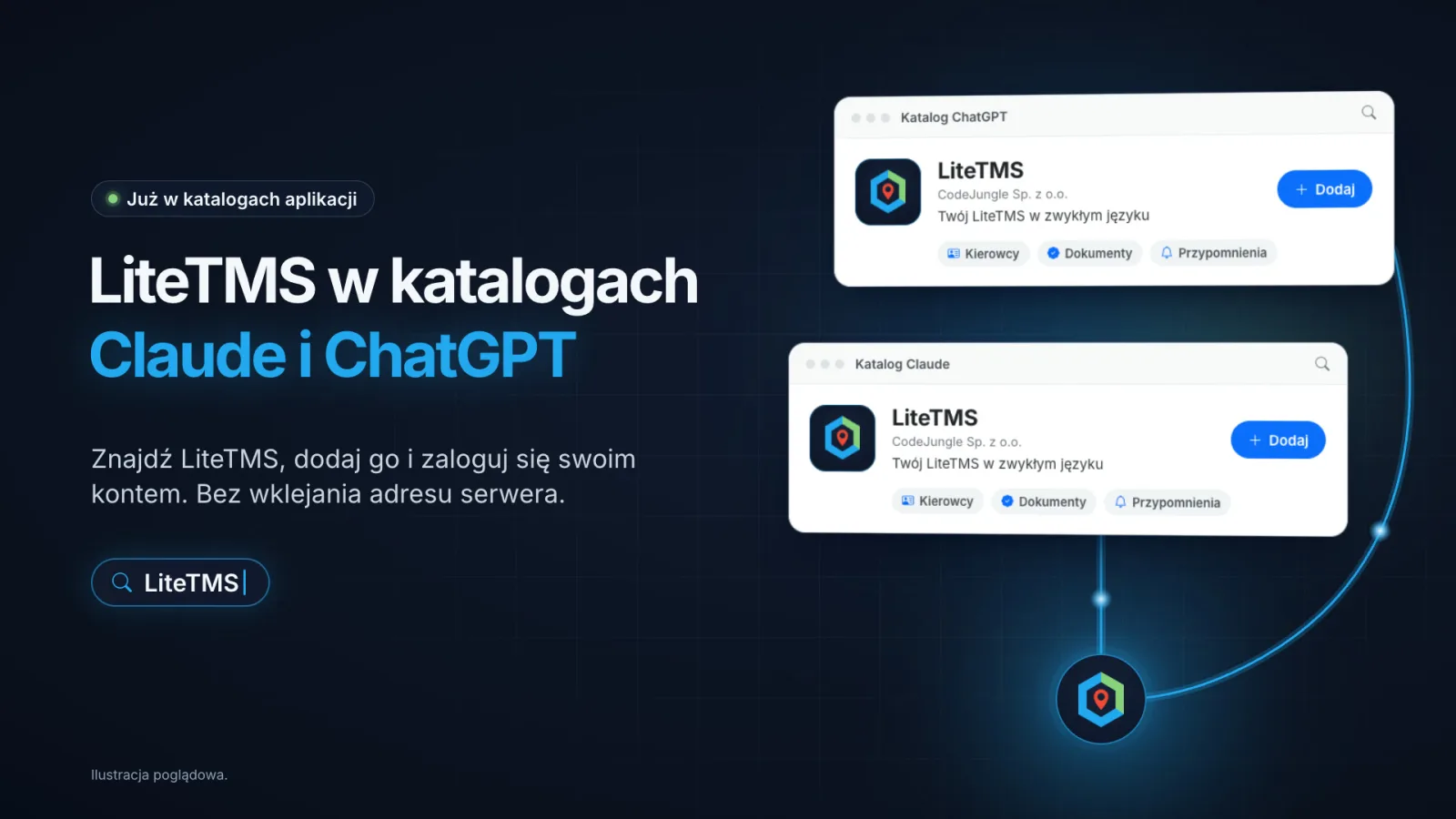
LiteTMS è ora presente nella directory di Claude e nella directory dei plugin di ChatGPT. Non serve più copiare l'indirizzo del nostro server nelle impostazioni della tua app di IA: apri LiteTMS nella directory, lo aggiungi e accedi con il tuo account LiteTMS. Per il resto tutto funziona come prima. L'app vede solo ciò che il tuo ruolo consente, e il modulo "ChatGPT, Claude & MCP" non ha costi aggiuntivi.
Cosa cambia quando ti connetti
Il 17 ottobre abbiamo lanciato il server MCP di LiteTMS, che permette a Claude, ChatGPT e ad altre app di IA di rispondere a domande sui tuoi autisti, sui loro documenti e sui tuoi promemoria. Finora, per connetterlo bisognava incollare l'indirizzo https://mcp.litetms.eu/mcp in un connettore personalizzato in Claude, oppure attivare la modalità sviluppatore in ChatGPT e aggiungere il server a mano.
Entrambe le directory hanno ora esaminato e inserito LiteTMS. Invece di un'impostazione tecnica, trovi LiteTMS per nome nell'app di IA che già usi, lo aggiungi e accedi una volta dal browser. L'accesso è lo stesso di prima: inserisci l'indirizzo LiteTMS della tua azienda, effettui il login come al solito e scegli Consenti.
Aggiungere LiteTMS a Claude
- Apri LiteTMS nella directory di Claude. Puoi arrivarci anche da Claude: scegli Customize, apri Plugins e cerca LiteTMS.
- Aggiungi LiteTMS.
- Quando Claude ti chiede di connetterti, inserisci l'indirizzo LiteTMS della tua azienda (per esempio
acmeper acme.litetms.eu), accedi e scegli Consenti.
Puoi aggiungerlo sul web o nell'app desktop di Claude, e lo stesso account Claude lo usa poi in chat, in Cowork e in Claude Code.
Aggiungere LiteTMS a ChatGPT
- Apri LiteTMS nella directory dei plugin di ChatGPT. Da ChatGPT, apri Plugins e cerca LiteTMS.
- Installa il plugin e connetti il tuo account.
- Inserisci l'indirizzo LiteTMS della tua azienda, accedi e scegli Consenti.
ChatGPT offre i plugin in base al tuo piano, alle impostazioni del workspace e al tuo paese. Se non ti permette di installare LiteTMS, resta valida la configurazione tramite indirizzo del server descritta nel nostro primo articolo e su mcp.litetms.eu.
Più di una connessione: istruzioni per l'app di IA
In entrambe le directory LiteTMS arriva come plugin. Oltre alla connessione al server, fornisce all'app di IA istruzioni su come lavorare con LiteTMS, scritte per le domande tipiche di un ufficio trasporti:
- Cerca prima di rispondere e, quando due persone hanno lo stesso cognome, chiede quale intendi invece di sceglierne una.
- Mette prima i documenti scaduti, poi quelli in scadenza, e mostra le date esattamente come le registra LiteTMS.
- Scrive "non registrato in LiteTMS" quando manca un numero di telefono o una data, invece di inventarne uno.
- Chiede conferma prima di eliminare un promemoria o di mostrarlo a tutta l'azienda.
- Non chiede mai la tua password LiteTMS nella conversazione. La digiti solo nella pagina di accesso di LiteTMS.
Si tratta di istruzioni che il plugin fornisce al modello, quindi la risposta resta comunque opera dell'app di IA. I dati in essa contenuti provengono da LiteTMS.
Cosa resta invariato
Un amministratore attiva una volta il modulo "ChatGPT, Claude & MCP" per l'azienda, dal Marketplace o con un clic la prima volta che connette un'app. Ogni persona collega poi il proprio account LiteTMS, e il suo ruolo, i suoi permessi e le sue filiali valgono per ogni risposta. Gli strumenti che modificano i dati sono contrassegnati come tali, non vanno mai oltre il tuo ruolo, e il registro di controllo della tua azienda registra ogni modifica. Puoi interrompere una connessione in qualsiasi momento da LiteTMS, in Impostazioni, App connesse.
Oggi la connessione copre gli autisti e gli altri dipendenti, i loro documenti e le date di scadenza, e i tuoi promemoria. Altre aree di LiteTMS arriveranno passo dopo passo.
Nei piani Claude Team ed Enterprise e nei workspace ChatGPT Business ed Enterprise, l'amministratore del workspace potrebbe dover prima autorizzare LiteTMS per la tua organizzazione.
Quanto costa
Il modulo "ChatGPT, Claude & MCP" è incluso in LiteTMS senza costi aggiuntivi, e l'uso dei suoi strumenti tramite la connessione non viene fatturato. La tua app di IA è a pagamento verso il suo fornitore secondo il tuo piano, quindi verifica che il tuo piano in Claude o ChatGPT consenta i plugin.
Altre app di IA
Claude Code e Codex possono installare lo stesso plugin, mentre Cursor, VS Code e qualsiasi altra app MCP si collegano ancora tramite l'indirizzo del server. I passaggi per ciascuna di esse sono su mcp.litetms.eu. Se la tua azienda non usa ancora LiteTMS e vuoi vederlo all'opera con il tuo lavoro di trasporti, scrivici.
Domande frequenti
- Come aggiungo LiteTMS a Claude?
- Aprire LiteTMS nella directory di Claude, oppure scegliere Personalizza e poi Plugin in Claude e cercare LiteTMS. Aggiungerlo, inserire l'indirizzo LiteTMS della propria azienda, accedere e scegliere Consenti.
- Come aggiungo LiteTMS a ChatGPT?
- Aprire LiteTMS nella directory dei plugin di ChatGPT, oppure aprire Plugin in ChatGPT e cercare LiteTMS. Installarlo, collegare il proprio account, accedere a LiteTMS e scegliere Consenti.
- Serve ancora l'indirizzo del server LiteTMS?
- Non per Claude o ChatGPT quando si aggiunge LiteTMS dalla loro directory. Altre app come Cursor o VS Code continuano a usare https://mcp.litetms.eu/mcp.
- Ho già collegato LiteTMS con l'indirizzo del server. Devo cambiare qualcosa?
- No. La connessione usa lo stesso server e continua a funzionare. Se si aggiunge LiteTMS dalla directory per ottenerne le istruzioni, si può poi rimuovere il connettore aggiunto manualmente.
- Aggiungere LiteTMS da una directory ha un costo?
- Il modulo "ChatGPT, Claude & MCP" è incluso in LiteTMS senza costi aggiuntivi. L'app di IA si paga invece al proprio fornitore, secondo il piano che avete sottoscritto.
Rimani aggiornato
Fai spazio a letture migliori.
Scegli LiteTMS come fonte preferita per trovare più facilmente i nostri articoli su Google.
Scegli LiteTMS su GoogleConferma la scelta su Google · Si apre in una nuova scheda