
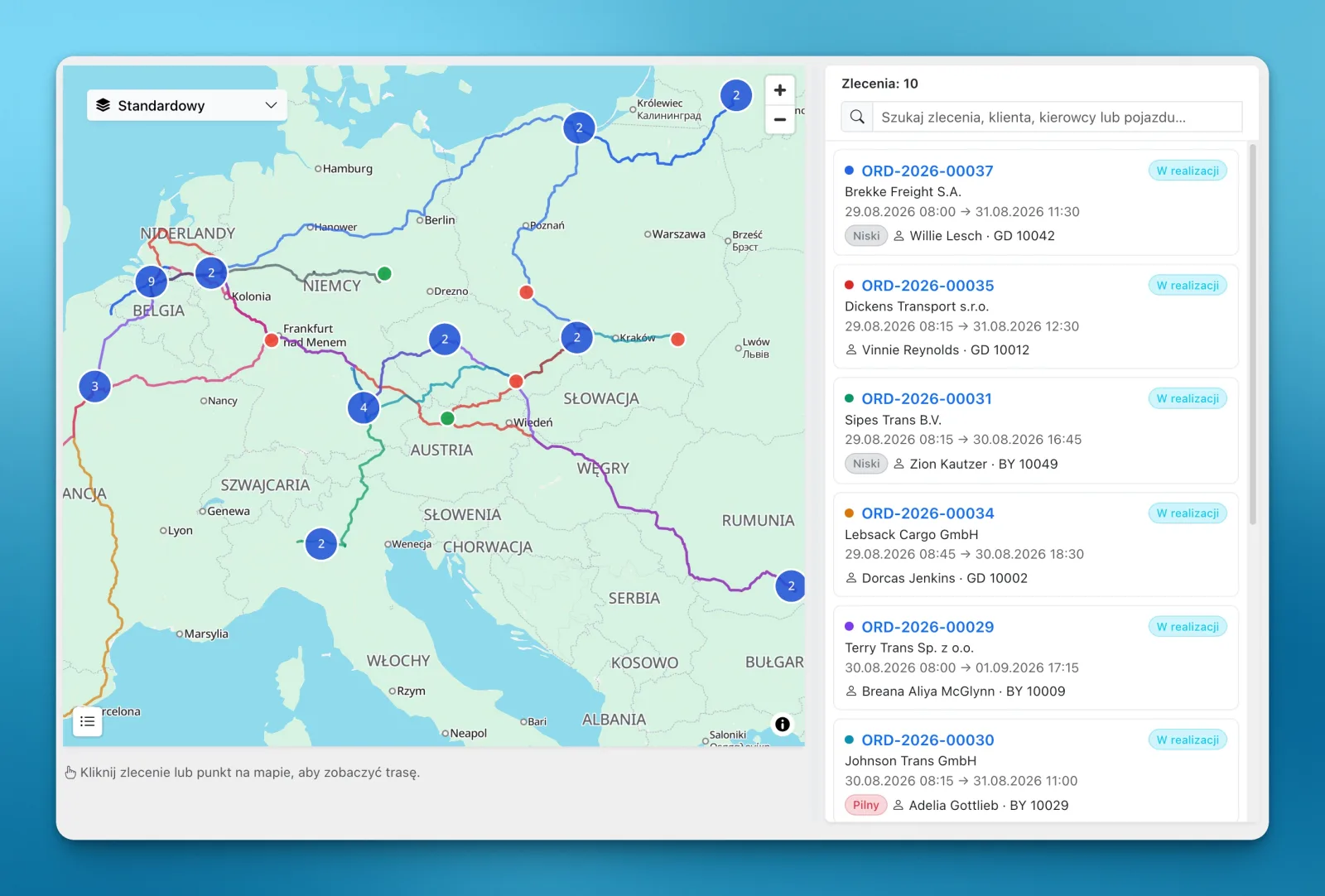
Die neue Auftragskarte in LiteTMS bringt Aufträge, Stopps und Routen eines ausgewählten Zeitraums auf einen Bildschirm. Disponenten erhalten neben der Karte eine durchsuchbare Auftragsliste und sehen sofort, wohin die Fahrten des Tages führen, ohne jeden Auftrag einzeln öffnen zu müssen.
Montag, 7:15 Uhr
Die Auftragsliste sieht gut aus. Eine Ladung geht nach Rotterdam, eine weitere nach Wien und die nächste endet bei Bukarest. Die Status sind aktuell, die Fahrer zugewiesen und alle Termine im Blick.
Doch eine einfache Frage kann der Disponent immer noch nicht beantworten: Wie passen diese Routen geografisch zusammen?
Fahren heute zwei Lkw durch dieselbe Region? Welcher Auftrag endet in der Nähe der nächsten Abholung? Weicht eine Route von einem Stopp ab, der in der Liste ganz nah wirkte? Tabellenzeilen eignen sich gut, um einen einzelnen Auftrag darzustellen. Den Überblick über den gesamten Tag bieten sie nicht.
Genau für solche Morgenstunden wurde die neue Auftragskarte entwickelt.
Alle Routen auf einen Blick
Die Karte fasst die sichtbaren Aufträge des gewählten Zeitraums zusammen und weist jeder Route eine eigene Farbe zu. Be- und Entladestopps nutzen unterschiedliche Markierungen, während nahe beieinanderliegende Punkte gebündelt werden, damit die Karte auch an arbeitsreichen Tagen übersichtlich bleibt.
Die Liste daneben zeigt Auftragsnummer, Auftraggeber, Zeitfenster, Fahrer und Fahrzeug. Ein Klick auf eine Karte oder einen Punkt hebt die entsprechende Route hervor. Wenn vollständige Details benötigt werden, lässt sich der Auftrag direkt aus dieser Ansicht öffnen.
Bei Zeitfenstern von einem Tag oder sieben Tagen zeichnet LiteTMS die gespeicherte geplante Route ein. Liegt für einen Auftrag noch keine berechnete Route vor, verbindet die Karte dessen Stopps direkt, sodass der Disponent dennoch sieht, wo die Einsätze stattfinden.
Liste und Karte beantworten unterschiedliche Fragen
Die Liste bleibt der schnellste Weg, um Auftragsnummer, Status oder Auftraggeber zu prüfen. Die Karte übernimmt, sobald die Frage mit „wo“ oder „welcher Weg“ beginnt.
Aus diesem Grund greifen beide Ansichten ineinander. Suchen Sie nach Auftragsnummer, Kunde, Fahrer oder Fahrzeug. Grenzen Sie die Karte nach Status, Fahrzeuggruppe oder noch nicht zugewiesenen Aufträgen ein.
Benutzer mit GPS-Berechtigung können zudem die aktuellen Fahrzeugpositionen einblenden. Geplante Routen und die Live-Flotte befinden sich so in derselben Ansicht, ganz ohne Wechsel zwischen verschiedenen Bildschirmen.
Ein Tag, eine Woche oder der gesamte Monat
Die Karte öffnet sich standardmäßig mit dem aktuellen Tag, da die Disposition diesen morgens meist als Erstes benötigt. Der Zeitraum lässt sich auf sieben, 14 oder 31 Tage anpassen, mit Navigationsschaltflächen für aufeinanderfolgende Zeiträume wie im Auftragskalender.
Statusfilter und Suchergebnisse aktualisieren Liste und Karte gleichzeitig. Disponenten können mit allen Aufträgen starten und die Ansicht anschließend auf laufende Transporte oder noch nicht disponierte Aufträge eingrenzen.
Ein Auftrag ohne Koordinaten verschwindet nicht einfach unbemerkt. Er bleibt in der Liste mit einem deutlichen Hinweis stehen, dass er noch nicht auf der Karte dargestellt werden kann. Das Team erkennt sofort, bei welchem Stopp die Ortsangaben geprüft werden müssen.
Eine Arbeitsansicht, keine bloße Routenpräsentation
Farbige Linien machen auf einem Screenshot eine gute Figur, doch ihr eigentlicher Zweck ist es, der Disposition bei Entscheidungen zu helfen. Die Karte verkürzt den Weg von einer geografischen Frage zum passenden Auftrag.
Wenn ein Anruf zu einem Transport durch Deutschland eingeht, muss der Disponent nicht mehr mehrere Datensätze nacheinander öffnen. Er überblickt die Routen mit einem Blick, wählt die passende Karte aus und gelangt direkt zu den Details.
Sie finden die Karte im Bereich Orders über die Schaltfläche Map. Tragen Sie sich in die Warteliste für den Vorabzugang ein, wenn Sie diese Ansicht mit den Transporten Ihres Unternehmens testen möchten.
Häufig gestellte Fragen
- Was zeigt die Auftragskarte in LiteTMS?
- Die Karte zeigt Aufträge aus einem ausgewählten Zeitraum, deren geografische Stopps und Routenverläufe. Eine Liste daneben liefert wichtige Details zu jedem Auftrag, Fahrer und Fahrzeug.
- Kann ich mehrere Routen gleichzeitig auf der Karte sehen?
- Ja. Jeder Auftrag erhält eine eigene Farbe, sodass Disponenten mehrere Routen auf einem Bildschirm vergleichen und eine ausgewählte Route per Klick hervorheben können.
- Welche Filter stehen auf der Auftragskarte zur Verfügung?
- Die Ansicht kann nach Datum, Status, Fahrzeuggruppe und nicht zugewiesenen Aufträgen gefiltert werden. Die Suche findet Aufträge nach Nummer, Auftraggeber, Fahrer oder Fahrzeug.
- Zeigt die Karte Fahrzeugpositionen an?
- Ja, für Benutzer mit Berechtigung zur GPS-Einsicht. Live-Positionen der Flotte lassen sich als zusätzliche Ebene neben Auftragsrouten und Stopps einblenden.
Auf dem Laufenden bleiben
Platz für lesenswerte Beiträge.
Wählen Sie LiteTMS als bevorzugte Quelle, um mehr unserer Artikel auf Google zu finden.
LiteTMS auf Google auswählenAuswahl auf Google bestätigen · Öffnet in neuem Tab