
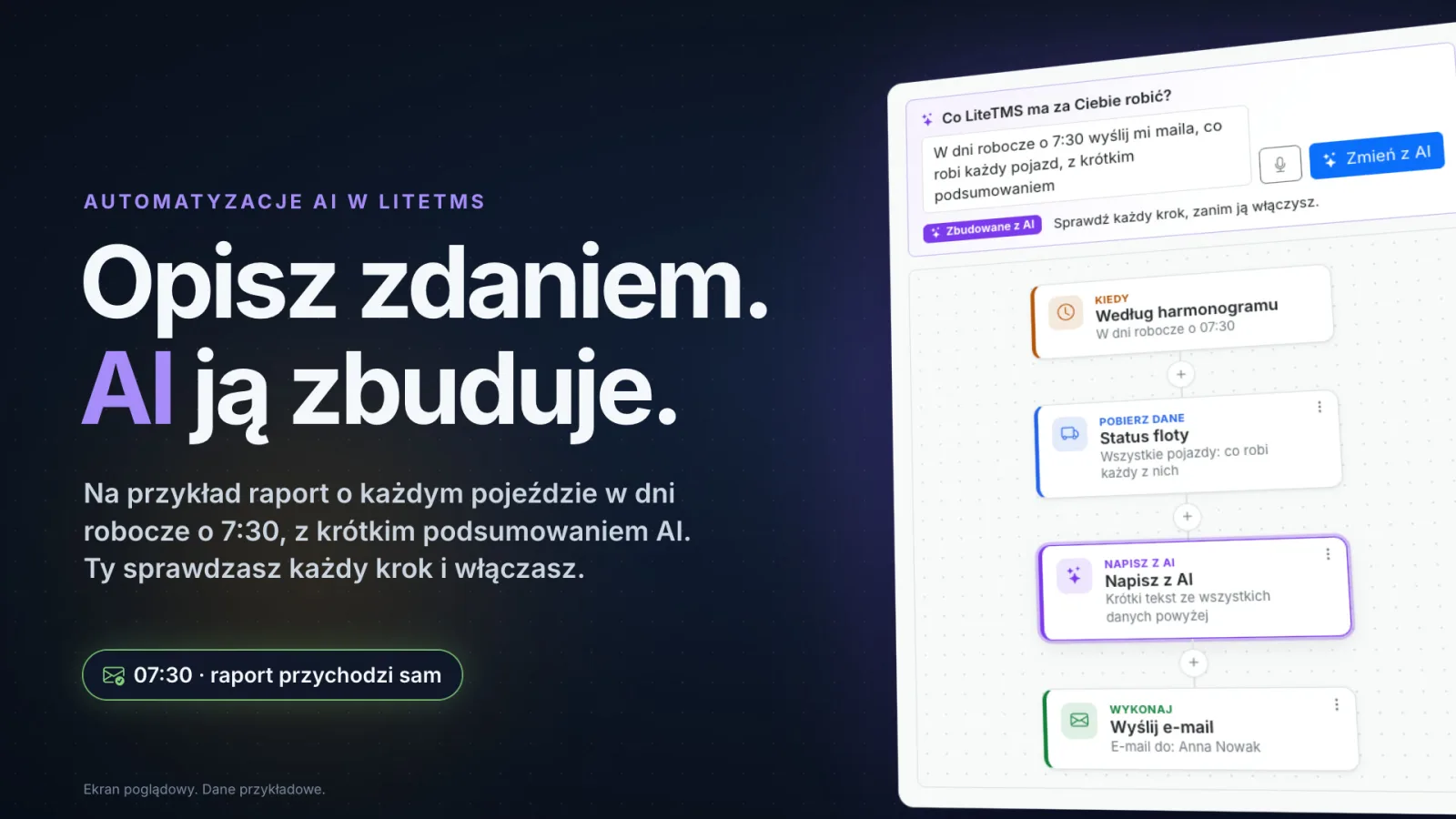
AI Automations er en LiteTMS-modul som gjor kontorets faste rutinesjekker etter en tidsplan: den kontrollerer bilparken, ordrene, dokumenter som snart utloper og forfalte fakturaer, og sender deretter en e-post eller et varsel i LiteTMS til personene du velger. Du trenger ikke a konfigurere den steg for steg. En enkelt setning, skrevet eller diktert, er nok, og AI tegner opp automatiseringen pa et lerret. Du sjekker hvert steg, tester det og slar det pa.
Filmspråk: engelsk
En morgen som ser helt lik ut hver dag
Pa mange transportkontorer starter dagen med den samme runden. Du apner kartet og sjekker hva hver enkelt bil gjor. Deretter dagens ordrer, sa dokumentene som snart utloper, og til slutt forfalte fakturaer. Til slutt skriver du en e-post til teamet eller sjefen, med nøyaktig de samme kolonnene som i gar.
Dette er viktig arbeid, for noen ma vite hvilken bil som star uten oppdrag, og hvilket sjafordokument som snart utloper. Men oppgaven ser lik ut hver eneste dag, og det gjor den velegnet for systemet.
En setning i stedet for oppsett
Pa siden for AI Automations, over lerretet, finnes det et felt som heter What should LiteTMS do for you? Her skriver du inn en vanlig setning, for eksempel:
Hver virkedag kl. 07:30, send meg en e-post om hva hvert kjoretoy gjor, med et kort sammendrag
I stedet for a skrive kan du klikke pa mikrofonen og si det hoyt. Diktater kan vare i opptil to minutter, og teksten havner i feltet. Nar du klikker pa Build with AI, tegner AI opp trinnene pa lerretet: When (etter en tidsplan, virkedager kl. 07:30), Get data (status for bilparken), Write with AI (et kort sammendrag) og Do (send en e-post). Den gir ogsa automatiseringen et navn, for eksempel «Status for bilparken hver morgen».
Et Bygget med AI-merke vises med en setning som oppsummerer hvem som gjør hva: «AI tegnet dette på lerretet. Sjekk hvert steg før du aktiverer.» AI lagrer eller aktiverer ingenting på egen hånd. Hvis du ikke er fornøyd med resultatet, henter Angre tilbake forrige versjon.
Hva en automatisering sjekker og hva den sender
Hver automatisering består av noen få steg fra topp til bunn. Lerretet stiller dem opp for deg, så du slipper å dra elementer på plass.
- Når. En tidsplan: daglig, på virkedager, på valgte dager, månedlig eller med noen timers mellomrom mellom to klokkeslett.
- Hent data. Flåtestatus, det vil si hva hvert kjøretøy gjør: oppdrag, neste stopp, hvor det befinner seg og når det sist sendte signal. Fraktoppdrag: lastinger og lossinger i dag eller i morgen, oppdrag underveis, oppdrag som fortsatt mangler kjøretøy, oppdrag opprettet eller fullført i går. Utløpende dokumenter for kjøretøy, traller og ansatte. Forfalte fakturaer, altså utstedte fakturaer som ikke er betalt etter forfallsdato.
- Skriv med AI. En kort tekst basert på dataene over. Du kan fortelle AI hva den skal starte med, akkurat som du ville forklart en kollega, for eksempel kjøretøy uten GPS-signal.
- Fortsett bare hvis. En betingelse som stopper automatiseringen når det ikke er noe å rapportere. Da sendes ingenting, og kjørehistorikken viser Ingenting å sende.
- Gjør. En e-post til personer i bedriften eller til en hvilken som helst adresse, med dataene oppstilt som tabeller under meldingen, eller et varsel under bjellen i LiteTMS. Hver mottaker får en separat e-post.
Nederst i hver e-post ser du hvilken automatisering som sendte den og hvem som opprettet den, så ingen trenger å lure på hvor rapporten kom fra.
Ønsker du en endring? Legg til en setning
Du endrer en ferdig automatisering på samme måte som du bygde den. Skriv inn endringen i det samme feltet, for eksempel «bare på mandager» eller «varsle også Marek i LiteTMS», og klikk på Oppdater med AI. AI oppdaterer lerretet, og du kontrollerer resultatet på nytt.
Du kan også jobbe uten AI. Plusstegnet på linjen mellom to steg åpner listen Legg til et steg med en beskrivelse av hvert steg, og når du klikker på et steg, vises innstillingene: tidspunkt, dager, mottakere samt e-postens emne og innhold. Sett inn data legger til resultatene fra stegene over i meldingen.
Test først, slå på etterpå
Test kjører automatiseringen slik den er, med dine rettigheter. Hvert steg viser resultatet sitt, og du kan se e-posten nøyaktig slik mottakeren vil få den. En test sender ingenting med mindre du krysser av for å sende e-postene til deg selv.
Deretter lagrer du og slår den på. LiteTMS varsler deg om neste kjøretidspunkt, og siden lister opp de neste planlagte kjøringene. Hver kjøring havner under fanen Historikk: hva hvert steg fant, hva AI skrev, og hvor mange personer e-posten ble sendt til. Historikken lagres i 90 dager.
Dersom en automatisering feiler tre ganger på rad, slår den seg av automatisk og gir beskjed til eieren. Du har også automatiseringene dine lett tilgjengelig i AI-assistenten: lynikonet i toppfeltet viser listen med av/på-brytere og et felt der du kan beskrive en ny.
Hvilke data en automatisering har tilgang til
En automatisering kjøres med tillatelsene til personen som sist lagret den, og dette kontrolleres på nytt ved hver kjøring. En transportleder som bare ser sin egen avdeling, kan ikke opprette en rapport som gjelder hele selskapet. Hvis denne personen ikke lenger er aktiv, slås automatiseringen av inntil noen andre åpner den, lagrer og aktiverer den på nytt.
Fem ferdige maler
Vil du heller slippe å starte med et tomt lerret, kan du velge en mal og tilpasse den:
- Flåtestatus hver morgen: på virkedager kl. 07.30, en e-post om hva hvert kjøretøy gjør, med et kort AI-sammendrag.
- Dagens lastinger og lossinger: på virkedager kl. 07.00, alt som er planlagt for dagen i én samlet e-post.
- Dokumenter som utløper snart: hver mandag, dokumenter for kjøretøy, traller og ansatte som er gyldige i under 30 dager, eller som allerede har utløpt.
- Forfalte fakturaer: hver mandag, ubetalte fakturaer som har passert forfall, og hvem som skylder mest.
- Fraktoppdrag som fortsatt mangler kjøretøy: på virkedager kl. 14.00, et varsel når oppdrag for de neste to dagene fortsatt mangler tildelt kjøretøy.
Hva det koster og hvordan du kommer i gang
AI Automations er en betalt modul i LiteTMS sin modulmarkedsplass med en 7 dagers gratis prøveperiode. Du ser månedsprisen der før du aktiverer modulen. E-poster, AI-generert tekst og diktering faktureres separat, på samme måte som all annen bruk av disse tjenestene. Å bygge med AI krever at AI er aktivert for selskapet ditt. Uten AI bygger du direkte på lerretet eller tar utgangspunkt i en mal.
Et selskap kan ha opptil 100 automatiseringer, og hver av dem kan kjøre maksimalt én gang i timen. Hvordan AI hjelper til andre steder i LiteTMS, omtaler vi i artikkelen om AI-funksjoner i LiteTMS.
Bruker du allerede LiteTMS? Aktiver AI Automations på modultorget og start med malen «Flåtestatus hver morgen». Ikke ennå? Ta kontakt, så viser vi deg hvordan det ser ut med dine egne data.
Ofte stilte spørsmål
- Må jeg kunne kode for å bygge en automatisering i LiteTMS?
- Nei. Du beskriver automatiseringen med en helt vanlig setning, skrevet eller diktert, og AI tegner opp stegene på lerretet. Du kan også velge én av fem maler eller legge til steg fra en liste.
- Kan AI sende noe uten min godkjenning?
- Nei. AI tegner bare et utkast på lerretet. Du lagrer automatiseringen og aktiverer den selv, og en testkjøring sender ingenting med mindre du velger å sende e-postene til deg selv.
- Hva skjer når det ikke er noe å rapportere?
- Dersom automatiseringen har et Only continue if-steg, stopper den der og sender ingenting. Kjørehistorikken viser da Nothing to send.
- Kan en automatisering sende e-post til noen utenfor selskapet?
- Ja. I tillegg til personer i bedriften din kan du skrive inn en hvilken som helst e-postadresse, opptil totalt 20 mottakere. Hver mottaker får en egen e-post og ser ikke de andre.
- Kan en automatisering reagere på en ny ordre eller en annen hendelse?
- Nei. Automatiseringer kjører etter tidsplanen du angir i When-steget, maksimalt én gang i timen.
- Hvor mye koster AI Automations i LiteTMS?
- Det er en betalt modul med en 7-dagers gratis prøveperiode, og modultorget viser månedsprisen før du slår den på. E-poster, AI-tekst og diktering faktureres separat etter forbruk.
Hold deg oppdatert
Gjør plass til bedre lesestoff.
Velg LiteTMS som foretrukket kilde for å finne flere av artiklene våre på Google.
Velg LiteTMS på GoogleBekreft valget på Google · Åpnes i en ny fane