
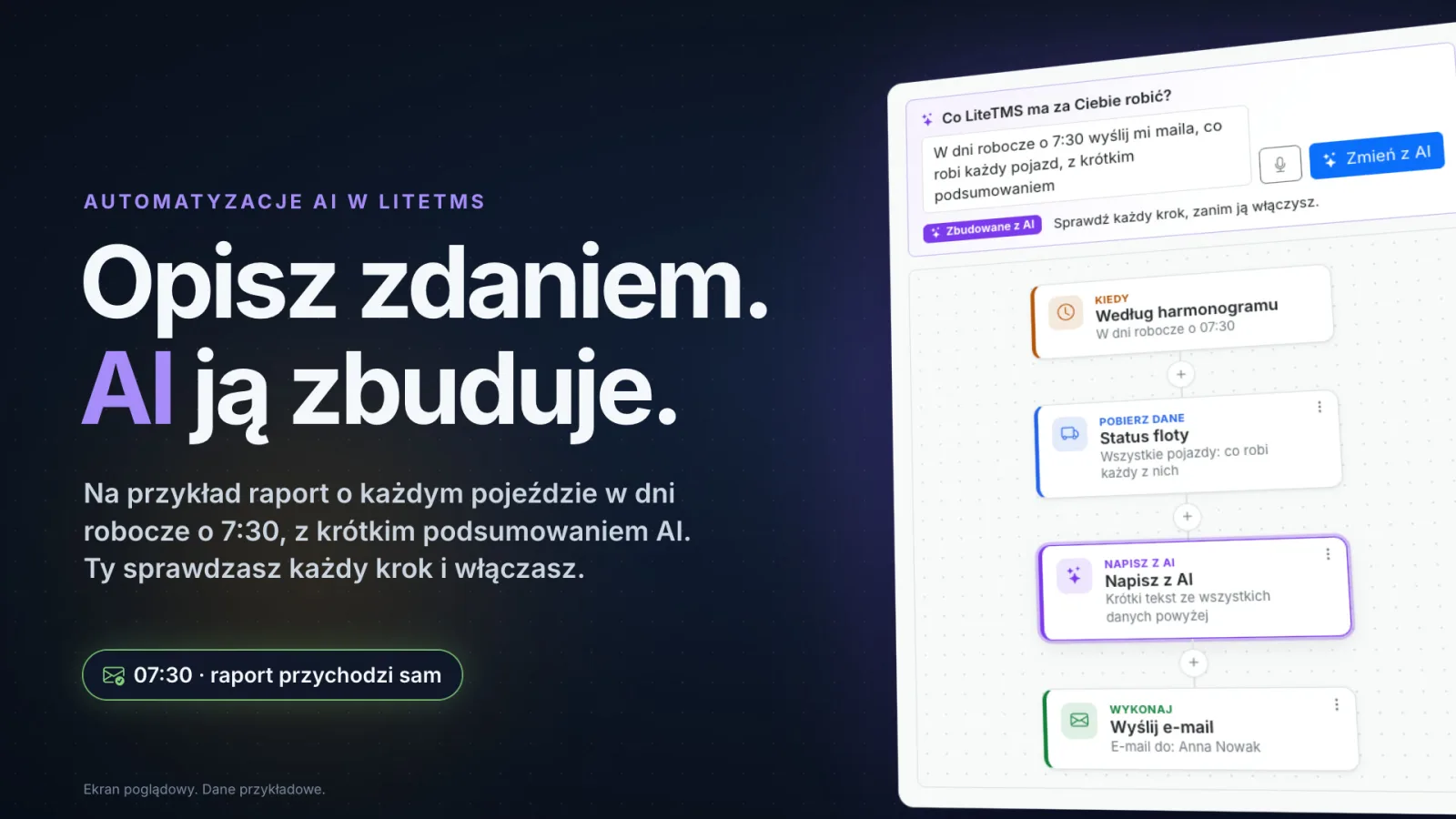
AI Automations 是 LiteTMS 的一个模块,能够按计划自动执行调度室的日常巡检:它会全面排查车队状态、运输订单、即将到期的证件以及逾期未付的发票,然后向您指定的人员发送电子邮件或 LiteTMS 站内通知。您无需逐步手动配置。只需输入或语音说出一句话,AI 就会在画布上自动绘制出完整的自动化流程。您只需核对各个步骤,完成测试后即可启用。
视频语言:英语
日复一日的清晨巡检
在许多运输公司的调度室里,一天的开始都是同样的流程。打开地图,查看每辆卡车的运行状态;接着核对当天的运输订单,排查即将到期的证照,再检查逾期未付款的发票;最后给团队或主管发一封汇报邮件,格式和内容排布与昨天如出一辙。
这项工作固然非常关键,因为必须有人掌握哪辆车目前空置无单、哪位司机的证件即将到期。但既然每天的步骤都千篇一律,它就正适合交给系统来自动完成。
一句话搞定,告别繁琐设置
在 AI Automations 页面画布上方,有一个名为 希望 LiteTMS 为您做什么? 的输入框。您只需在其中输入一段普通的大白话,例如:
每个工作日早上 7:30 给我发邮件汇报每辆车的运行状态,并附带简要汇总
除了打字,您还可以点击麦克风图标直接语音输入。语音听写单次最长支持两分钟,内容会自动转录到输入框中。点击 使用 AI 构建 后,AI 会在画布上绘制出具体步骤:触发时机(定时触发,工作日 07:30)、获取数据(车队状态)、AI 撰写(简要汇总)以及 执行操作(发送邮件)。它还会自动为该自动化命名,例如“每日早间车队状态”。
界面上会出现 由 AI 构建 徽标,并附带一句明确职责的说明:“此流程由 AI 在画布上绘制。启用前请仔细核对每个步骤。”AI 不会自动保存或擅自启用任何流程。如果不满意生成的结果,点击 撤销 即可恢复到上一个版本。
自动化能排查哪些数据、发送哪些内容
每个自动化流程都由几个自上而下的步骤构成。画布会自动排版布局,您无需手动拖拽对齐。
- 触发时机(When): 设定运行周期,可选择每天、工作日、指定日期、每月,或在特定时间段内每隔数小时运行一次。
- 获取数据(Get data): 抓取车队状态,即每辆车的当前动态:执行的订单、下一经停点、当前位置以及最近一次回传信号的时间;运输订单数据:今天或明天的装卸货任务、在途订单、尚未分配车辆的订单、昨天新建或已完成的订单;车辆、挂车和员工的到期证件;逾期发票,即已开具且超出付款期限的未结账款。
- AI 撰写(Write with AI): 根据上述数据生成简要摘要。您可以像吩咐同事一样告诉 AI 重点关注什么,例如优先列出没有 GPS 信号的车辆。
- 仅在满足条件时继续(Only continue if): 当无异常或无数据需要汇报时自动终止流程。此时系统不会发送任何消息,运行记录中会显示 无内容发送。
- 执行操作(Do): 向企业内部人员或任意外部邮箱发送电子邮件(正文下方附带表格形式的明细数据),或在 LiteTMS 顶栏铃铛处发送站内通知。每位收件人都会收到独立的邮件。
每封邮件底部都会注明是由哪个自动化流程发送以及最初由谁配置,确保所有人清楚报告来源。
需要调整?补充一句话即可
修改已建好的自动化流程与创建时同样简便。只需在同一个输入框中输入调整要求,例如“仅在周一运行”或“同时在 LiteTMS 中通知 Marek”,然后点击 使用 AI 更新。AI 会同步调整画布,您再次核对无误即可。
您也可以完全不借助 AI 进行手动调整。点击步骤连接线上的加号,即可打开包含各步骤说明的 添加步骤 列表;点击具体步骤可查看并修改其配置:运行时间、执行日期、收件人、邮件主题及正文内容。点击 插入数据 则可将前序步骤的提取结果插入到正文当中。
先测试,再启用
测试功能会按照当前配置及您的权限试运行自动化。每个步骤都会显示运行结果,您还可以预览最终收到的邮件样式。除非您勾选了将邮件发送给自己,否则测试过程不会发送任何邮件。
随后保存并启用即可。LiteTMS 会提示下一次运行的时间,页面上也会列出接下来的几次执行计划。每次运行都会记录在历史记录标签页中:各步骤获取的数据、AI 生成的内容以及接收邮件的人数。历史记录会保留 90 天。
如果某项自动化连续失败 3 次,系统会自动将其停用并通知创建人。您也可以在 AI 助手随时管理自动化流程:点击顶部的闪电图标,即可查看自动化列表、启停开关以及新建自动化的输入框。
自动化流程可以查看谁的数据
自动化始终以最后一次保存该流程的用户的权限运行,且在每次执行时都会重新核验。只能查看自己分部数据的调度员,无法生成涵盖全公司的报告。如果该用户的账号已停用,自动化流程将自动暂停,直到其他人员重新打开、保存并再次启用。
五套开箱即用的预设模板
如果您不想从空白画布开始,可以直接选用模板并根据需要调整:
- 每日早间车队状态:工作日 7:30 发送邮件,汇报每辆车的当前动态,并附上 AI 生成的简短摘要。
- 今日装卸货任务:工作日 7:00 通过一封邮件汇总今日计划执行的所有装卸任务。
- 即将过期的证件与文件:每周一汇总有效期不足 30 天或已经过期的牵引车、半挂车及员工证件。
- 逾期发票:每周一汇总已超过付款期限的未结清发票,并按欠款金额高低排序。
- 未分配车辆的订单:工作日 14:00 发出提醒,通知未来两天内仍未安排车辆的运输订单。
费用与如何开通
“AI 自动化”是 LiteTMS 模块市场中的付费模块,提供 7 天免费试用。启用前您可以在市场中查看明确的月度价格。邮件发送量、AI 文本生成以及语音听写等用量费用单独计费,与系统内其他地方使用这些服务的规则相同。使用 AI 搭建功能需要企业已启用 AI 服务;未启用 AI 的情况下,您仍然可以在画布上手动搭建或直接套用模板。
一家企业最多可创建 100 项自动化流程,单个流程的最高运行频率为每小时一次。关于 AI 如何在 LiteTMS 的其他环节提供协助,请参阅我们关于 LiteTMS 中的 AI 功能的文章。
如果您已在使用 LiteTMS,可以在模块市场中直接开启“AI 自动化”,并尝试从“每日早间车队状态”模板开始。还没有账号?欢迎联系我们,我们将结合您的实际业务数据为您进行功能演示。
常见问题
在 LiteTMS 中搭建自动化流程需要懂编程吗?
不需要。您只需输入或口述一句普通的大白话,AI 就会在画布上自动绘制出对应的步骤。您也可以直接选择五套预设模板之一,或者从列表中手动添加步骤。
AI 会在未经我同意的情况下自动发送内容吗?
不会。AI 仅负责在画布上绘制草稿。您需要亲自保存并开启该自动化流程;在测试运行时,除非您主动勾选发送给自己,否则不会发出任何邮件。
如果当时没有符合条件的数据需要汇报,会发生什么?
如果自动化流程中设置了“仅在满足条件时继续”(Only continue if)步骤,流程会在该节点中止且不发送任何内容。执行历史记录中会相应显示“无内容需发送”。
自动化流程可以向公司外部人员发送邮件吗?
可以。除公司内部成员外,您还可以手动输入任意邮箱地址,总计最多支持 20 位收件人。每位收件人会单独收到邮件,彼此之间互不可见。
自动化流程能够对新订单或其他实时事件作出响应吗?
不能。自动化流程仅按照您在“执行时机”(When)步骤中设定的时间表定时运行,最高频率为每小时一次。
LiteTMS 的 AI 自动化模块如何收费?
该功能为付费模块,提供 7 天免费试用,您在模块市场启用前即可看到对应的月度价格。邮件发送、AI 文本处理和语音听写按照实际用量另行计费。
保持关注
阅见更多优质干货。
将 LiteTMS 设为偏好信息源,在 Google 上查看我们的更多文章。
在 Google 上选择 LiteTMS在 Google 上确认选择 · 在新标签页中打开