
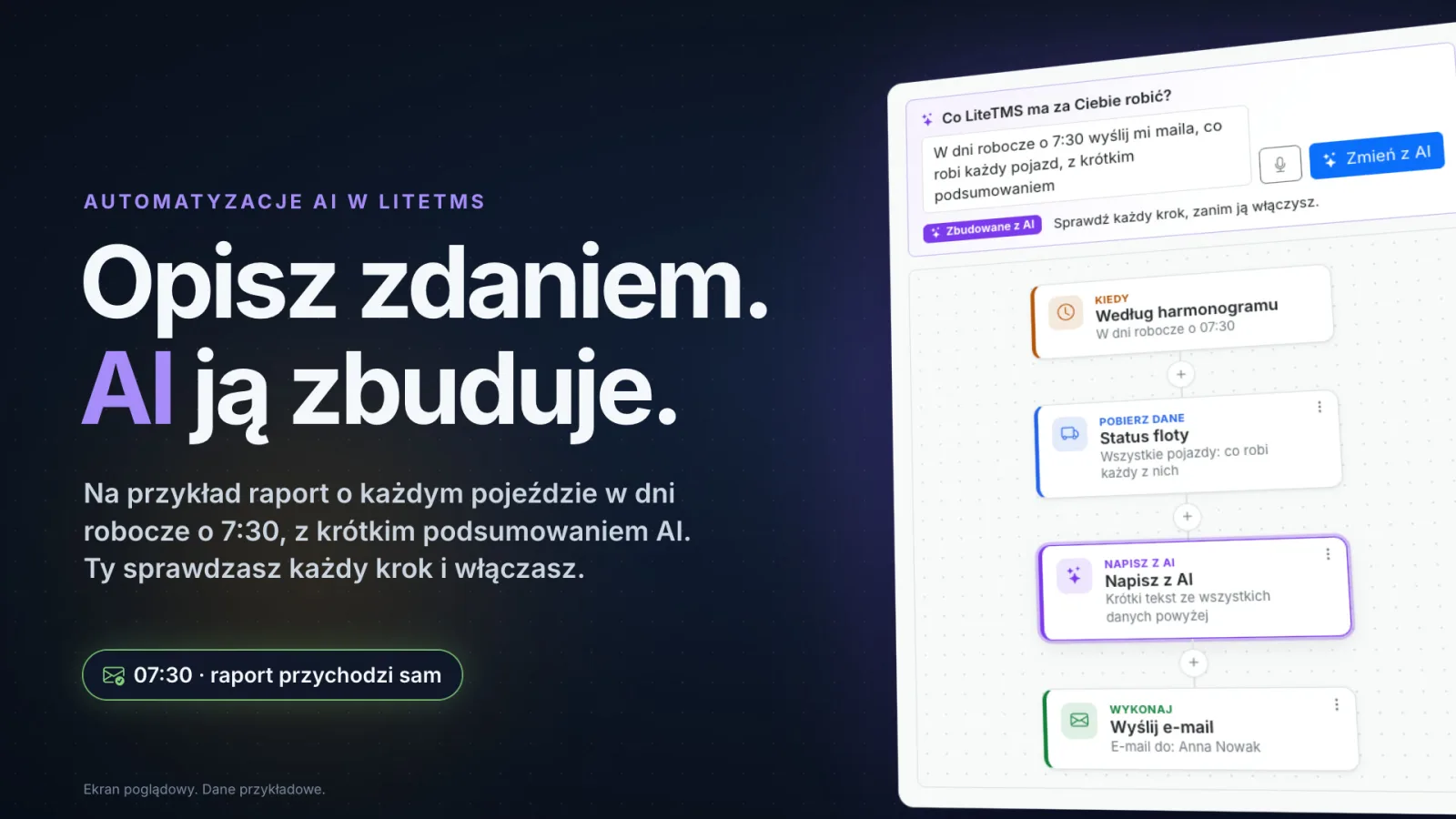
AI Automations er et LiteTMS-modul, der udfører kontorets tilbagevendende kontroller efter en fast tidsplan: Det gennemgår vognparken, ordrerne, udløbende dokumenter og forfaldne fakturaer og sender derefter en e-mail eller en notifikation i LiteTMS til de personer, du vælger. Du behøver ikke at konfigurere det trin for trin. En enkelt sætning, skrevet eller dikteret, er nok, og AI tegner automatiseringen på et lærred. Du kontrollerer hvert trin, tester det og slår det til.
Filmsprog: engelsk
En morgen, der ser ens ud hver dag
I mange transportvirksomheder starter dagen med den samme rutine. Du åbner kortet og tjekker, hvad hver enkelt lastbil laver. Derefter dagens ordrer, så dokumenterne, der er ved at udløbe, og derefter de forfaldne fakturaer. Til sidst skriver du en e-mail til teamet eller chefen med de samme kolonner som i går.
Det er et vigtigt arbejde, for nogen skal jo vide, hvilken lastbil der holder stille uden en ordre, og hvilken chaufførs dokumenter der er ved at udløbe. Men det ser ens ud hver dag, og netop derfor er det en oplagt opgave for systemet.
Én sætning i stedet for opsætning
På siden AI Automations er der over lærredet et felt, der hedder Hvad skal LiteTMS gøre for dig? Her skriver du en helt almindelig sætning, for eksempel:
Send mig en e-mail hver arbejdsdag kl. 7:30 med, hvad hvert køretøj laver, og et kort resumé
I stedet for at skrive kan du klikke på mikrofonen og indtale det. Dikteringen kører i op til to minutter, hvorefter teksten overføres til feltet. Når du klikker på Byg med AI, tegner AI trinnene på lærredet: Hvornår (efter tidsplan, hverdage kl. 07:30), Hent data (flådestatus), Skriv med AI (et kort resumé) og Gør (send en e-mail). Den navngiver også automatiseringen, for eksempel "Flådestatus hver morgen".
Et Bygget med AI-badge vises med en sætning, der opsummerer, hvem der gør hvad: "AI tegnede dette på lærredet. Kontrollér hvert trin, før du slår det til." AI gemmer eller aktiverer ikke noget af sig selv. Hvis du ikke er tilfreds med resultatet, gendanner Fortryd den forrige version.
Hvad en automatisering tjekker, og hvad den sender
Hver automatisering består af nogle få trin fra top til bund. Lærredet opstiller dem for dig, så der er intet, du behøver at trække på plads.
- Hvornår. En tidsplan: dagligt, på hverdage, på udvalgte dage, månedligt eller med få timers mellemrum mellem to tidspunkter.
- Hent data. Flådestatus, det vil sige, hvad hvert køretøj foretager sig: dets ordre, næste stop, hvor det befinder sig, og hvornår det sidst sendte et signal. Ordrer: læsninger og aflæsninger i dag eller i morgen, ordrer undervejs, ordrer der stadig mangler et køretøj, samt ordrer oprettet eller afsluttet i går. Udløbende dokumenter for køretøjer, trailere og medarbejdere. Forfaldne fakturaer, altså udstedte fakturaer, der er ubetalte efter forfaldsdatoen.
- Skriv med AI. En kort tekst baseret på ovenstående data. Du kan fortælle AI, ligesom du ville sige det til en kollega, hvad den skal starte med, for eksempel køretøjer uden GPS-signal.
- Fortsæt kun hvis. En betingelse stopper automatiseringen, når der ikke er noget at rapportere. Så sendes der intet, og kørselshistorikken viser Intet at sende.
- Udfør. En e-mail til personer i virksomheden eller til en hvilken som helst adresse, med dataene vist som tabeller under beskeden, eller en notifikation under klokken i LiteTMS. Hver modtager får en separat e-mail.
I bunden af hver e-mail kan du se, hvilken automatisering der sendte den, og hvem der har oprettet den, så ingen er i tvivl om, hvor rapporten stammer fra.
Vil du ændre noget? Tilføj en sætning
Du ændrer en færdig automatisering på samme måde, som du byggede den. Skriv ændringen i det samme felt, for eksempel "kun om mandagen" eller "giv også Marek besked i LiteTMS", og klik på Opdater med AI. AI opdaterer lærredet, og du tjekker resultatet igen.
Du kan også arbejde uden AI. Plusset på linjen mellem to trin åbner listen Tilføj et trin med en beskrivelse af hvert trin, og hvis du klikker på et trin, vises dets indstillinger: tidspunkt, dage, modtagere, e-mailens emne og besked. Indsæt data føjer resultaterne fra de ovenstående trin til beskeden.
Test først, og slå den derefter til
Test kører automatiseringen, som den er, med dine rettigheder. Hvert trin viser sit resultat, og du kan se e-mailen, præcis som den vil se ud ved modtagelsen. En test sender ingenting, medmindre du markerer indstillingen for at sende e-mails til dig selv.
Derefter gemmer du den og slår den til. LiteTMS oplyser, hvornår den næste kørsel finder sted, og siden viser de næste par kørsler. Hver kørsel registreres under fanen Historik: hvad hvert trin fandt, hvad AI skrev, og hvor mange personer e-mailen blev sendt til. Historikken gemmes i 90 dage.
Hvis en automatisering fejler tre gange i træk, slår den sig selv fra og giver besked til sin ejer. Dine automatiseringer er også lige ved hånden i AI-assistenten: lynikonet i dens overskrift viser listen med til/fra-knapper og et felt til at beskrive en ny.
Hvilke data en automatisering ser
En automatisering kører med rettighederne fra den person, der sidst gemte den, hvilket kontrolleres igen ved hver kørsel. En disponent, der kun kan se sin egen afdeling, kan ikke oprette en rapport for hele virksomheden. Hvis personen ikke længere er aktiv, slår automatiseringen fra, indtil en anden åbner den, gemmer den og slår den til igen.
Fem færdige skabeloner
Hvis du foretrækker ikke at starte fra et tomt lærred, kan du vælge en skabelon og tilpasse den:
- Flådestatus hver morgen: på hverdage kl. 7:30, en e-mail om, hvad hvert køretøj foretager sig, med en kort AI-sammenfatning.
- Dagens læsninger og aflæsninger: på hverdage kl. 7:00, alt planlagt for i dag i én e-mail.
- Dokumenter, der snart udløber: hver mandag, dokumenter for køretøjer, trailere og medarbejdere, der er gyldige i under 30 dage eller allerede er udløbet.
- Forfaldne fakturaer: hver mandag, ubetalte fakturaer efter forfaldsdato, og hvem der skylder mest.
- Ordrer, der stadig mangler et køretøj: på hverdage kl. 14:00, en notifikation, når ordrer for de næste to dage stadig ikke er tildelt et køretøj.
Hvad det koster, og hvor du starter
AI Automations er et betalingsmodul på LiteTMS' modulmarkedsplads med en 7-dages gratis prøveperiode. Du kan se den månedlige pris dér, før du slår det til. E-mails, AI-genereret tekst og diktering afregnes separat, ligesom enhver anden brug af disse tjenester. For at bygge med AI skal AI være aktiveret for din virksomhed. Uden AI bygger du på lærredet eller starter ud fra en skabelon.
En virksomhed kan have op til 100 automatiseringer, og hver enkelt kan køre højst en gang i timen. Hvordan AI hjælper andre steder i LiteTMS, kan du læse om i vores indlæg om AI-funktioner i LiteTMS.
Bruger du allerede LiteTMS? Aktivér AI Automations på markedspladsen, og start med skabelonen "Flådestatus hver morgen". Ikke endnu? Kontakt os, så viser vi dig, hvordan det ser ud med dine egne data.
Ofte stillede spørgsmål
- Skal jeg kunne kode for at oprette en automatisering i LiteTMS?
- Nej. Du beskriver blot automatiseringen med en helt almindelig sætning, enten skrevet eller dikteret, og AI tegner trinnene på lærredet. Du kan også vælge en af de fem skabeloner eller tilføje trin fra en liste.
- Kan AI sende noget uden min godkendelse?
- Nej. AI tegner kun et udkast på lærredet. Du gemmer og aktiverer selv automatiseringen, og en testkørsel sender intet, medmindre du vælger at sende test-e-mails til dig selv.
- Hvad sker der, når der ikke er noget at rapportere?
- Hvis automatiseringen indeholder et Only continue if-trin, stopper den dér og sender intet. Kørselshistorikken viser derefter Nothing to send.
- Kan en automatisering sende en e-mail til nogen uden for min virksomhed?
- Ja. Ud over personer i din virksomhed kan du indtaste enhver e-mailadresse, op til 20 modtagere i alt. Hver modtager får en separat e-mail og kan ikke se de andre.
- Kan en automatisering reagere på en ny ordre eller en anden hændelse?
- Nej. Automatiseringer kører efter den tidsplan, du har angivet i When-trinnet, højst en gang i timen.
- Hvad koster AI Automations i LiteTMS?
- Det er et betalingsmodul med en 7-dages gratis prøveperiode, og modulets markedsplads viser den månedlige pris, før du slår det til. E-mails, AI-tekst og diktering afregnes særskilt efter forbrug.
Hold kontakten
Gør plads til bedre læsning.
Vælg LiteTMS som foretrukken kilde for at se flere af vores artikler på Google.
Vælg LiteTMS på GoogleBekræft dit valg på Google · Åbner i en ny fane