
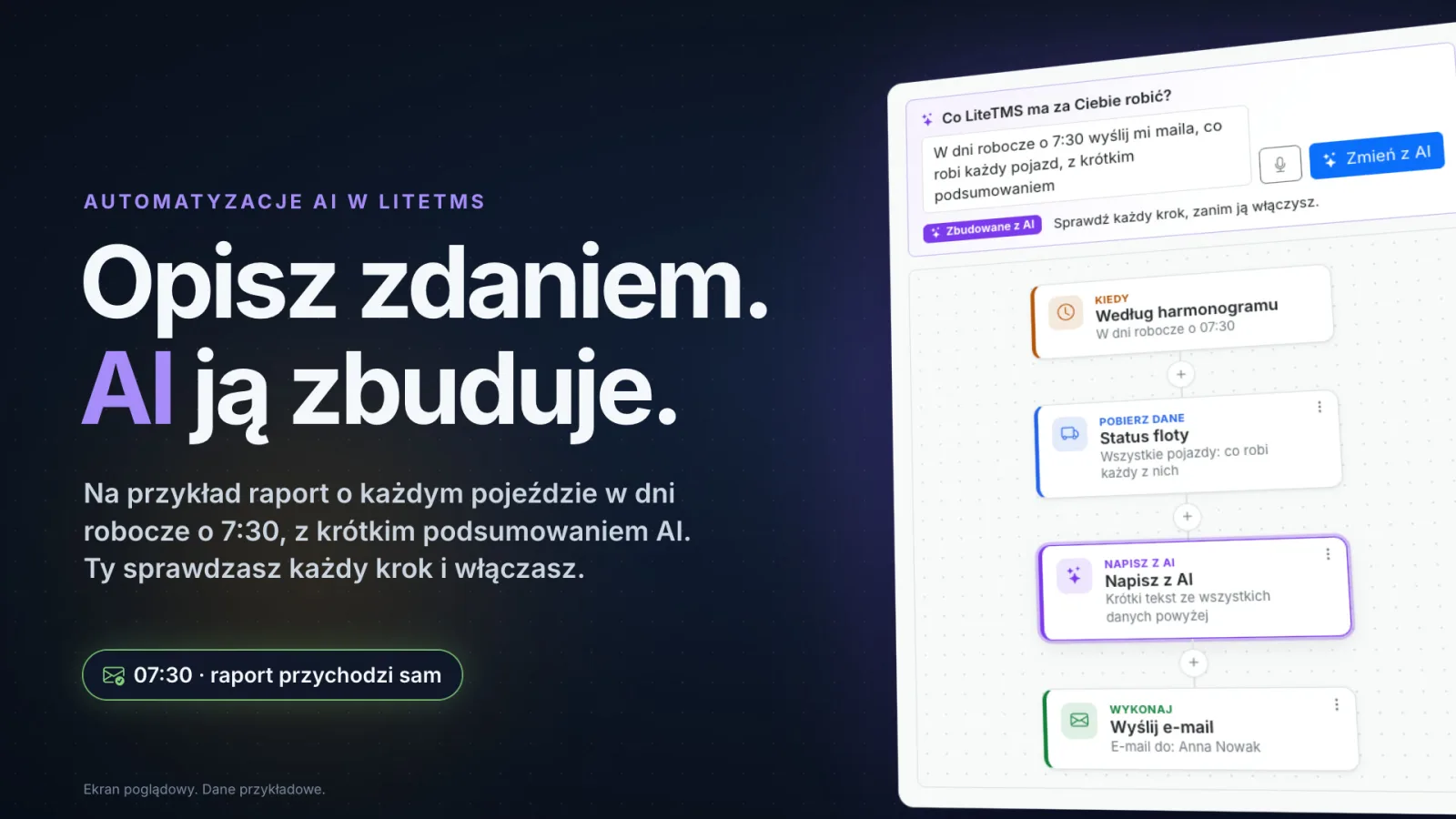
Automatyzacje AI to moduł LiteTMS, który według harmonogramu wykonuje za biuro powtarzalną pracę: sprawdza flotę, zlecenia, kończące się dokumenty i zaległe faktury, a potem wysyła e-mail albo powiadomienie w LiteTMS do wybranych osób. Nie musisz niczego konfigurować krok po kroku. Wystarczy jedno zdanie, wpisane albo podyktowane, a AI narysuje z niego automatyzację na kanwie. Ty sprawdzasz każdy krok, testujesz i włączasz.
Obejrzyj ten film na osobnej stronie
Poranek, który każdego dnia wygląda tak samo
W wielu biurach dzień zaczyna się od tej samej rundy. Otwierasz mapę i sprawdzasz, co robi każde auto. Potem zlecenia na dziś, potem dokumenty, którym kończy się ważność, potem faktury po terminie. Na koniec piszesz maila do zespołu albo do szefa, z tymi samymi kolumnami co wczoraj.
To ważna praca, bo ktoś musi wiedzieć, które auto stoi bez zlecenia i któremu kierowcy kończy się ważność dokumentu. Tylko że wygląda tak samo każdego dnia, więc nadaje się do tego, żeby robił ją system.
Jedno zdanie zamiast konfiguracji
Na stronie Automatyzacje AI, nad kanwą, jest pole Co LiteTMS ma za Ciebie robić?. Wpisujesz tam zwykłe zdanie, na przykład:
W dni robocze o 7:30 wyślij mi maila, co robi każdy pojazd, z krótkim podsumowaniem
Zamiast pisać, możesz kliknąć mikrofon i powiedzieć to samo. Dyktowanie trwa najwyżej dwie minuty, a tekst trafia do pola. Po kliknięciu Zbuduj z AI sztuczna inteligencja rysuje na kanwie kolejne kroki: Kiedy (według harmonogramu, w dni robocze o 07:30), Pobierz dane (status floty), Napisz z AI (krótkie podsumowanie) i Wykonaj (wyślij e-mail). Nadaje też automatyzacji nazwę, na przykład „Status floty co rano”.
Obok kanwy pojawia się znaczek Zbudowane z AI i zdanie, które dobrze oddaje podział ról: „AI narysowało to na kanwie. Sprawdź każdy krok, zanim ją włączysz.” AI niczego nie zapisuje ani nie włącza samo. Jeśli wynik Ci nie pasuje, przycisk Cofnij przywraca poprzednią wersję.
Co automatyzacja sprawdza i co wysyła
Każda automatyzacja to kilka kroków ułożonych od góry do dołu. Kanwa sama je rozmieszcza, więc niczego nie przeciągasz.
- Kiedy. Harmonogram: codziennie, w dni robocze, w wybrane dni, co miesiąc albo co kilka godzin w wybranych godzinach.
- Pobierz dane. Status floty, czyli co robi każdy pojazd: zlecenie, następny punkt, gdzie jest i kiedy wysłał ostatni sygnał. Zlecenia: załadunki i rozładunki dziś lub jutro, zlecenia w trasie, zlecenia bez pojazdu, utworzone albo zakończone wczoraj. Kończące się dokumenty pojazdów, naczep i pracowników. Zaległe faktury, czyli wystawione i nieopłacone po terminie.
- Napisz z AI. Krótki tekst z danych powyżej. Możesz napisać AI, jak koledze, od czego ma zacząć, na przykład od pojazdów bez sygnału GPS.
- Kontynuuj tylko, gdy. Warunek zatrzymuje automatyzację, gdy nie ma o czym informować. Wtedy nic nie zostaje wysłane, a w historii zobaczysz „Nie było czego wysłać”.
- Wykonaj. E-mail do osób z firmy albo na dowolny adres, z danymi jako tabelami pod treścią, albo powiadomienie pod dzwonkiem w LiteTMS. Każdy odbiorca dostaje osobny e-mail.
Na dole każdego e-maila widać, która automatyzacja go wysłała i kto ją ustawił, więc nikt nie zastanawia się, skąd przyszedł raport.
Chcesz coś zmienić? Dopisz zdanie
Gotową automatyzację poprawiasz tak samo, jak ją zbudowałeś. Wpisujesz w to samo pole zmianę, na przykład „tylko w poniedziałki” albo „powiadom też Marka w LiteTMS”, i klikasz Zmień z AI. AI zmienia kanwę, a Ty znowu sprawdzasz wynik.
Możesz też pracować bez AI. Plus na linii między krokami otwiera listę Dodaj krok z opisem każdego kroku, a kliknięty krok pokazuje swoje ustawienia: godzinę, dni, odbiorców, temat i treść e-maila. Przycisk Wstaw dane dodaje do treści wyniki kroków powyżej.
Najpierw test, potem włączasz
Przycisk Testuj uruchamia automatyzację w obecnej postaci, z Twoimi uprawnieniami. Przy każdym kroku widać wynik, a e-mail możesz obejrzeć tak, jak dotrze do odbiorcy. Test niczego nie wysyła, chyba że zaznaczysz, żeby e-maile przyszły do Ciebie.
Potem zapisujesz i włączasz. LiteTMS pokazuje komunikat z terminem następnego uruchomienia, a nad kanwą listę najbliższych uruchomień. Każde uruchomienie trafia do zakładki Historia: co znalazł każdy krok, jaki tekst napisało AI, do ilu osób poszedł e-mail. Historia jest przechowywana przez 90 dni.
Jeśli automatyzacja trzy razy z rzędu się nie powiedzie, sama się wyłączy i powie o tym właścicielowi. Wszystkie automatyzacje masz też pod ręką w asystencie AI: ikona błyskawicy w jego nagłówku pokazuje listę z przełącznikami i pole na opis nowej.
Czyje dane widzi automatyzacja
Automatyzacja działa z uprawnieniami osoby, która ostatnio ją zapisała, i przy każdym uruchomieniu sprawdza je od nowa. Dyspozytor, który widzi tylko swój oddział, nie zbuduje raportu o całej firmie. Gdy ta osoba przestanie być aktywna, automatyzacja się wyłączy, dopóki ktoś inny jej nie otworzy, nie zapisze i nie włączy ponownie.
Pięć gotowych szablonów
Jeśli nie chcesz zaczynać od pustej kanwy, wybierz szablon i dopasuj go do siebie:
- Status floty co rano: w dni robocze o 7:30 e-mail o tym, co robi każdy pojazd, z krótkim podsumowaniem AI.
- Dzisiejsze załadunki i rozładunki: w dni robocze o 7:00 wszystkie zaplanowane na dziś w jednym e-mailu.
- Dokumenty, które wkrótce tracą ważność: w każdy poniedziałek dokumenty pojazdów, naczep i pracowników ważne krócej niż 30 dni albo już nieważne.
- Zaległe faktury: w każdy poniedziałek nieopłacone faktury po terminie i kto zalega najwięcej.
- Zlecenia wciąż bez pojazdu: w dni robocze o 14:00 powiadomienie, gdy zlecenia na najbliższe dwa dni nadal nie mają pojazdu.
Ile to kosztuje i od czego zacząć
Automatyzacje AI to płatny moduł w marketplace modułów LiteTMS z 7-dniowym bezpłatnym okresem próbnym. Miesięczną cenę widzisz tam, zanim go włączysz. E-maile, tekst pisany przez AI i dyktowanie rozliczane są osobno, jak każde inne użycie tych usług. Budowanie z AI wymaga, żeby AI było włączone w Twojej firmie. Bez AI zbudujesz automatyzację na kanwie albo zaczniesz od szablonu.
Firma może mieć do 100 automatyzacji, a każdą można uruchamiać najwyżej co godzinę. O tym, jak AI pomaga w innych miejscach LiteTMS, piszemy w artykule o funkcjach AI w LiteTMS.
Masz już LiteTMS? Włącz Automatyzacje AI w marketplace i zacznij od szablonu „Status floty co rano”. Nie masz jeszcze konta? Zarejestruj firmę albo napisz do nas, a pokażemy, jak to wygląda na Waszych danych.
Częste pytania
- Czy muszę umieć programować, żeby zbudować automatyzację w LiteTMS?
- Nie. Opisujesz automatyzację zwykłym zdaniem, wpisanym albo podyktowanym, a AI rysuje kroki na kanwie. Możesz też wybrać jeden z pięciu szablonów albo dodać kroki z listy.
- Czy AI może coś wysłać bez mojej zgody?
- Nie. AI tylko rysuje szkic na kanwie. Automatyzację zapisujesz i włączasz sam, a test niczego nie wysyła, chyba że zaznaczysz wysyłkę e-maili do siebie.
- Co się stanie, gdy nie ma o czym informować?
- Jeśli w automatyzacji jest krok Kontynuuj tylko, gdy, automatyzacja zatrzyma się na nim i nic nie wyśle. W historii uruchomień zobaczysz wtedy „Nie było czego wysłać”.
- Czy automatyzacja może wysłać e-mail do osoby spoza firmy?
- Tak. Oprócz osób z firmy możesz wpisać dowolny adres e-mail, w sumie do 20 odbiorców. Każdy dostaje osobny e-mail i nie widzi pozostałych.
- Czy automatyzacja może zareagować na nowe zlecenie albo inne zdarzenie?
- Nie. Każda automatyzacja uruchamia się według harmonogramu, który ustawiasz w kroku Kiedy, nie częściej niż co godzinę.
- Ile kosztują Automatyzacje AI w LiteTMS?
- To płatny moduł z 7-dniowym bezpłatnym okresem próbnym, a jego miesięczną cenę pokazuje marketplace modułów przed włączeniem. E-maile, tekst AI i dyktowanie rozliczane są osobno jako użycie.
Bądźmy w kontakcie
Dobre treści warto mieć pod ręką.
Wybierz LiteTMS jako preferowane źródło, by częściej trafiać na nasze artykuły w Google.
Wybierz LiteTMS w GooglePotwierdź wybór w Google · Otwiera się w nowej karcie