
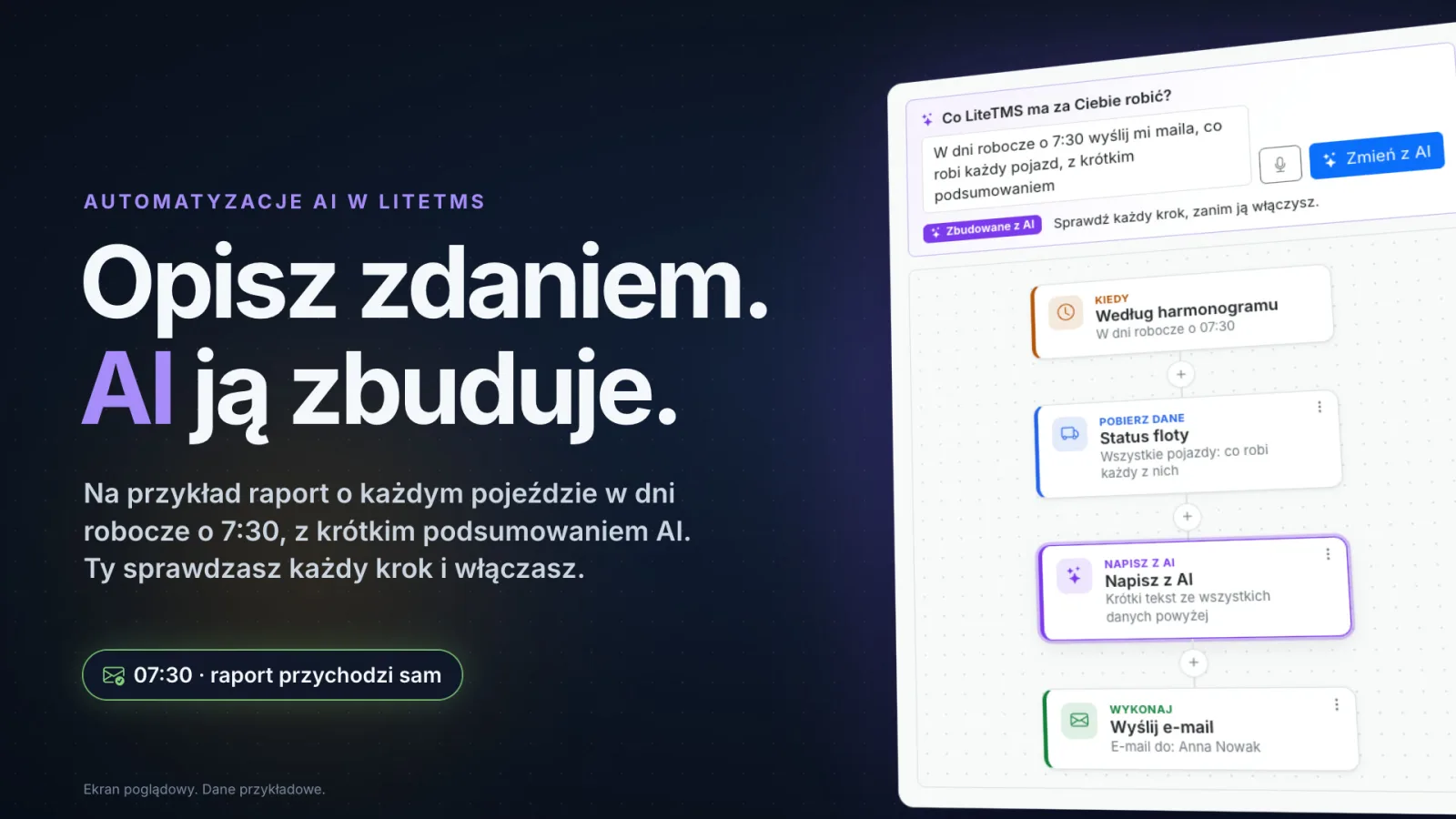
AI Automations je modul LiteTMS, ki po urniku izvaja ponavljajoča se pisarniška preverjanja: pregleda vozni park, naročila, dokumente pred potekom veljavnosti in zapadle račune ter nato pošlje e-pošto ali obvestilo v sistemu LiteTMS osebam, ki jih izberete. Ni ga treba konfigurirati po korakih. Dovolj je en sam vnesen ali narekovan stavek in umetna inteligenca nariše avtomatizacijo na platno. Vsak korak pregledate, preizkusite in vklopite.
Jezik filma: angleščina
Jutro, ki je vsak dan enako
V mnogih transportnih pisarnah se dan začne z enako rutino. Odprete zemljevid in preverite, kaj počne posamezno tovorno vozilo. Nato današnja naročila, zatem dokumente pred potekom in zapadle račune. Na koncu napišete e-pošto ekipi ali direktorju z enakimi stolpci kot včeraj.
To je pomembno delo, saj mora nekdo vedeti, kateri tovornjak stoji brez naročila in kateremu vozniku bo potekel dokument. Vendar je vsak dan enako, zato je to odlična naloga za sistem.
En stavek namesto nastavitev
Na strani AI Automations je nad platnom polje Kaj naj LiteTMS naredi za vas? Vanj vpišete povsem običajen stavek, na primer:
Vsak delovni dan ob 7:30 mi po e-pošti pošlji, kaj počne posamezno vozilo, s kratkim povzetkom
Namesto tipkanja lahko kliknete mikrofon in to poveste. Narekovanje traja do dve minuti, besedilo pa se izpiše v polju. Ko kliknete Build with AI, umetna inteligenca na platno izriše korake: When (po urniku, delovni dnevi ob 07:30), Get data (stanje voznega parka), Write with AI (kratek povzetek) in Do (pošlji e-pošto). Avtomatizacijo tudi poimenuje, na primer »Stanje voznega parka vsako jutro«.
Prikaže se značka Ustvarjeno z AI s stavkom, ki povzema delitev vlog: »To je na platnu izrisala umetna inteligenca. Pred vklopom preverite vsak korak.« Umetna inteligenca sama po sebi ne shrani in ne vklopi ničesar. Če vam rezultat ni všeč, gumb Razveljavi povrne prejšnjo različico.
Kaj avtomatizacija preverja in kaj pošilja
Vsaka avtomatizacija je sestavljena iz nekaj korakov od zgoraj navzdol. Platno jih razporedi namesto vas, zato vam ni treba ničesar ročno vleči na svoje mesto.
- Kdaj. Urnik: dnevno, ob delovnih dneh, ob izbranih dneh, mesečno ali vsakih nekaj ur med dvema časoma.
- Pridobi podatke. Stanje voznega parka, torej kaj počne posamezno vozilo: njegovo naročilo, naslednji postanek, kje se nahaja in kdaj je nazadnje poslalo signal. Naročila: današnji ali jutrišnji nakladi in razkladi, naročila na poti, naročila, ki še nimajo dodeljenega vozila, ter naročila, ustvarjena ali zaključena včeraj. Dokumenti vozil, polpriklopnikov in zaposlenih, ki kmalu potečejo. Zapadli računi, torej izdani računi, ki po datumu zapadlosti še niso plačani.
- Zapiši z AI. Kratko besedilo, sestavljeno iz zgornjih podatkov. Umetni inteligenci lahko tako kot sodelavcu naročite, s čim naj začne, na primer z vozili brez signala GPS.
- Nadaljuj le, če. Pogoj zaustavi avtomatizacijo, ko ni ničesar za poročanje. V tem primeru se ne pošlje nič, v zgodovini izvajanja pa se izpiše Nič za poslati.
- Izvedi. E-poštno sporočilo sodelavcem v podjetju ali na poljuben naslov, s podatki v obliki tabel pod sporočilom, ali pa obvestilo pod zvončkom v sistemu LiteTMS. Vsak prejemnik dobi ločeno sporočilo.
Na dnu vsakega e-poštnega sporočila je navedeno, katera avtomatizacija ga je poslala in kdo jo je nastavil, zato se nihče ne sprašuje, od kod je poročilo prišlo.
Želite spremembo? Dodajte stavek
Končano avtomatizacijo spremenite na enak način, kot ste jo ustvarili. Želeno spremembo vpišite v isto polje, na primer »le ob ponedeljkih« ali »obvesti tudi Marka v LiteTMS«, in kliknite Posodobi z AI. Umetna inteligenca posodobi platno, vi pa znova preverite rezultat.
Delate lahko tudi brez umetne inteligence. Znak plus na črti med dvema korakoma odpre seznam Dodaj korak z opisom vsakega koraka, ob kliku na korak pa se prikažejo njegove nastavitve: čas, dnevi, prejemniki ter zadeva in besedilo e-poštnega sporočila. Možnost Vstavi podatke v sporočilo doda rezultate zgornjih korakov.
Najprej preizkusite, nato vklopite
Gumb Preizkusi zažene avtomatizacijo v trenutni obliki z vašimi pravicami. Vsak korak prikaže svoj rezultat, e-poštno sporočilo pa si lahko ogledate točno tako, kot bo prispelo. Preizkus ne pošlje ničesar, razen če označite možnost, da sporočila prejmete sami.
Nato jo shranite in vklopite. LiteTMS vam sporoči, kdaj je predvideno naslednje izvajanje, na strani pa je navedenih naslednjih nekaj zagonov. Vsako izvajanje se zabeleži v zavihku Zgodovina: kaj je posamezni korak našel, kaj je napisala umetna inteligenca in koliko ljudem je bilo sporočilo poslano. Zgodovina se hrani 90 dni.
Če se avtomatizacija trikrat zapored ne izvede uspešno, se samodejno izklopi in o tem obvesti svojega lastnika. Vaše avtomatizacije so vedno pri roki tudi v pomočniku AI: ikona strele v njegovi vrstici prikazuje seznam s stikali za vklop in izklop ter polje za opis nove avtomatizacije.
Čigave podatke vidi avtomatizacija
Avtomatizacija se izvaja s pravicami osebe, ki jo je nazadnje shranila, kar sistem znova preveri ob vsakem zagonu. Disponent, ki vidi le svojo poslovalnico, ne more pripraviti poročila za celotno podjetje. Če ta oseba ni več aktivna, se avtomatizacija izklopi, dokler je nekdo drug ne odpre, shrani in znova vklopi.
Pet vnaprej pripravljenih predlog
Če ne želite začeti s praznega platna, izberite predlogo in jo prilagodite:
- Stanje voznega parka vsako jutro: ob delovnih dneh ob 7:30 e-poštno sporočilo o tem, kaj počne posamezno vozilo, s kratkim povzetkom, ki ga pripravi AI.
- Današnji nakladi in razkladi: ob delovnih dneh ob 7:00 vse, kar je načrtovano za danes, v enem e-poštnem sporočilu.
- Dokumenti, ki kmalu potečejo: vsak ponedeljek dokumenti vozil, polpriklopnikov in zaposlenih, ki veljajo še manj kot 30 dni ali so že potekli.
- Zapadli računi: vsak ponedeljek neplačani računi po datumu zapadlosti in podatek, kdo dolguje največ.
- Naročila še brez vozila: ob delovnih dneh ob 14:00 obvestilo, ko naročila za naslednja dva dni še nimajo dodeljenega vozila.
Koliko stane in kje začeti
Avtomatizacije z AI so plačljiv modul na tržnici modulov LiteTMS s 7-dnevnim brezplačnim preizkusom. Mesečna cena je prikazana pred vklopom. E-poštna sporočila, besedila, ki jih napiše umetna inteligenca, in narekovanje se obračunavajo ločeno, tako kot vsaka druga uporaba teh storitev. Za ustvarjanje z umetno inteligenco mora biti AI vklopljen za vaše podjetje. Brez umetne inteligence gradite neposredno na platnu ali začnete s predlogo.
Podjetje ima lahko do 100 avtomatizacij, vsaka pa se lahko izvede največ enkrat na uro. O tem, kako umetna inteligenca pomaga drugje v LiteTMS, pišemo v članku o funkcijah umetne inteligence v LiteTMS.
Že uporabljate LiteTMS? V trgovini z moduli vklopite AI Automations in začnite s predlogo »Stanje voznega parka vsako jutro«. Še ne? Stopite v stik z nami in pokazali vam bomo, kako deluje z vašimi podatki.
Pogosta vprašanja
Ali moram za izdelavo avtomatizacije v LiteTMS znati programirati?
Ne. Avtomatizacijo opišete z navadnim stavkom, natipkanim ali narekovanim, umetna inteligenca pa korake nariše na platno. Izberete lahko tudi eno od petih predlog ali dodate korake s seznama.
Ali lahko umetna inteligenca pošlje karkoli brez moje odobritve?
Ne. Umetna inteligenca na platnu pripravi le osnutek. Avtomatizacijo sami shranite in vklopite, testiranje pa ne pošlje ničesar, razen če se odločite, da e-poštna sporočila pošljete sami sebi.
Kaj se zgodi, ko ni ničesar za poročanje?
Če ima avtomatizacija korak »Only continue if«, se tam ustavi in ne pošlje ničesar. V zgodovini izvajanja se nato izpiše »Nothing to send«.
Ali lahko avtomatizacija pošlje e-pošto nekomu zunaj mojega podjetja?
Da. Poleg sodelavcev v vašem podjetju lahko vpišete poljuben e-poštni naslov, skupaj do 20 prejemnikov. Vsak prejme ločeno e-poštno sporočilo in ne vidi drugih prejemnikov.
Ali se lahko avtomatizacija odzove na novo naročilo ali drug dogodek?
Ne. Avtomatizacije se izvajajo po urniku, ki ga nastavite v koraku »When«, največ enkrat na uro.
Koliko stane AI Automations v LiteTMS?
Gre za plačljiv modul s 7-dnevnim brezplačnim preizkusom, mesečna cena pa je prikazana v trgovini z moduli, preden ga vklopite. E-poštna sporočila, besedila umetne inteligence in narekovanje se obračunavajo ločeno glede na porabo.
Ostanite v stiku
Naredite prostor za boljše branje.
Izberite LiteTMS kot prednostni vir in na Googlu odkrijte več naših člankov.
Izberite LiteTMS na GoogluPotrdite izbiro na Googlu · Odpre se v novem zavihku