
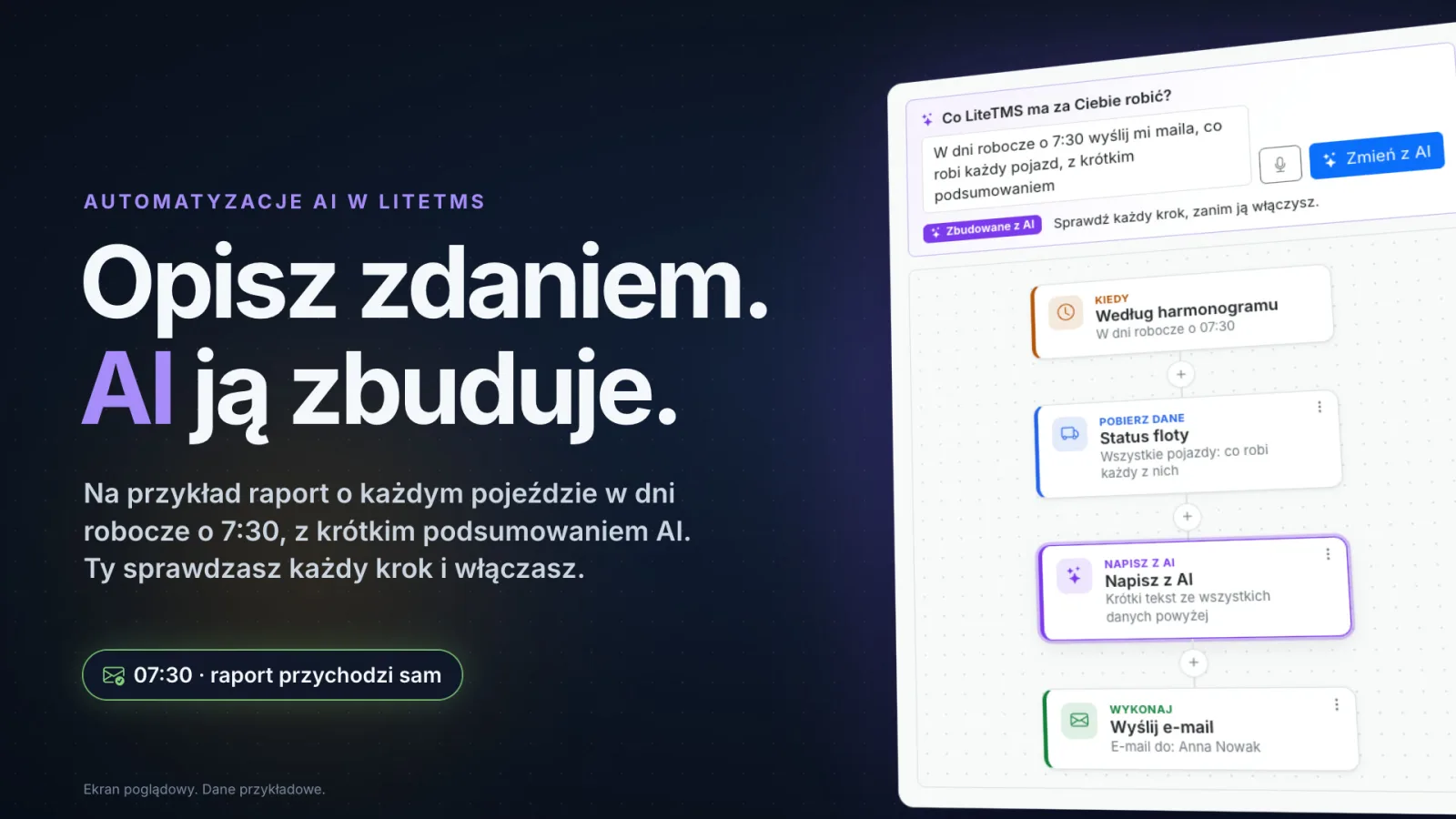
O AI Automations é um módulo do LiteTMS que executa as verificações recorrentes da empresa num horário definido: analisa a frota, as ordens de transporte, os documentos a expirar e as faturas em atraso, enviando depois um e-mail ou uma notificação no LiteTMS para as pessoas que escolher. Não precisa de o configurar passo a passo. Basta uma frase, escrita ou ditada, e a IA desenha a automatização numa tela. Pode rever cada passo, testar e ativar.
Idioma do filme: inglês
Uma manhã que se repete todos os dias
Em muitas empresas de transporte, o dia começa com a mesma ronda. Abre-se o mapa e verifica-se o que cada camião está a fazer. Depois as ordens de transporte do dia, a seguir os documentos prestes a expirar e as faturas vencidas. Por fim, escreve-se um e-mail para a equipa ou para a gerência, com as mesmas colunas de ontem.
É um trabalho importante, porque alguém tem de saber que camião está parado sem ordem de transporte e que documento do motorista está prestes a caducar. Mas repete-se todos os dias, o que faz dele uma tarefa ideal para o sistema.
Uma frase em vez de uma configuração
Na página do AI Automations, acima da tela, existe uma caixa chamada What should LiteTMS do for you? Basta escrever aí uma frase habitual, por exemplo:
Em todos os dias úteis às 7:30, envie-me por e-mail o que cada veículo está a fazer, com um breve resumo
Em vez de escrever, pode clicar no microfone e ditar. O ditado funciona durante até dois minutos e o texto aparece na caixa. Ao clicar em Build with AI, a IA desenha as etapas na tela: When (num horário agendado, dias úteis às 07:30), Get data (estado da frota), Write with AI (um breve resumo) e Do (enviar um e-mail). Dá também um nome à automatização, por exemplo "Estado da frota todas as manhãs".
Um selo Criado com IA surge com uma frase que resume quem faz o quê: "A IA desenhou isto no painel. Verifique cada passo antes de o ativar." A IA não guarda nem ativa nada por si própria. Se não gostar do resultado, a opção Desfazer restaura a versão anterior.
O que uma automatização verifica e o que envia
Cada automatização é composta por alguns passos estruturados de cima para baixo. O painel organiza-os por si, pelo que não precisa de arrastar elementos para o sítio certo.
- Quando. Um agendamento: diariamente, em dias úteis, em dias específicos, mensalmente ou com um intervalo de algumas horas entre dois horários.
- Obter dados. Estado da frota, ou seja, o que cada veículo está a fazer: a respetiva ordem de transporte, a paragem seguinte, a sua localização e quando enviou sinal pela última vez. Ordens de transporte: cargas e descargas hoje ou amanhã, serviços em rota, ordens ainda sem veículo atribuído, ordens criadas ou concluídas ontem. Documentos a expirar de veículos, semirreboques e motoristas. Faturas vencidas, isto é, faturas emitidas que continuam por pagar após a data de vencimento.
- Escrever com IA. Um texto curto gerado a partir dos dados acima. Pode indicar à IA, tal como faria a um colega, por onde começar, por exemplo pelos veículos sem sinal de GPS.
- Continuar apenas se. Uma condição interrompe a automatização quando não há nada a comunicar. Nesses casos, nada é enviado e o histórico de execuções apresenta a mensagem Nada a enviar.
- Executar. Um e-mail para elementos da sua empresa ou para qualquer endereço externo, com os dados apresentados em tabelas por baixo da mensagem, ou uma notificação no ícone do sino dentro do LiteTMS. Cada destinatário recebe um e-mail individual.
No rodapé de cada e-mail é possível ver que automatização o enviou e quem a configurou, para que ninguém tenha dúvidas sobre a origem do relatório.
Quer fazer uma alteração? Acrescente uma frase
Pode alterar uma automatização concluída da mesma forma que a criou. Escreva a alteração na mesma caixa, por exemplo "apenas às segundas-feiras" ou "notificar também o Pedro no LiteTMS", e clique em Atualizar com IA. A IA atualiza o painel e pode voltar a verificar o resultado.
Também pode trabalhar sem recorrer à IA. O botão com o sinal mais na linha entre dois passos abre a lista Adicionar um passo com a descrição de cada ação. Ao clicar num passo, surgem as respetivas definições: hora, dias, destinatários, assunto e mensagem do e-mail. A opção Inserir dados adiciona os resultados dos passos anteriores ao corpo da mensagem.
Teste primeiro, ative depois
A opção Testar executa a automatização exatamente como está, respeitando as suas permissões de utilizador. Cada passo apresenta o respetivo resultado e pode pré-visualizar o e-mail tal como será recebido. O teste não envia mensagens para ninguém, a menos que selecione a opção de enviar os e-mails para si próprio.
Depois basta guardar e ativar. O LiteTMS indica a que horas será a próxima execução e a página lista as ocorrências seguintes. Cada execução fica registada no separador Histórico: o que cada passo detetou, o que a IA redigiu e para quantas pessoas o e-mail seguiu. O histórico é guardado durante 90 dias.
Se uma automatização falhar três vezes seguidas, desativa-se por si só e avisa o seu criador. As suas automatizações estão igualmente acessíveis no assistente de IA: o ícone de relâmpago no cabeçalho mostra a lista com botões de ligar/desligar e um campo para descrever uma nova regra.
Que dados a automatização pode ver
Uma automatização é executada com as permissões da pessoa que a guardou pela última vez, validadas novamente em cada execução. Um gestor de tráfego com acesso restrito à sua própria filial não consegue gerar um relatório sobre toda a empresa. Se essa pessoa deixar de estar no sistema, a automatização desativa-se até que outro utilizador a abra, guarde e volte a ativar.
Cinco modelos prontos a usar
Se preferir não começar com um painel em branco, selecione um modelo pronto e personalize-o:
- Estado da frota todas as manhãs: nos dias úteis às 7h30, um e-mail com a atividade de cada veículo e um breve resumo elaborado por IA.
- Cargas e descargas de hoje: nos dias úteis às 7h00, tudo o que está planeado para o próprio dia reunido num só e-mail.
- Documentos a expirar em breve: todas as segundas-feiras, documentos de veículos, semirreboques e motoristas que caducam em menos de 30 dias ou que já estejam fora de validade.
- Faturas vencidas: todas as segundas-feiras, valores pendentes para lá da data de vencimento e a lista dos maiores devedores.
- Serviços ainda sem veículo atribuído: nos dias úteis às 14h00, um alerta sempre que as ordens de transporte para os dois dias seguintes permaneçam sem camião alocado.
Quanto custa e por onde começar
O AI Automations é um módulo pago disponível no mercado de módulos do LiteTMS com um período experimental gratuito de 7 dias. O valor mensal é apresentado nessa página antes de confirmar a ativação. O envio de e-mails, o texto gerado por IA e o reconhecimento de voz são faturados à parte, à semelhança do que acontece com a utilização padrão dessas ferramentas. Para construir regras com IA, é necessário ter a IA ativada na sua empresa. Sem a IA, pode desenhar as regras diretamente no painel ou arrancar a partir de um dos modelos.
Uma empresa pode ter até 100 automações, e cada uma pode ser executada, no máximo, uma vez por hora. Como a IA ajuda noutras áreas do LiteTMS é explicado no nosso artigo sobre funcionalidades de IA no LiteTMS.
Já utiliza o LiteTMS? Ative o módulo AI Automations no marketplace e comece com o modelo "Estado da frota todas as manhãs". Ainda não utiliza? Entre em contacto connosco e mostraremos como funciona com os seus próprios dados.
Perguntas frequentes
- É necessário saber programar para criar uma automação no LiteTMS?
- Não. Descreve a automação numa frase simples, escrita ou ditada, e a IA desenha os passos na tela. Também pode escolher um de cinco modelos pré-definidos ou adicionar passos a partir de uma lista.
- A IA pode enviar alguma informação sem a minha aprovação?
- Não. A IA apenas cria um rascunho na tela. O utilizador guarda a automação e ativa-a manualmente, e um teste não envia nada a menos que opte por enviar os e-mails para si próprio.
- O que acontece quando não há nada a comunicar?
- Se a automação tiver o passo Only continue if, ela é interrompida nesse ponto e não envia nada. O histórico de execuções apresentará a indicação Nothing to send.
- Uma automação pode enviar um e-mail para alguém fora da minha empresa?
- Sim. Além dos colaboradores da sua empresa, pode inserir qualquer endereço de e-mail, num total de até 20 destinatários. Cada um recebe uma mensagem individual e não vê os restantes destinatários.
- Uma automação pode reagir a uma nova encomenda ou a outro evento?
- Não. As automações são executadas de acordo com o calendário definido no passo When, no máximo uma vez por hora.
- Quanto custa o módulo AI Automations no LiteTMS?
- É um módulo pago com um período de teste gratuito de 7 dias, e o marketplace de módulos apresenta o respetivo preço mensal antes de ser ativado. Os e-mails, o texto gerado por IA e o ditado são faturados separadamente com base na utilização.
Fique a par
Dê espaço a melhores leituras.
Escolha a LiteTMS como fonte preferencial para encontrar mais artigos nossos no Google.
Escolher a LiteTMS no GoogleConfirme a sua escolha no Google · Abre num novo separador