
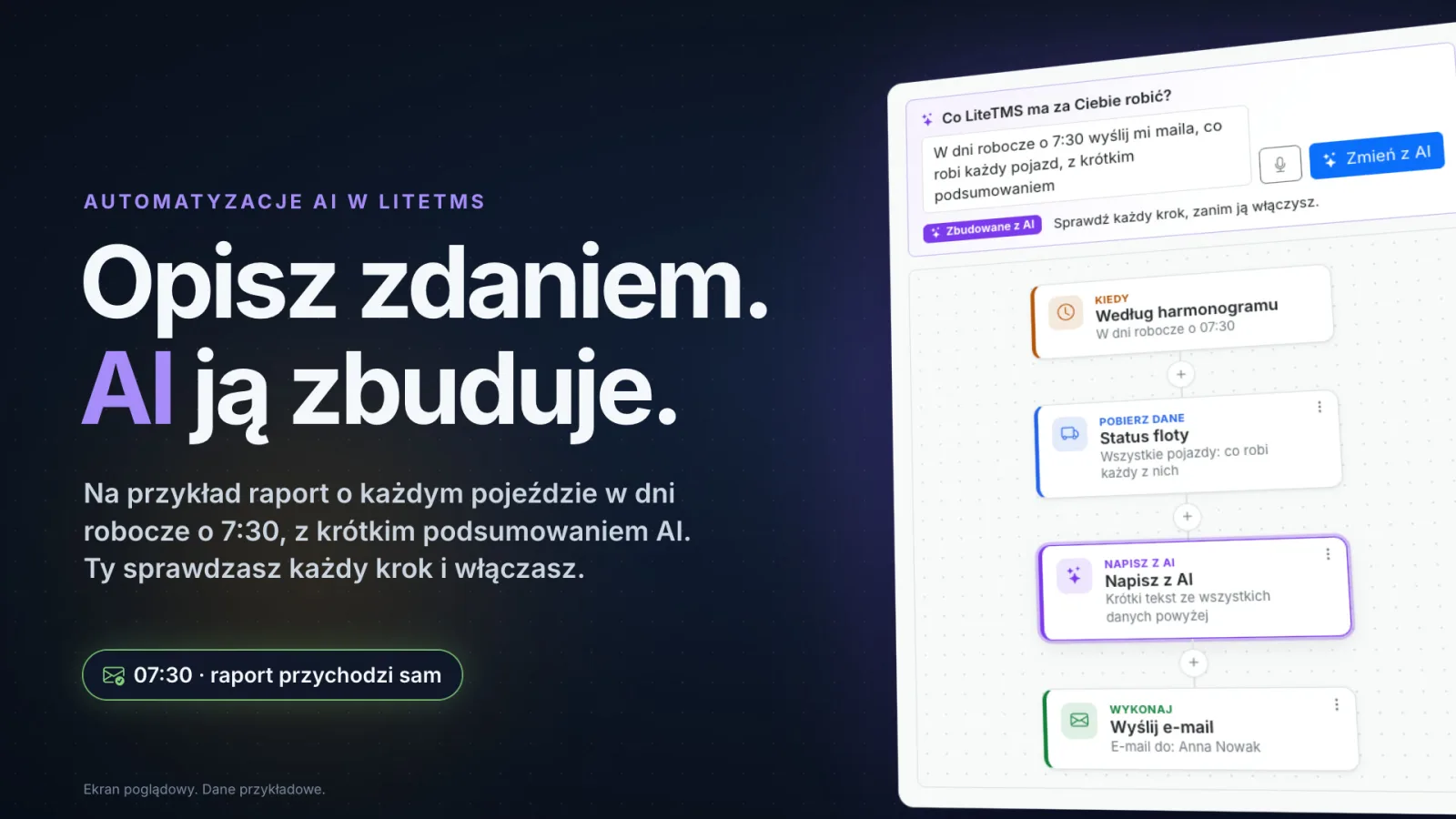
AI Automations ist ein LiteTMS-Modul, das wiederkehrende Kontrollen im Büro nach Zeitplan erledigt: Es prüft die Flotte, die Aufträge, ablaufende Dokumente und überfällige Rechnungen und sendet anschließend eine E-Mail oder eine LiteTMS-Benachrichtigung an die von Ihnen ausgewählten Personen. Sie müssen es nicht Schritt für Schritt konfigurieren. Ein einziger getippter oder diktierter Satz genügt, und die KI zeichnet die Automation auf eine Arbeitsfläche. Sie prüfen jeden Schritt, testen ihn und schalten ihn ein.
Dieses Video auf eigener Seite ansehen
Ein Morgen, der jeden Tag gleich aussieht
In vielen Dispositionsbüros beginnt der Tag mit der gleichen Runde. Sie öffnen die Karte und prüfen, was jeder Lkw gerade tut. Danach die heutigen Aufträge, dann die bald ablaufenden Dokumente und schließlich die überfälligen Rechnungen. Am Ende schreiben Sie eine E-Mail an das Team oder die Geschäftsleitung mit genau denselben Spalten wie gestern.
Das ist wichtige Arbeit, denn jemand muss wissen, welcher Lkw ohne Fracht dasteht und welches Dokument eines Fahrers bald abläuft. Aber der Ablauf wiederholt sich jeden Tag, was ihn zu einer idealen Aufgabe für das System macht.
Ein Satz statt einer Einrichtung
Auf der Seite von AI Automations befindet sich über der Arbeitsfläche ein Eingabefeld mit der Bezeichnung Was soll LiteTMS für Sie tun? Sie tippen dort einen ganz normalen Satz ein, zum Beispiel:
Sende mir jeden Werktag um 7:30 Uhr per E-Mail, was jedes Fahrzeug macht, mit einer kurzen Zusammenfassung
Statt zu tippen, können Sie auch auf das Mikrofon klicken und den Text sprechen. Das Diktat läuft bis zu zwei Minuten, und der Text landet im Feld. Wenn Sie auf Mit KI erstellen klicken, zeichnet die KI die Schritte auf die Arbeitsfläche: Wann (nach Zeitplan, an Werktagen um 07:30 Uhr), Daten abrufen (Flottenstatus), Mit KI schreiben (eine kurze Zusammenfassung) und Ausführen (E-Mail senden). Sie vergibt außerdem einen Namen für die Automation, zum Beispiel „Flottenstatus jeden Morgen“.
Ein Badge Mit KI erstellt erscheint zusammen mit einem Satz, der zusammenfasst, wer was tut: „Die KI hat dies auf der Arbeitsfläche erstellt. Prüfen Sie jeden Schritt, bevor Sie die Automatisierung aktivieren.“ Die KI speichert oder aktiviert von selbst nichts. Wenn Ihnen das Ergebnis nicht gefällt, stellt Rückgängig die vorherige Version wieder her.
Was eine Automatisierung prüft und was sie versendet
Jede Automatisierung besteht von oben nach unten aus wenigen Schritten. Die Arbeitsfläche ordnet sie übersichtlich für Sie an, sodass Sie nichts per Drag-and-Drop verschieben müssen.
- Wann. Ein Zeitplan: täglich, an Arbeitstagen, an ausgewählten Tagen, monatlich oder alle paar Stunden in einem festgelegten Zeitraum.
- Daten abrufen. Flottenstatus, also was jedes Fahrzeug gerade tut: Auftrag, nächster Stopp, aktueller Standort und wann das letzte Signal empfangen wurde. Aufträge: Be- und Entladungen heute oder morgen, Aufträge auf der Strecke, Aufträge noch ohne Fahrzeug sowie gestern erstellte oder abgeschlossene Aufträge. Ablaufende Dokumente von Fahrzeugen, Aufliegern und Mitarbeitern. Überfällige Rechnungen, sprich gestellte Rechnungen, die nach Fälligkeitsdatum noch unbezahlt sind.
- Mit KI verfassen. Ein kurzer Text auf Basis der obigen Daten. Sie können der KI wie einem Kollegen mitteilen, womit sie beginnen soll, etwa mit Fahrzeugen ohne GPS-Signal.
- Nur fortfahren, wenn. Eine Bedingung stoppt die Automatisierung, wenn es nichts zu berichten gibt. Dann wird nichts versendet, und im Ausführungsverlauf steht Nichts zu senden.
- Aktion. Eine E-Mail an Personen in Ihrem Unternehmen oder an eine beliebige Adresse mit den Daten als Tabellen unter der Nachricht oder eine Benachrichtigung unter dem Glocken-Symbol in LiteTMS. Jeder Empfänger erhält eine separate E-Mail.
Unten in jeder E-Mail sehen Sie, welche Automatisierung sie versendet hat und wer sie eingerichtet hat. So fragt sich niemand, woher der Bericht stammt.
Änderung gewünscht? Fügen Sie einen Satz hinzu
Eine fertige Automatisierung passen Sie genauso an, wie Sie sie erstellt haben. Geben Sie die Änderung in dasselbe Textfeld ein, zum Beispiel „nur montags“ oder „auch Marek in LiteTMS benachrichtigen“, und klicken Sie auf Mit KI aktualisieren. Die KI aktualisiert die Arbeitsfläche und Sie prüfen das Ergebnis erneut.
Sie können auch ganz ohne KI arbeiten. Das Pluszeichen auf der Verbindungslinie zwischen zwei Schritten öffnet die Liste Schritt hinzufügen mit einer Beschreibung jedes Schritts. Ein Klick auf einen Schritt öffnet dessen Einstellungen: Uhrzeit, Tage, Empfänger sowie Betreff und Nachricht der E-Mail. Daten einfügen fügt die Ergebnisse der vorherigen Schritte in die Nachricht ein.
Zuerst testen, dann aktivieren
Testen führt die Automatisierung so aus, wie sie aufgebaut ist, mit Ihren Berechtigungen. Jeder Schritt zeigt sein Ergebnis an, und Sie sehen die E-Mail genau so, wie sie beim Empfänger ankommen wird. Bei einem Test wird nichts versendet, es sei denn, Sie aktivieren die Option, sich die Test-E-Mails selbst zuzuschicken.
Anschließend speichern und aktivieren Sie die Automatisierung. LiteTMS zeigt an, wann die nächste Ausführung ansteht, und listet die kommenden Termine auf. Jede Ausführung wird im Reiter Verlauf protokolliert: was jeder Schritt ermittelt hat, was die KI verfasst hat und an wie viele Personen die E-Mail ging. Der Verlauf bleibt 90 Tage lang gespeichert.
Schlägt eine Automatisierung dreimal hintereinander fehl, schaltet sie sich automatisch ab und benachrichtigt den Ersteller. Ihre Automatisierungen haben Sie auch im KI-Assistenten griffbereit: Das Blitz-Symbol in der Kopfzeile zeigt die Liste mit Ein-/Aus-Schaltern und ein Eingabefeld, um eine neue Automatisierung zu beschreiben.
Auf wessen Daten eine Automatisierung zugreift
Eine Automatisierung läuft mit den Berechtigungen der Person, die sie zuletzt gespeichert hat. Diese Berechtigungen werden bei jeder Ausführung erneut geprüft. Ein Disponent, der nur Zugriff auf seine eigene Niederlassung hat, kann keinen Bericht über das gesamte Unternehmen erstellen. Ist diese Person nicht mehr im System aktiv, wird die Automatisierung deaktiviert, bis jemand anderes sie öffnet, speichert und wieder einschaltet.
Fünf fertige Vorlagen
Wenn Sie nicht mit einer leeren Arbeitsfläche beginnen möchten, wählen Sie eine Vorlage und passen Sie sie an:
- Flottenstatus jeden Morgen: an Arbeitstagen um 7:30 Uhr eine E-Mail darüber, was jedes Fahrzeug tut, samt kurzer KI-Zusammenfassung.
- Heutige Be- und Entladungen: an Arbeitstagen um 7:00 Uhr alles für heute Geplante in einer einzigen E-Mail.
- Bald ablaufende Dokumente: jeden Montag Dokumente von Fahrzeugen, Aufliegern und Mitarbeitern, die in weniger als 30 Tagen ablaufen oder bereits abgelaufen sind.
- Überfällige Rechnungen: jeden Montag unbezahlte Rechnungen nach Fälligkeit sowie die Schuldner mit den höchsten offenen Beträgen.
- Aufträge noch ohne Fahrzeug: an Arbeitstagen um 14:00 Uhr eine Benachrichtigung, wenn Aufträge für die nächsten zwei Tage noch keinem Fahrzeug zugewiesen sind.
Was es kostet und wie Sie starten
KI-Automatisierungen ist ein kostenpflichtiges Modul auf dem LiteTMS-Modul-Marktplatz mit einer 7-tägigen kostenlosen Testphase. Den monatlichen Preis sehen Sie dort, bevor Sie das Modul aktivieren. E-Mails, von der KI verfasste Texte und Diktatfunktionen werden separat abgerechnet, genau wie jede andere Nutzung dieser Dienste. Um mit KI zu erstellen, muss die KI-Funktion für Ihr Unternehmen aktiviert sein. Ohne KI bauen Sie die Abläufe direkt auf der Arbeitsfläche auf oder starten mit einer Vorlage.
Ein Unternehmen kann bis zu 100 Automatisierungen anlegen, und jede davon kann höchstens einmal pro Stunde ausgeführt werden. Wie KI an anderen Stellen in LiteTMS unterstützt, erfahren Sie in unserem Beitrag über KI-Funktionen in LiteTMS.
Nutzen Sie LiteTMS bereits? Aktivieren Sie AI Automations auf dem Marktplatz und starten Sie mit der Vorlage „Flottenstatus jeden Morgen“. Noch nicht? Kontaktieren Sie uns und wir zeigen Ihnen, wie es mit Ihren eigenen Daten aussieht.
Häufig gestellte Fragen
- Muss ich programmieren können, um eine Automatisierung in LiteTMS zu erstellen?
- Nein. Sie beschreiben die Automatisierung in einem ganz normalen Satz, getippt oder diktiert, und die KI zeichnet die Schritte auf der Arbeitsfläche. Sie können auch eine von fünf Vorlagen wählen oder Schritte aus einer Liste hinzufügen.
- Kann die KI etwas ohne meine Zustimmung versenden?
- Nein. Die KI erstellt lediglich einen Entwurf auf der Arbeitsfläche. Sie speichern die Automatisierung und aktivieren sie selbst, und ein Testlauf sendet nichts, es sei denn, Sie entscheiden sich dafür, die E-Mails an sich selbst zu senden.
- Was passiert, wenn es nichts zu berichten gibt?
- Enthält die Automatisierung einen Schritt vom Typ „Only continue if“, stoppt sie an dieser Stelle und sendet nichts. Im Ausführungsverlauf steht dann „Nothing to send“.
- Kann eine Automatisierung E-Mails an Personen außerhalb meines Unternehmens senden?
- Ja. Neben Personen in Ihrem Unternehmen können Sie beliebige E-Mail-Adressen eingeben, insgesamt bis zu 20 Empfänger. Jeder Empfänger erhält eine separate E-Mail und sieht die anderen Empfänger nicht.
- Kann eine Automatisierung auf einen neuen Auftrag oder ein anderes Ereignis reagieren?
- Nein. Automatisierungen laufen nach dem Zeitplan, den Sie im Schritt „When“ festgelegt haben, höchstens einmal pro Stunde.
- Wie viel kostet AI Automations in LiteTMS?
- Es handelt sich um ein kostenpflichtiges Modul mit einer 7-tägigen kostenlosen Testphase. Der Modul-Marktplatz zeigt den monatlichen Preis an, bevor Sie es aktivieren. E-Mails, KI-Texte und Diktate werden separat nach Verbrauch abgerechnet.
Auf dem Laufenden bleiben
Platz für lesenswerte Beiträge.
Wählen Sie LiteTMS als bevorzugte Quelle, um mehr unserer Artikel auf Google zu finden.
LiteTMS auf Google auswählenAuswahl auf Google bestätigen · Öffnet in neuem Tab