
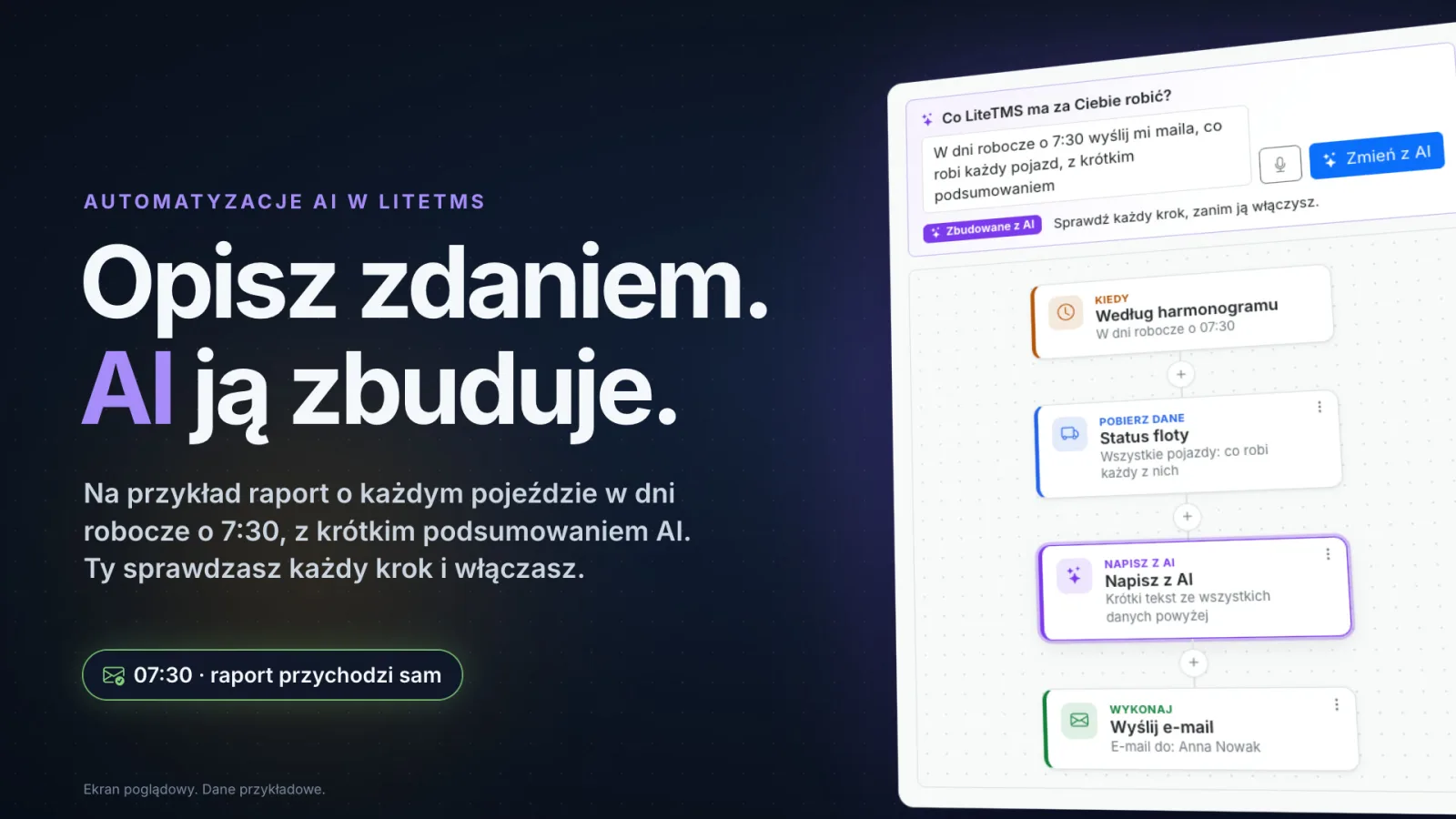
AI Automations is een LiteTMS-module die de terugkerende controles op kantoor volgens een planning uitvoert: het systeem controleert het wagenpark, de orders, de verlopende documenten en de vervallen facturen, en stuurt vervolgens een e-mail of een melding in LiteTMS naar de door u geselecteerde personen. U hoeft dit niet stap voor stap te configureren. Eén getypte of ingesproken zin volstaat: AI tekent de automatisering direct uit op een canvas. U controleert elke stap, test deze en schakelt hem in.
Bekijk deze video op een eigen pagina
Een ochtend die er elke dag hetzelfde uitziet
In veel transportkantoren begint de dag met hetzelfde rondje. U opent de kaart en controleert wat elke vrachtwagen doet. Vervolgens bekijkt u de orders voor vandaag, de documenten die binnenkort verlopen en de facturen waarvan de betalingstermijn is verstreken. Tot slot stelt u een e-mail op aan het team of de directie, met exact dezelfde kolommen als gisteren.
Het is essentieel werk, want iemand moet weten welke vrachtwagen stilstaat zonder rit en van welke chauffeur een document bijna verloopt. Het verloopt echter elke dag volgens hetzelfde patroon, waardoor het een ideale taak is voor het systeem.
Eén zin in plaats van een configuratie
Op de pagina AI Automations staat boven het canvas een invoerveld met de titel Wat moet LiteTMS voor u doen? U typt daarin een gewone zin, bijvoorbeeld:
Stuur mij elke werkdag om 7:30 een e-mail met wat elk voertuig doet, inclusief een korte samenvatting
In plaats van typen kunt u op de microfoon klikken en de opdracht inspreken. De dicteerfunctie werkt tot twee minuten en de tekst verschijnt vanzelf in het veld. Zodra u op Bouwen met AI klikt, tekent AI de stappen uit op het canvas: Wanneer (volgens een planning, werkdagen om 07:30), Gegevens ophalen (wagenparkstatus), Schrijven met AI (een korte samenvatting) en Doen (een e-mail sturen). Het systeem geeft de automatisering ook meteen een duidelijke naam, zoals "Wagenparkstatus elke ochtend".
Er verschijnt een Gemaakt met AI-badge met een zin die samenvat wie wat doet: "AI heeft dit op het canvas getekend. Controleer elke stap voordat u deze inschakelt." AI slaat niets zelfstandig op en schakelt niets vanzelf in. Bevalt het resultaat u niet, dan zet Ongedaan maken de vorige versie terug.
Wat een automatisering controleert en wat zij verstuurt
Elke automatisering bestaat van boven naar beneden uit een paar stappen. Het canvas zet ze overzichtelijk voor u klaar, u hoeft dus niets naar zijn plek te slepen.
- Wanneer. Een planning: dagelijks, op werkdagen, op geselecteerde dagen, maandelijks of om de paar uur tussen twee tijdstippen.
- Gegevens ophalen. Wagenparkstatus, oftewel wat elk voertuig aan het doen is: de rit of order, de volgende stop, waar het zich bevindt en wanneer het voor het laatst een signaal heeft verzonden. Orders: ladingen en lossingen van vandaag of morgen, orders onderweg, orders die nog geen voertuig hebben, orders die gisteren zijn aangemaakt of afgerond. Verlopen documenten van voertuigen, trailers en medewerkers. Vervallen facturen, oftewel uitgereikte facturen die na de vervaldatum nog openstaan.
- Schrijven met AI. Een korte tekst op basis van de bovenstaande gegevens. U kunt AI net als een collega vertellen waarmee het moet beginnen, bijvoorbeeld voertuigen zonder gps-signaal.
- Alleen doorgaan als. Een voorwaarde stopt de automatisering wanneer er niets te melden valt. Er wordt dan niets verzonden en in de uitvoeringsgeschiedenis staat Niets te verzenden.
- Uitvoeren. Een e-mail naar medewerkers binnen uw bedrijf of naar een willekeurig adres, met de gegevens als tabellen onder het bericht, of een melding onder het belletje in LiteTMS. Elke ontvanger krijgt een afzonderlijke e-mail.
Onderaan elke e-mail ziet u welke automatisering deze heeft verzonden en wie deze heeft ingesteld, zodat niemand zich afvraagt waar het rapport vandaan komt.
Iets wijzigen? Voeg een zin toe
U past een voltooide automatisering op dezelfde manier aan als waarop u deze heeft opgebouwd. Typ de wijziging in hetzelfde invoerveld, bijvoorbeeld "alleen op maandagen" of "meld dit ook aan Marek in LiteTMS", en klik op Bijwerken met AI. AI werkt het canvas bij en u controleert het resultaat opnieuw.
U kunt ook zonder AI werken. Het plusje op de lijn tussen twee stappen opent de lijst Stap toevoegen met een beschrijving van elke stap, en wanneer u op een stap klikt, verschijnen de instellingen: tijd, dagen, ontvangers, het onderwerp en de inhoud van de e-mail. Met Gegevens invoegen voegt u de resultaten van de voorgaande stappen toe aan het bericht.
Eerst testen, dan inschakelen
Testen voert de automatisering uit zoals deze is ingesteld, met uw gebruikersrechten. Elke stap toont het resultaat en u ziet de e-mail precies zoals de ontvanger deze zal binnenkrijgen. Een test verzendt niets, tenzij u het selectievakje aanvinkt om de e-mails naar uzelf te sturen.
Vervolgens slaat u de automatisering op en schakelt u deze in. LiteTMS geeft aan wanneer de volgende uitvoering gepland staat en de pagina toont een overzicht van de eerstvolgende uitvoeringen. Elke uitvoering wordt vastgelegd op het tabblad Geschiedenis: wat elke stap heeft opgeleverd, wat AI heeft geschreven en naar hoeveel mensen de e-mail is verstuurd. De geschiedenis wordt 90 dagen bewaard.
Mocht een automatisering drie keer achter elkaar mislukken, dan schakelt deze zichzelf uit en krijgt de beheerder een melding. Uw automatiseringen zijn ook direct bereikbaar via de AI-assistent: het bliksempictogram in de kopbalk toont de lijst met aan/uit-schakelaars en een invoerveld om een nieuwe automatisering te beschrijven.
Welke gegevens een automatisering te zien krijgt
Een automatisering wordt uitgevoerd met de rechten van degene die deze het laatst heeft opgeslagen, wat bij elke uitvoering opnieuw wordt gecontroleerd. Een planner die alleen zijn eigen vestiging ziet, kan geen rapport samenstellen over het hele bedrijf. Is die medewerker niet langer actief, dan wordt de automatisering uitgeschakeld totdat iemand anders deze opent, opslaat en opnieuw inschakelt.
Vijf kant-en-klare sjablonen
Wilt u liever niet met een leeg canvas beginnen, kies dan een sjabloon en pas dit aan:
- Wagenparkstatus elke ochtend: op werkdagen om 7:30 uur een e-mail over wat elk voertuig aan het doen is, voorzien van een korte samenvatting door AI.
- Ladingen en lossingen van vandaag: op werkdagen om 7:00 uur alles wat gepland staat voor vandaag overzichtelijk in één e-mail.
- Documenten die binnenkort verlopen: elke maandag documenten van voertuigen, trailers en medewerkers die nog minder dan 30 dagen geldig zijn of al zijn verlopen.
- Vervallen facturen: elke maandag een overzicht van onbetaalde facturen na de vervaldatum, inclusief wie het hoogste openstaande bedrag heeft.
- Orders die nog geen voertuig hebben: op werkdagen om 14:00 uur een melding zodra orders voor de komende twee dagen nog niet aan een voertuig zijn gekoppeld.
Wat het kost en waar u begint
AI Automations is een betaalde module in de LiteTMS module marketplace met een gratis proefperiode van 7 dagen. U ziet de maandprijs direct voordat u de module inschakelt. E-mails, door AI gegenereerde teksten en dicteren worden apart gefactureerd, net zoals elk ander gebruik van deze diensten. Bouwen met AI vereist dat AI is ingeschakeld voor uw bedrijf. Zonder AI bouwt u rechtstreeks op het canvas of start u vanuit een sjabloon.
Een bedrijf kan maximaal 100 automatiseringen instellen, en elke automatisering kan hoogstens eenmaal per uur worden uitgevoerd. Hoe AI elders binnen LiteTMS helpt, leest u in ons artikel over AI-functies in LiteTMS.
Gebruikt u LiteTMS al? Schakel AI Automations in via de marketplace en begin direct met het sjabloon "Wagenparkstatus elke ochtend". Nog niet? Neem contact met ons op en we laten u zien hoe het eruitziet met uw eigen gegevens.
Veelgestelde vragen
- Moet ik kunnen programmeren om een automatisering in LiteTMS te bouwen?
- Nee. U beschrijft de automatisering in een gewone zin, getypt of ingesproken, en AI tekent de stappen op het canvas. U kunt ook een van de vijf sjablonen kiezen of stappen toevoegen vanuit een lijst.
- Kan AI iets verzenden zonder mijn goedkeuring?
- Nee. AI tekent alleen een concept op het canvas. U slaat de automatisering zelf op en schakelt deze zelf in. Een test verzendt niets, tenzij u ervoor kiest om de e-mails naar uzelf te sturen.
- Wat gebeurt er als er niets te melden is?
- Heeft de automatisering een stap 'Alleen doorgaan als', dan stopt deze daar en wordt er niets verzonden. In de uitvoeringsgeschiedenis staat dan 'Niets te verzenden'.
- Kan een automatisering een e-mail sturen naar iemand buiten mijn bedrijf?
- Ja. Naast personen binnen uw bedrijf kunt u elk e-mailadres invoeren, tot maximaal 20 ontvangers in totaal. Iedereen ontvangt een afzonderlijke e-mail en ziet de overige ontvangers niet.
- Kan een automatisering reageren op een nieuwe opdracht of een andere gebeurtenis?
- Nee. Automatiseringen worden uitgevoerd volgens de planning die u instelt in de stap 'Wanneer', hoogstens eenmaal per uur.
- Wat kost AI Automations in LiteTMS?
- Het is een betaalde module met een gratis proefperiode van 7 dagen. In de module-marketplace ziet u de maandelijkse prijs voordat u deze inschakelt. E-mails, AI-tekst en spraakherkenning worden afzonderlijk gefactureerd op basis van verbruik.
Blijf op de hoogte
Maak ruimte voor betere artikelen.
Kies LiteTMS als voorkeursbron om meer van onze artikelen op Google te vinden.
Kies LiteTMS op GoogleBevestig uw keuze op Google · Opent in een nieuw tabblad