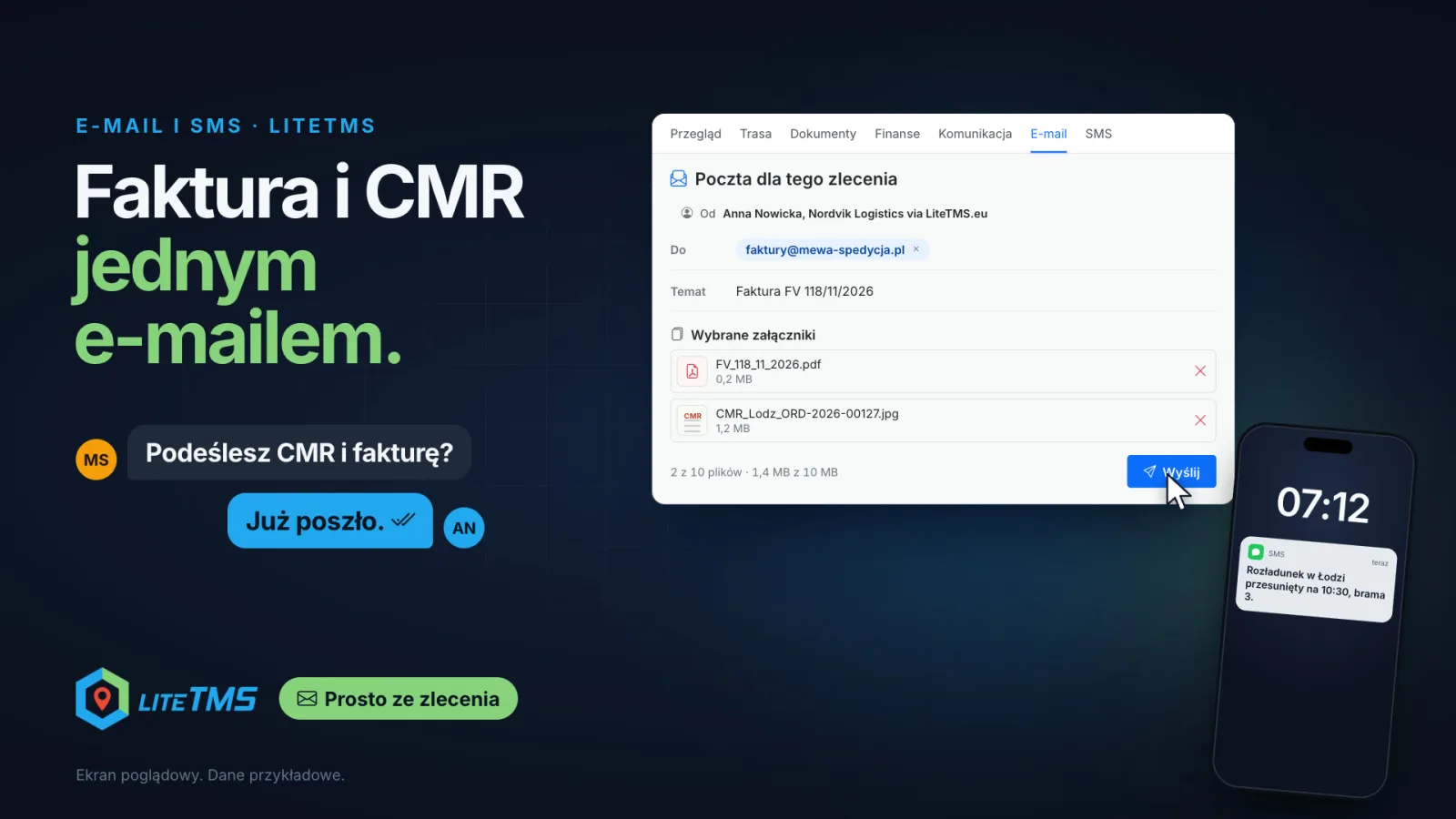
У LiteTMS вы адпраўляеце кліенту рахунак і CMR у адным электронным лісце, наўпрост з транспартнай замовы. Кіроўца скануе CMR у LiteTMS Mobile, і файл трапляе ў дакументы па замове. Побач з выстаўленым рахункам вы націскаеце Адправіць па email, і адкрываецца ўкладка Email у замове, дзе ўжо запоўненыя адрас кліента, тэма ліста і прымацаваны PDF рахунку. Вы адзначаеце галачкай CMR ад кіроўцы і адпраўляеце ліст. З гэтай жа замовы вы таксама можаце адправіць SMS кіроўцу, і ўсё адпраўленае застаецца прывязаным да замовы.
Мова відэа: англійская
Дзе звычайна знаходзяцца дакументы, калі кліент пра іх просіць
Пасля разгрузкі паведамленне ад кліента кароткае: «Ці можаце вы даслаць CMR і рахунак?». Адказ рэдка бывае такім жа хуткім. Кіроўца даслаў фота CMR у прыватны месенджар, рахунак трэба экспартаваць з іншай праграмы і знайсці ў папцы спамповак, а адрас бухгалтэрыі кліента застаўся ў старой перапісцы шматтыднёвай даўніны. Ніводны з гэтых крокаў не з'яўляецца складаным. Але разам яны патрабуюць лішніх вокнаў, клікаў і ўвагі, якой у офісе ніколі не бывае лішняй.
У LiteTMS усе тры элементы знаходзяцца ў адным месцы: у замове, да якой яны належаць. Ніжэй мы прасочым адну прыкладную замову, ORD-2026-00127 з Познані ў Лодзь, ад разгрузкі да адпраўкі электроннага ліста.
Кіроўца дадае CMR у дадатку
У LiteTMS Mobile кіроўца адкрывае пункт разгрузкі і націскае Дадаць дакумент для гэтага пункта. Дадатак пытаецца «Што гэта за дакумент?», кіроўца выбірае CMR і робіць фотаздымак. Калі ў наладах дадатка ўключаны сканер дакументаў, камера сама знаходзіць межы старонкі і выраўноўвае выяву.
Пасля адпраўкі дадатак паказвае «Document sent.», і файл з'яўляецца ў дакументах замовы з пазнакай CMR і імем кіроўцы, які яго загрузіў. Нікому ў офісе не трэба прасіць яго ці перадрукоўваць штосьці нанова. Калі на тэлефоне няма сувязі, дадатак захоўвае дакумент са статусам «Saved. Waiting to send.» і адпраўляе яго, калі злучэнне адновіцца; толькі тады яго ўбачаць у офісе.
Фотаздымкі і подпісы з задач на пунктах маршруту трапляюць у замову такім жа чынам, таму ўсё, што кіроўца сабраў пры разгрузцы, чакае ў адным месцы.
Рахунак-фактура трапляе ў ліст сам
Вы выстаўляеце транспартны рахунак на ўкладцы Finance у замове. Для выстаўленага рахунку з'яўляецца кнопка Send by email. Націсніце яе, і LiteTMS адкрые ўкладку Email з гатовым лістом: адрас электроннай пошты пакупніка з рахунку ў полі «Каму» (калі ён пазначаны ў рахунку), тэма «Faktura» з нумарам (у выпадку польскага рахунку) і кароткі тэкст з нумарам рахунку і сумай да аплаты. PDF рахунку ўжо знаходзіцца ў раздзеле Selected attachments.
Адно патрабаванне тычыцца KSeF, польскай нацыянальнай сістэмы электронных рахункаў-фактур. Рахунак, адпраўлены ў KSeF, можна адправіць кліенту па электроннай пошце толькі пасля таго, як KSeF яго прыме, і LiteTMS ніколі не адправіць рахунак, які KSeF адхіліў.
Адзін ліст, абодва дакументы
Ніжэй пад паведамленнем у раздзеле Order documents пералічаны кожны файл замовы з мініяцюрай. Адзначце CMR кіроўцы, і яна дадасца да PDF рахунку ў Selected attachments. Лічыльнік пад спісам паказвае, колькі месца з ліміту выкарыстана: адзін ліст змяшчае да 10 дакументаў і да 10 МБ агулам. Націсніце Send, і ліст пойдзе з абодвума далучэннямі.
Кліент бачыць ліст так, быццам ён прыйшоў ад вас: ваша імя, назва вашай кампаніі і «via LiteTMS.eu». Адказ прыходзіць на адрас электроннай пошты вашага акаўнта LiteTMS, таму трапляе ў вашу звычайную скрыню, а не на адрас, які ніхто не чытае. Калі вы пішаце такі ліст некалькі разоў на тыдзень, захавайце яго як шаблон, а функцыя Improve with AI дапаможа, калі тэкст атрымаўся занадта доўгім або незразумелым.
Сам модуль з палямі Cc, Bcc, подпісам і лімітамі на колькасць адрасоў апісаны ў нашым артыкуле пра электронную пошту наўпрост з замовы.
SMS кіроўцу з той жа замовы
Не ўсё падыходзіць для электроннай пошты. Склад пераносіць разгрузку на 10:30 і змяняе браму, пакуль кіроўца ў дарозе. На ўкладцы SMS той жа замовы вы адзначаеце кіроўцу ў раздзеле Drivers on this order, уводзіце новы час і браму і адпраўляеце. У тым жа спісе ёсць кантактныя асобы кантрагента, кантакты на пунктах маршруту і перавозчык, а любы іншы нумар можна ўвесці ўручную.
Паведамленне прыходзіць як звычайнае SMS, таму атрымальніку не патрэбны дадатак, што зручна ў выпадку з кіроўцам субпадрадчыка ці супрацоўнікам склада. Лічыльнік пад тэкстам паказвае колькасць сімвалаў і частак SMS па меры ўводу, яшчэ да адпраўкі. Польскія літары застаюцца ў тэксце, але абмяжоўваюць памер аднаго SMS да 70 сімвалаў; калі хочаце, можна адпраўляць толькі базавыя сімвалы лацінкі і змяшчаць да 160 сімвалаў у адным SMS. Паведамленні аднабаковыя: адказ кіроўцы не вяртаецца ў LiteTMS. Больш падрабязна пра модуль чытайце ў нашым артыкуле пра SMS наўпрост з замовы.
Усё адпраўленае застаецца ў замове
Кожны электронны ліст і SMS, адпраўленыя з замовы, адлюстроўваюцца ў спісе Sent from this order: хто адправіў, каму, калі і з якімі файламі. Гэтыя ж паведамленні відаць у гісторыі дзеянняў па замове на ўкладках Communication і History. Калі праз тыдзень кліент спытае, ці сапраўды быў высланы рахунак, любы супрацоўнік у офісе можа праверыць гэта непасрэдна ў замове замест пошуку па паштовай скрыні калегі.
Колькі гэта каштуе
Email і SMS - гэта два ўбудаваныя модулі ў LiteTMS Marketplace. Іх уключэнне бясплатнае. Вы плаціце за адпраўку: кожны ліст і кожнае SMS тарыфікуюцца паводле ставак у вашай панэлі разлікаў, з штомесячным бясплатным пакетам, дзе ён прадугледжаны. Адзін ліст лічыцца адзін раз незалежна ад колькасці атрымальнікаў, а SMS улічваецца паводле колькасці частак, якую паказвае лічыльнік.
Яшчэ не карыстаецеся LiteTMS? Звяжыцеся з намі і вазьміце замову, па якой вашы кліенты звычайна просяць дакументы; мы пачнем менавіта з яе.
Частыя пытанні
- Як адправіць кліенту рахунак і CMR у адным лісце?
- На ўкладцы Finance замовы націсніце Send by email побач з выстаўленым рахункам. Адкрыецца ўкладка Email з адрасам кліента, тэмай і PDF-файлам рахунку, а ў раздзеле Order documents адзначце CMR кіроўцы і адпраўце абодва файлы ў адным паведамленні.
- Як скан CMR ад кіроўцы трапляе ў замову?
- Кіроўца дадае яго ў LiteTMS Mobile на пункце разгрузкі, выбіраючы тып дакумента CMR і робячы фотаздымак. Файл трапляе ў дакументы замовы, як толькі тэлефон падключаецца да інтэрнэту.
- Ці патрэбны кіроўцу дадатак, каб атрымаць SMS з замовы?
- Не. Паведамленне з LiteTMS прыходзіць як звычайнае SMS на нумар тэлефона, таму яго атрымае і кіроўца субпадрадчыка, і супрацоўнік на складзе. Адказы на SMS не вяртаюцца ў LiteTMS.
- Колькі каштуе адпраўка ліста ці SMS з LiteTMS?
- Уключэнне модуляў Email і SMS бясплатнае. Кожны адпраўлены ліст і кожнае SMS аплачваюцца паводле тарыфу ў вашай панэлі разлікаў, з штомесячным бясплатным лімітам, дзе ён прадугледжаны.
Заставайцеся на сувязі
Месца для якаснага чытва.
Выберыце LiteTMS у якасці ўпадабанай крыніцы, каб бачыць больш нашых артыкулаў у Google.
Выбраць LiteTMS у GoogleПацвердзіце выбар у Google · Адкрываецца ў новай укладцы