V LiteTMS stranki pošljete račun in CMR v enem e-sporočilu neposredno iz prevoznega naročila. Voznik skenira CMR v aplikaciji LiteTMS Mobile in datoteka se shrani med dokumente naročila. Ob izdanem računu kliknete Pošlji po e-pošti in odpre se zavihek E-pošta v naročilu, kjer so naslov stranke, zadeva in PDF računa že pripravljeni. Označite voznikov CMR in pošljete. Iz istega naročila lahko vozniku pošljete tudi SMS sporočilo, vsa poslana komunikacija pa ostane zabeležena pri naročilu.
Jezik filma: angleščina
Kje so dokumenti običajno, ko jih stranka zahteva
Po razkladu je sporočilo stranke kratko: »Ali lahko pošljete CMR in račun?«. Odgovor pa le redko. Voznik je fotografijo CMR poslal prek zasebne aplikacije za klepet, račun je treba izvoziti iz drugega programa in ga poiskati v mapi s prenosi, e-poštni naslov računovodstva stranke pa se skriva v starem sporočilu izpred nekaj tednov. Noben od teh korakov ni težak. Vendar skupaj zahtevajo odpiranje oken, klike in pozornost, za kar v pisarni nikoli ni odvečnega časa.
V sistemu LiteTMS so vsi trije podatki na enem mestu: pri naročilu, ki mu pripadajo. Spodaj spremljamo en primer naročila, ORD-2026-00127 iz Poznanja v Łódź, od razklada do odposlanega e-sporočila.
Voznik doda CMR v aplikaciji
V LiteTMS Mobile voznik odpre točko razklada in pritisne Dodaj dokument za to točko. Aplikacija vpraša »Kateri dokument je to?«, voznik izbere CMR in ga fotografira. Ko je v nastavitvah aplikacije vklopljen optični bralnik dokumentov, kamera sama prepozna robove strani in poravna posnetek.
Ko je dokument poslan, aplikacija izpiše »Dokument poslan.«, datoteka pa se shrani med dokumente naročila, označena kot CMR in z voznikovim imenom kot avtorjem vnosa. V pisarni ga nikomur ni treba zahtevati ali česar koli prepisovati. Če telefon nima signala, aplikacija shrani dokument z obvestilom »Shranjeno. Čakanje na pošiljanje.« in ga pošlje, ko se povezava povrne; šele takrat se prikaže v pisarni.
Fotografije in podpisi z nalog na postankih na poti prispejo v naročilo na enak način, tako da vas vse, kar je voznik zbral ob razkladanju, čaka na enem mestu.
Račun se v e-sporočilo vstavi sam
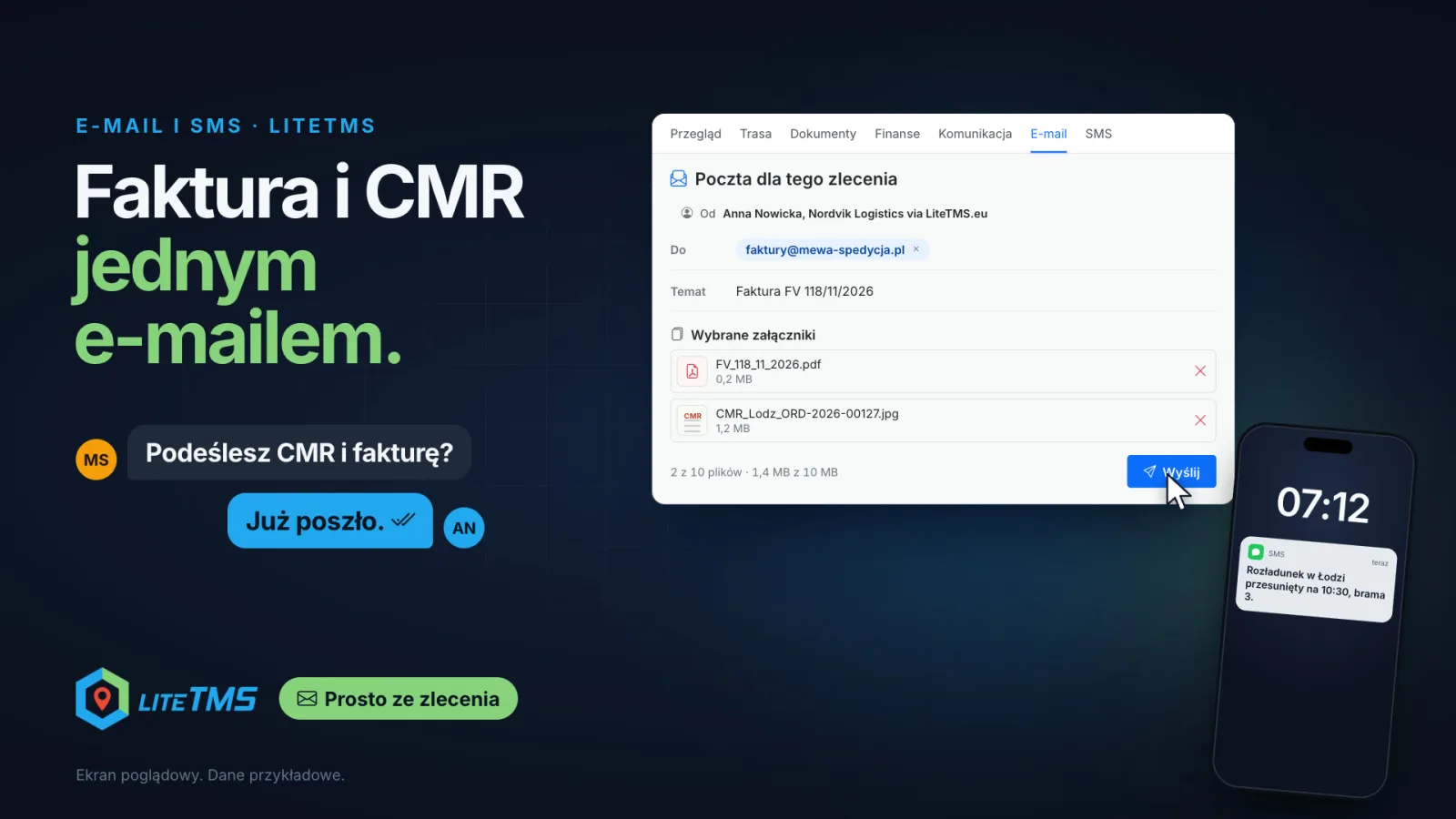
Prevozni račun izdate v zavihku Finance na naročilu. Izdani račun ima gumb Pošlji po e-pošti. Kliknite nanj in LiteTMS odpre zavihek E-pošta s pripravljenim sporočilom: z e-poštnim naslovom naročnika iz računa v polju Za (če je naveden na računu), v primeru poljskega računa z zadevo »Faktura« in številko ter s kratkim povzetkom s številko računa in zneskom za plačilo v besedilu. PDF računa se že nahaja v razdelku Izbrane priponke.
Za KSeF, poljski nacionalni sistem za e-račune, velja en pogoj. Račun, poslan v KSeF, lahko stranki pošljete po e-pošti šele, ko ga KSeF sprejme, LiteTMS pa nikoli ne pošlje računa, ki ga je KSeF zavrnil.
Eno e-sporočilo, oba dokumenta
Pod sporočilom so v razdelku Dokumenti naročila navedene vse datoteke pri naročilu z miniaturami. Označite voznikov CMR in ta se bo pridružil PDF-ju računa v izbranih priponkah. Števec pod seznamom prikazuje porabo omejitve: eno e-sporočilo lahko vsebuje do 10 dokumentov in skupno največ 10 MB. Kliknite Pošlji in sporočilo bo odposlano z obema priponkama.
Naročnik vidi e-pošto, kot da prihaja od vas: vaše ime, ime vašega podjetja in pripis »prek LiteTMS.eu«. Njegov odgovor prispe na e-poštni naslov vašega računa LiteTMS, torej v vaš običajni poštni predal in ne na naslov, ki ga nihče ne bere. Če takšno e-sporočilo sestavljate večkrat na teden, ga shranite kot predlogo, funkcija Izboljšaj z AI pa vam pomaga, kadar je besedilo predolgo ali nejasno.
Sam modul s polji Kp, Skp, podpisom in omejitvami naslovov podrobneje opisujemo v našem članku o pošiljanju e-pošte neposredno iz naročila.
Sporočilo SMS vozniku neposredno iz naročila
Vseh podatkov ni primerno pošiljati po e-pošti. Skladišče premakne razkladanje na 10.30 in spremeni rampo, medtem ko je voznik že na poti. V zavihku SMS na istem naročilu označite voznika pod Vozniki pri tem naročilu, vpišete nov čas ter rampo in pošljete. Na istem seznamu so tudi kontaktne osebe naročnika, kontakti na postankih na poti in prevoznik, poljubno drugo številko pa lahko vnesete ročno.
Sporočilo prispe kot navaden SMS, zato prejemnik ne potrebuje aplikacije, kar pride prav pri voznikih podizvajalcev ali osebju v skladišču. Števec pod sporočilom že med tipkanjem in pred pošiljanjem prikazuje število znakov ter število delov sporočila SMS. Posebne poljske črke se v besedilu ohranijo, vendar omejijo en SMS na 70 znakov; po želji lahko uporabite samo osnovne znake in v en SMS zajamete do 160 znakov. Sporočila SMS so enosmerna: voznikov odgovor se ne vrne v LiteTMS. Več o modulu si lahko preberete v našem članku o sporočilih SMS neposredno iz naročila.
Vse, kar pošljete, ostane zabeleženo pri naročilu
Vsako e-sporočilo in vsak SMS, poslan iz naročila, se prikažeta na seznamu Poslano iz tega naročila: kdo je sporočilo poslal, komu, kdaj in s katerimi priponkami. Ista sporočila so prikazana tudi med aktivnostmi naročila v zavihkih Komunikacija in Zgodovina. Ko stranka čez teden dni vpraša, ali je bil račun res odposlan, lahko to v naročilu preveri kdor koli v pisarni, ne da bi moral brskati po poštnem predalu sodelavca.
Koliko to stane
E-pošta in SMS sta dva izvorna modula na tržnici LiteTMS Marketplace. Njuna aktivacija je brezplačna. Plačate le pošiljanje: vsako e-sporočilo in vsak SMS se obračunata po tarifi, navedeni v vaši nadzorni plošči za obračunavanje, pri čemer se upošteva mesečna brezplačna kvota, če je na voljo. Eno e-sporočilo se šteje enkrat ne glede na število prejemnikov, SMS pa se obračuna glede na število delov, ki jih prikazuje števec.
Še ne uporabljate sistema LiteTMS? Stopite v stik z nami in pripravite naročilo, za katero stranke običajno zahtevajo dokumente; začeli bomo prav s tem naročilom.
Pogosta vprašanja
Kako stranki v enem e-sporočilu pošljem račun in CMR?
V zavihku Finance pri naročilu kliknite Pošlji po e-pošti poleg izdanega računa. Odpre se zavihek E-pošta z naslovom stranke, zadevo in PDF-jem računa, pod Dokumenti naročila pa označite voznikov CMR ter obe datoteki pošljete v enem sporočilu.
Kako voznikov skenirani CMR prispe v naročilo?
Voznik ga doda v mobilni aplikaciji LiteTMS Mobile na postanku za razkladanje tako, da izbere vrsto dokumenta CMR in ga fotografira. Datoteka se med dokumenti naročila pojavi takoj, ko je telefon povezan s spletom.
Ali voznik potrebuje aplikacijo za prejem sporočila SMS iz naročila?
Ne. Sporočilo iz sistema LiteTMS prispe kot navaden SMS na telefonsko številko, zato ga prejme tudi voznik podizvajalca ali nekdo v skladišču. Odgovori na sporočila SMS se ne vračajo v LiteTMS.
Koliko stane pošiljanje e-pošte ali sporočila SMS iz sistema LiteTMS?
Vklop modulov E-pošta in SMS je brezplačen. Vsako poslano e-sporočilo in vsak poslani SMS se obračunata po tarifi, navedeni v vaši nadzorni plošči za obračunavanje, pri čemer se upošteva mesečna brezplačna kvota, če je na voljo.
Ostanite v stiku
Naredite prostor za boljše branje.
Izberite LiteTMS kot prednostni vir in na Googlu odkrijte več naših člankov.
Izberite LiteTMS na GoogluPotrdite izbiro na Googlu · Odpre se v novem zavihku