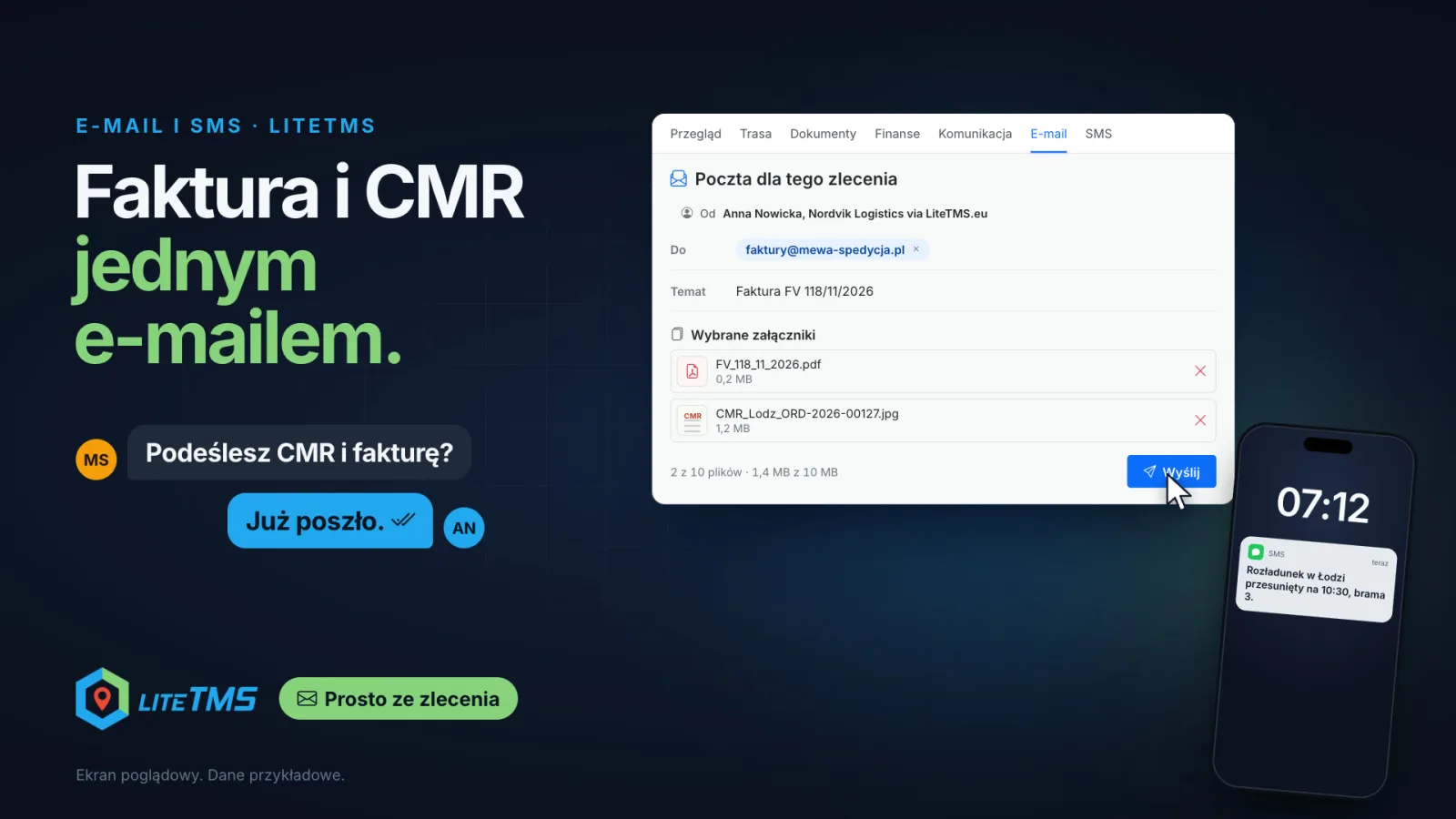
I LiteTMS skickar du fakturan och CMR-fraktsedeln till kunden i samma e-postmeddelande, direkt från transportordern. Föraren skannar CMR-handlingen i LiteTMS Mobile och filen hamnar direkt bland orderns dokument. Bredvid den utfärdade fakturan klickar du på Skicka med e-post, varpå orderns e-postflik öppnas med kundens adress, ämnesraden och fakturan som PDF redan ifyllda. Du kryssar för förarens CMR och skickar. Från samma order kan du även skicka SMS till föraren, och allt du har skickat sparas på ordern.
Videospråk: engelska
Var dokumenten brukar ligga när kunden hör av sig
Efter lossning är kundens meddelande kortfattat: "Kan ni skicka CMR och fakturan?". Svaret blir sällan det. Föraren skickade ett foto av CMR i en privat chattapp, fakturan måste exporteras från ett annat program och letas upp i mappen för hämtade filer, och e-postadressen till kundens ekonomiavdelning ligger i en flera veckor gammal meddelandetråd. Inget av dessa steg är svårt. Tillsammans kräver de dock öppna fönster, klick och fokus som kontoret aldrig har överflöd av.
I LiteTMS finns alla tre på samma ställe: på den transportorder de hör till. Nedan följer vi en exempelorder, ORD-2026-00127 från Poznań till Łódź, från lossning till det avgående e-postmeddelandet.
Föraren lägger till CMR i appen
I LiteTMS Mobile öppnar föraren lossningsstoppet och trycker på Lägg till dokument för denna punkt. Appen frågar "Vad är det för dokument?", föraren väljer CMR och tar ett foto. Med dokumentskannern aktiverad i appens inställningar identifierar kameran sidans kanter och rätar upp bilden automatiskt.
När den har skickats visar appen "Dokumentet skickat" och filen hamnar i orderns dokument, märkt som en CMR och med förarens namn som uppladdare. Ingen på kontoret behöver fråga efter den eller skriva in något på nytt. Om telefonen saknar täckning sparar appen dokumentet med "Sparat. Väntar på att skickas." och skickar det när anslutningen återvänder. Först då ser kontoret det.
Foton och signaturer från uppgifter vid stopp längs rutten når ordern på samma sätt, så allt föraren samlat in vid lossningen finns samlat på ett ställe.
Fakturan läggs till i e-postmeddelandet automatiskt
Du utfärdar transportfakturan på orderns flik Ekonomi. En utfärdad faktura har knappen Skicka med e-post. Klicka på den så öppnar LiteTMS fliken E-post med ett färdigt meddelande: köparens e-postadress från fakturan i Till-fältet (om fakturan innehåller en sådan), "Faktura" och numret som ämne för en polsk faktura, samt en kort sammanfattning med fakturanummer och förfallet belopp i texten. Fakturan i PDF-format ligger redan i Valda bilagor.
Ett villkor gäller för KSeF, Polens nationella e-fakturasystem. En faktura som skickats till KSeF kan skickas med e-post till kunden först efter att KSeF har godkänt den, och LiteTMS skickar aldrig en faktura som KSeF har avvisat.
Ett e-postmeddelande, båda dokumenten
Under meddelandet listar Orderdokument varje fil på ordern med en miniatyrbild. Markera förarens CMR så läggs den till tillsammans med fakturan i Valda bilagor. En räknare under listan visar hur mycket av gränsen som används: ett e-postmeddelande rymmer upp till 10 dokument och sammanlagt 10 MB. Klicka på Skicka så går meddelandet iväg med båda bilagorna.
Kunden ser att e-postmeddelandet kommer från dig: ditt namn, företagets namn och "via LiteTMS.eu". Svaret skickas till e-postadressen för ditt LiteTMS-konto, så det landar i din vanliga inkorg i stället för på en adress som ingen läser. Om du skriver det här meddelandet flera gånger i veckan kan du spara det som en mall, och Förbättra med AI hjälper till om texten blev för lång eller otydlig.
Själva modulen, med Kopia, Hemlig kopia, signatur och adressbegränsningar, beskrivs i vår artikel om e-post direkt från ordern.
Ett sms till föraren från samma order
Allt hör inte hemma i ett e-postmeddelande. Lagret flyttar lossningen till 10:30 och byter port medan föraren är på väg. På samma orders flik SMS markerar du föraren under Förare på denna order, skriver in den nya tiden och porten, och skickar. Samma lista innehåller uppdragsgivarens kontaktpersoner, kontakterna vid stoppen längs rutten och transportören, och du kan även skriva in vilket annat nummer som helst manuellt.
Meddelandet kommer fram som ett vanligt sms, så mottagaren behöver ingen app, vilket underlättar när det gäller en underleverantörs förare eller någon på lagret. En räknare under meddelandet visar tecken och antal sms-delar medan du skriver, innan något skickas. Polska tecken behålls i texten men begränsar ett sms till 70 tecken. Om du föredrar det kan du skicka enbart standardtecken och få plats med upp till 160 tecken i ett sms. Meddelandena är enkelriktade: förarens svar kommer inte tillbaka till LiteTMS. Läs mer om modulen i vår artikel om sms direkt från ordern.
Allt du har skickat finns kvar på ordern
Varje e-postmeddelande och sms som skickas från ordern visas i listan Skickat från denna order: vem som skickade det, till vem, när och med vilka filer. Samma meddelanden syns i orderns aktivitet på flikarna Kommunikation och Historik. När kunden en vecka senare frågar om fakturan verkligen har skickats kan vem som helst på kontoret kontrollera det på ordern i stället för att leta i en kollegas inkorg.
Vad det kostar
E-post och SMS är två integrerade moduler i LiteTMS Marketplace. Att aktivera dem kostar ingenting. Du betalar för det du skickar: varje e-postmeddelande och varje sms debiteras enligt priset som anges i din faktureringspanel, med en kostnadsfri månadskvot där en sådan gäller. Ett e-postmeddelande räknas som ett oavsett antal mottagare, och ett sms räknas efter det antal delar som räknaren visar.
Använder du inte LiteTMS än? Kontakta oss och ta fram en order som dina kunder brukar be om dokument för, så börjar vi med den.
Vanliga frågor
- Hur skickar jag fakturan och CMR i ett e-postmeddelande till kunden?
- På orderns flik Ekonomi klickar du på Skicka med e-post bredvid den utfärdade fakturan. Fliken E-post öppnas med kundens adress, ämnet och fakturan i PDF-format, och under Orderdokument markerar du förarens CMR och skickar båda filerna i ett meddelande.
- Hur hamnar förarens CMR-skanning på ordern?
- Föraren lägger till den i LiteTMS Mobile vid lossningsstoppet genom att välja dokumenttypen CMR och ta ett foto. Filen hamnar i orderns dokument så snart telefonen har anslutning.
- Behöver föraren appen för att ta emot ett sms från ordern?
- Nej. Ett meddelande från LiteTMS kommer fram som ett vanligt sms till telefonnumret, så även en underleverantörs förare eller någon på lagret kan ta emot det. Svar på sms kommer inte tillbaka till LiteTMS.
- Vad kostar det att skicka ett e-postmeddelande eller sms från LiteTMS?
- Det kostar ingenting att aktivera modulerna E-post och SMS. Varje skickat e-postmeddelande och sms debiteras enligt priset i din faktureringspanel, med en kostnadsfri månadskvot där en sådan gäller.
Håll kontakten
Gör plats för bättre läsning.
Välj LiteTMS som föredragen källa för att hitta fler av våra artiklar på Google.
Välj LiteTMS på GoogleBekräfta ditt val på Google · Öppnas i en ny flik