I LiteTMS sender du fakturaen og CMR-en til kunden i én e-post, direkte fra transportordren. Sjåføren skanner CMR-en i LiteTMS Mobile, og filen havner rett under ordrens dokumenter. Ved siden av den utstedte fakturaen klikker du på Send på e-post, og ordrens E-post-fane åpnes med kundens adresse, emnefeltet og faktura-PDF-en ferdig på plass. Du huker av for sjåførens CMR og sender. Fra den samme ordren kan du også sende SMS til sjåføren, og alt du har sendt, forblir lagret på ordren.
Filmspråk: engelsk
Hvor dokumentene vanligvis befinner seg når kunden spør
Etter lossing er meldingen fra kunden kort: «Kan du sende CMR og faktura?». Det er svaret sjelden. Sjåføren sendte et bilde av CMR-en på en privat meldingstjeneste, fakturaen må eksporteres fra et annet program og letes frem i nedlastingsmappen, og e-postadressen til kundens regnskapsavdeling ligger i en gammel tråd fra flere uker tilbake. Ingen av disse stegene er vanskelige i seg selv. Sammen krever de vinduer, klikk og oppmerksomhet som kontoret aldri har overskudd til.
I LiteTMS er alle tre samlet på ett sted: ordren de tilhører. Nedenfor følger vi en eksempelordre, ORD-2026-00127 fra Poznań til Łódź, fra lossing til e-posten sendes av gårde.
Sjåføren legger til CMR i appen
I LiteTMS Mobile åpner sjåføren lossestoppet og trykker på Legg til dokument for dette punktet. Appen spør «Hva slags dokument er dette?», sjåføren velger CMR og tar et bilde. Når dokumentskanneren er slått på i appens innstillinger, finner kameraet sidens ytterkanter og retter opp bildet automatisk.
Når det er sendt, viser appen «Dokument sendt.», og filen legger seg i oppdragets dokumenter, merket som CMR og med sjåførens navn som opplaster. Ingen på kontoret trenger å etterlyse det eller taste inn noe på nytt. Hvis telefonen mangler dekning, lagrer appen dokumentet med statusen «Lagret. Venter på sending.», og sender det så snart forbindelsen er tilbake. Først da blir det synlig for kontoret.
Bilder og signaturer fra oppgaver på stoppestedene kommer inn på oppdraget på samme måte, slik at alt sjåføren samlet inn ved lossing ligger samlet på ett sted.
Fakturaen legges automatisk ved i e-posten
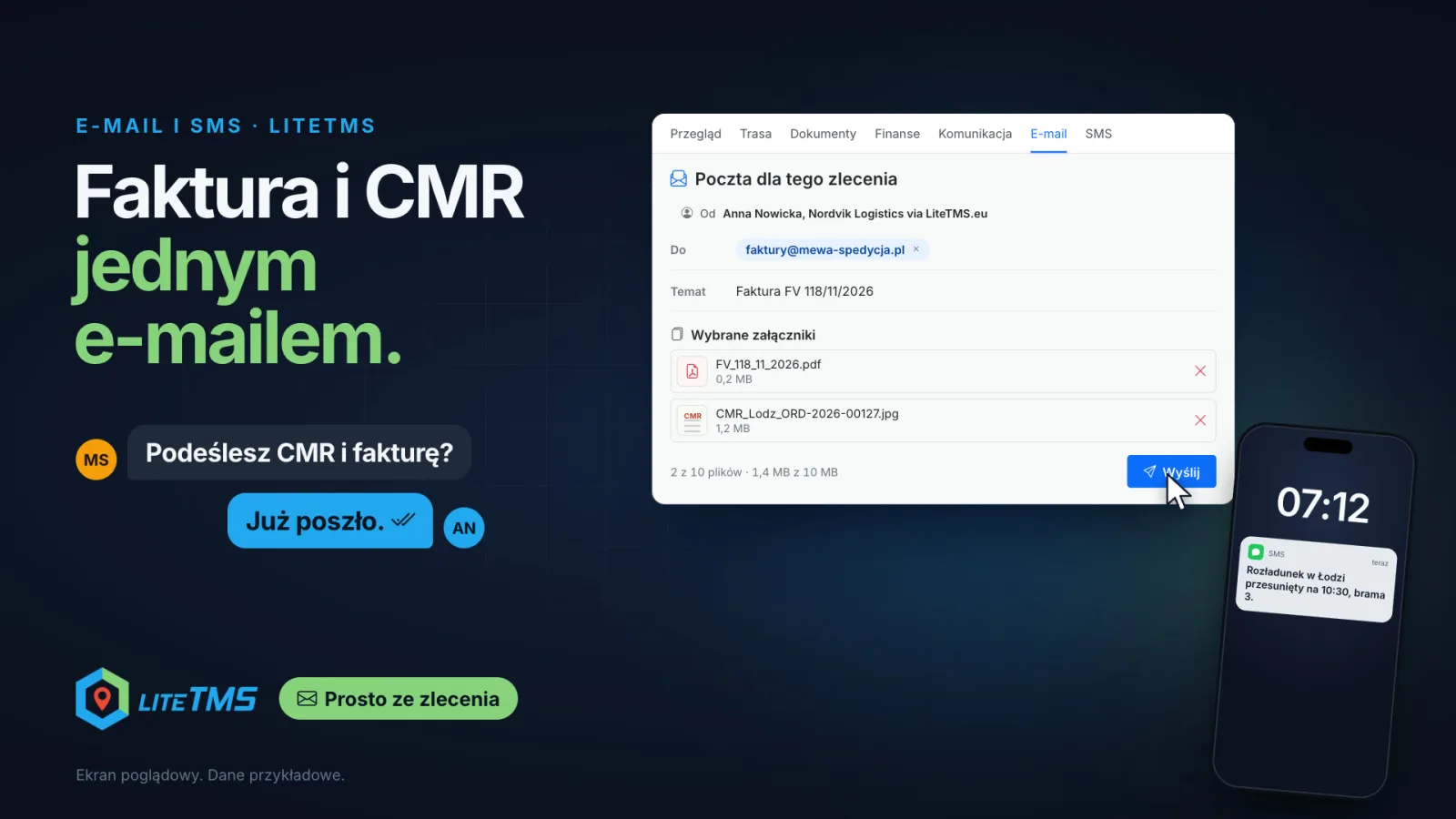
Du utsteder transportfakturaen under fanen Økonomi på oppdraget. En utstedt faktura har en Send på e-post-knapp. Klikk på den, så åpner LiteTMS E-post-fanen med en ferdig melding: kjøperens e-postadresse fra fakturaen i Til-feltet (hvis fakturaen har en), «Faktura» og fakturanummeret som emne ved polske fakturaer, og en kort oppsummering med fakturanummer og utestående beløp i brødteksten. Fakturaen i PDF-format ligger allerede under Valgte vedlegg.
Ett forbehold gjelder for KSeF, Polens nasjonale system for elektronisk fakturering: En faktura som er sendt til KSeF, kan først sendes på e-post til kunden etter at KSeF har godkjent den, og LiteTMS sender aldri en faktura som KSeF har avvist.
Én e-post, begge dokumentene
Under meldingen viser Oppdragsdokumenter alle filer på oppdraget med et miniatyrbilde. Huker du av for sjåførens CMR, legges den til sammen med faktura-PDF-en under Valgte vedlegg. En teller under listen viser hvor mye av grensen som er brukt: Én e-post kan inneholde opptil 10 dokumenter og totalt 10 MB. Klikk på Send, så går meldingen ut med begge vedleggene.
Kunden ser e-posten som sendt fra deg: ditt navn, firmanavnet ditt og «via LiteTMS.eu». Svaret deres går til e-postadressen til LiteTMS-kontoen din, slik at det havner i din vanlige innboks i stedet for på en adresse ingen leser. Skriver du denne e-posten flere ganger i uken, kan du lagre den som en mal, og Forbedre med AI hjelper deg dersom teksten ble for lang eller uklar.
Selve modulen, inkludert Kopi (Cc), Blindkopi (Bcc), signatur og adressegrenser, omtales i artikkelen vår om e-post rett fra oppdraget.
SMS til sjåføren fra samme oppdrag
Ikke alt passer i en e-post. Lageret flytter lossingen til 10:30 og endrer port mens sjåføren er underveis. Under SMS-fanen på samme oppdrag huker du av for sjåføren under Sjåfører på dette oppdraget, skriver inn ny tid og port, og sender. Samme liste inneholder oppdragsgiverens kontaktpersoner, kontaktene på stoppestedene og transportøren, og du kan også legge inn et hvilket som helst annet nummer manuelt.
Meldingen kommer frem som en vanlig SMS, så mottakeren trenger ingen app. Det er spesielt praktisk overfor innleide sjåfører eller personell på lageret. En teller under meldingen viser tegn og antall SMS-deler mens du skriver, før noe sendes. Polske tegn beholdes i teksten, men begrenser én SMS til 70 tegn. Hvis du foretrekker det, kan du sende kun standardtegn og få plass til opptil 160 tegn per SMS. Tekstmeldinger er enveis: Svaret fra sjåføren kommer ikke tilbake til LiteTMS. Les mer om modulen i artikkelen vår om SMS rett fra oppdraget.
Alt du har sendt, blir liggende på oppdraget
Hver e-post og SMS som sendes fra oppdraget, vises i listen Sendt fra dette oppdraget: hvem som sendte den, til hvem, når og med hvilke filer. De samme meldingene vises i oppdragets aktivitet under fanene Kommunikasjon og Historikk. Når kunden en uke senere spør om fakturaen faktisk ble sendt, kan hvem som helst på kontoret sjekke det direkte på oppdraget i stedet for å lete i innboksen til en kollega.
Hva det koster
E-post og SMS er to integrerte moduler i LiteTMS Marketplace. Det koster ingenting å aktivere dem. Du betaler for utsendelse: Hver e-post og hver SMS belastes i henhold til prisene i fakturapanelet ditt, med en månedlig gratis kvote der det er aktuelt. Én e-post teller som én sending uavhengig av antall mottakere, og en SMS telles etter antall deler telleren viser.
Bruker du ikke LiteTMS ennå? Ta kontakt med oss og ta med et oppdrag der kundene dine vanligvis etterspør dokumenter, så starter vi med det.
Ofte stilte spørsmål
- Hvordan sender jeg kunden faktura og CMR i én e-post?
- Under fanen Økonomi på oppdraget klikker du på Send på e-post ved siden av den utstedte fakturaen. E-post-fanen åpnes med kundens adresse, emnet og fakturaen i PDF-format. Under Oppdragsdokumenter huker du av for sjåførens CMR og sender begge filene i én og samme melding.
- Hvordan kommer sjåførens CMR-skann inn på oppdraget?
- Sjåføren legger det til i LiteTMS Mobile på lossestedet ved å velge dokumenttypen CMR og ta et bilde. Filen overføres til oppdragsdokumentene så snart telefonen er på nett.
- Må sjåføren ha appen for å motta SMS fra oppdraget?
- Nei. En melding fra LiteTMS kommer frem som en vanlig SMS på telefonnummeret, slik at også innleide sjåfører eller lagerpersonell kan motta den. Svar på SMS kommer ikke tilbake til LiteTMS.
- Hva koster det å sende e-post eller SMS fra LiteTMS?
- E-post- og SMS-modulene koster ingenting å aktivere. Hver sendte e-post og SMS belastes i henhold til prisene i fakturapanelet ditt, med en månedlig gratis kvote der det er aktuelt.
Hold deg oppdatert
Gjør plass til bedre lesestoff.
Velg LiteTMS som foretrukket kilde for å finne flere av artiklene våre på Google.
Velg LiteTMS på GoogleBekreft valget på Google · Åpnes i en ny fane