
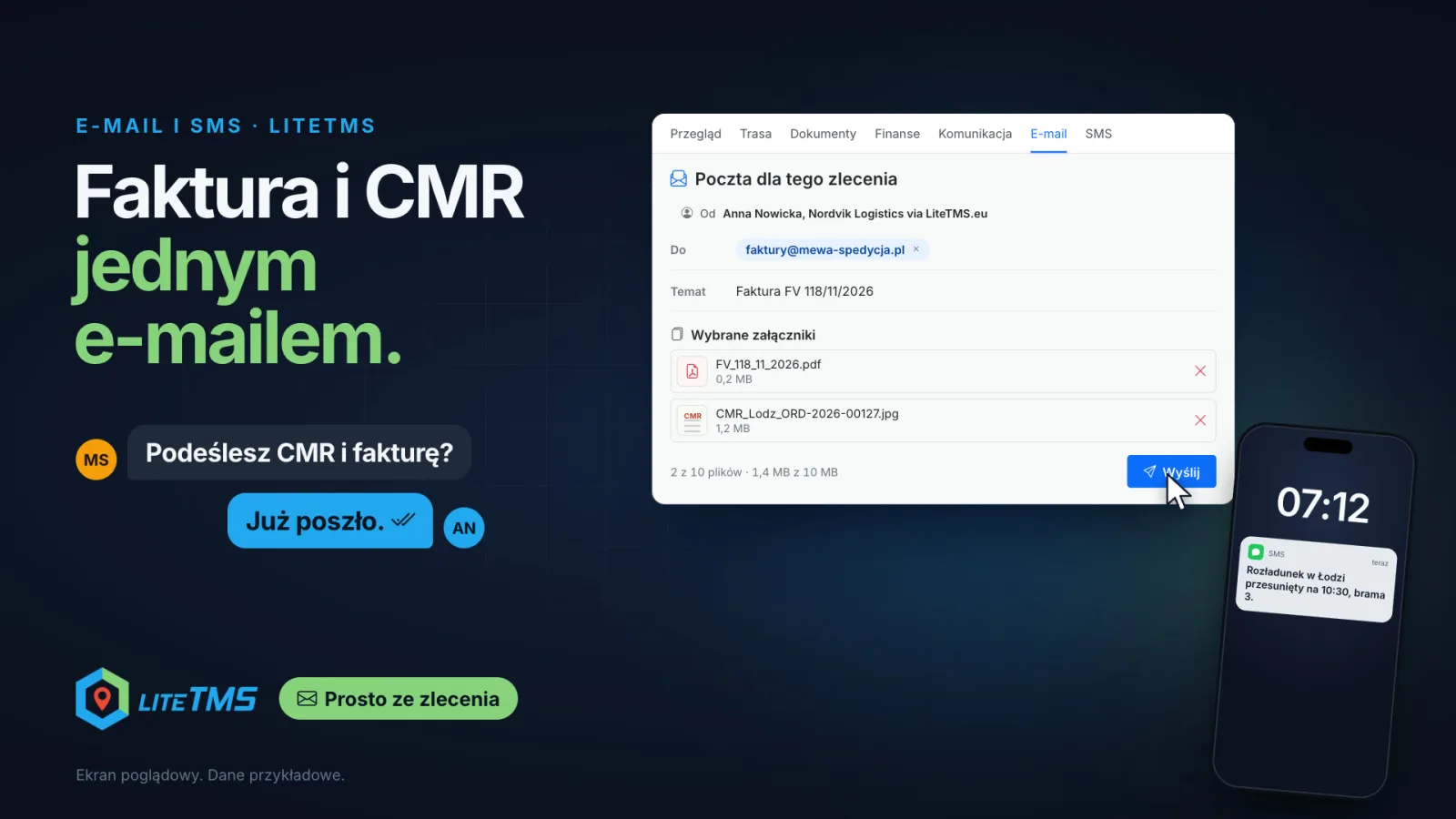
В LiteTMS вы можете отправить клиенту счет и CMR в одном письме прямо из транспортного заказа. Водитель сканирует CMR в LiteTMS Mobile, и файл сразу попадает в документы заказа. Рядом с выставленным счетом вы нажимаете Отправить по email, после чего открывается вкладка «Email» с уже подставленным адресом клиента, темой и PDF-файлом счета. Остается отметить галочкой CMR водителя и нажать отправку. Из этого же заказа можно отправить водителю SMS, при этом вся исходящая переписка сохраняется в заказе.
Язык видео: английский
Где обычно находятся документы, когда клиент просит их прислать
После выгрузки клиент пишет коротко: «Пришлите, пожалуйста, CMR и счет». Но ответ редко бывает таким же быстрым. Водитель сбросил фото накладной в личный мессенджер, счет нужно выгрузить из другой программы и найти в папке загрузок, а почта бухгалтерии клиента затерялась в старой переписке месячной давности. По отдельности каждое действие простое. Вместе они требуют лишних окон, кликов и внимания, которого у сотрудников офиса и так не хватает.
В LiteTMS все три элемента находятся в одном месте: в заказе, к которому они относятся. Ниже мы разберем весь путь на примере заказа ORD-2026-00127 из Познани в Лодзь, от момента выгрузки до отправки письма.
Водитель прикрепляет CMR в приложении
В LiteTMS Mobile водитель открывает точку выгрузки и нажимает Добавить документ для этой точки. Приложение спрашивает «Что это за документ?», водитель выбирает CMR и делает снимок. Если в настройках приложения включен сканер документов, камера сама определяет границы листа и выравнивает изображение.
После отправки приложение сообщает «Документ отправлен», и файл сразу попадает в документы заказа: он отмечен как CMR, а в качестве автора указано имя водителя. Никому в офисе не нужно запрашивать документ или переносить данные вручную. Если на телефоне нет связи, приложение сохраняет документ со статусом «Сохранено. Ожидает отправки» и отправляет его, как только восстановится сеть. Только тогда документ становится виден в офисе.
Фотографии и подписи из задач на точках маршрута попадают в заказ точно так же, поэтому все материалы, собранные водителем на выгрузке, сразу хранятся в одном месте.
Счет попадает в письмо автоматически
Вы выставляете счет за перевозку на вкладке заказа Финансы. У выставленного счета появляется кнопка Отправить по email. Нажмите ее, и LiteTMS откроет вкладку Email с уже готовым письмом: адрес заказчика из счета в поле «Кому» (если он указан в счете), тема с номером (в случае польских счетов - «Faktura» и номер), а в тексте письма - краткая сводка с номером счета и суммой к оплате. PDF-файл счета уже прикреплен в блоке Выбранные вложения.
Одно условие касается KSeF - польской национальной системы электронных счетов. Счет, отправленный в KSeF, можно отправить заказчику по email только после того, как KSeF его примет. Отклоненный системой счет LiteTMS не отправит ни при каких условиях.
Одно письмо для обоих документов
Ниже текста письма в блоке Документы заказа отображается список всех файлов по заказу с миниатюрами. Отметьте галочкой CMR от водителя, и она добавится к PDF-файлу счета в выбранных вложениях. Счетчик под списком показывает, сколько места из лимита они занимают: одно письмо вмещает до 10 документов и до 10 МБ суммарно. Нажмите Отправить, и письмо уйдет сразу с двумя вложениями.
Клиент видит, что письмо пришло от вас: ваше имя, название вашей компании и пометка «via LiteTMS.eu». Ответ придет на адрес электронной почты вашего аккаунта LiteTMS, то есть попадет в ваш обычный почтовый ящик, а не на адрес, который никто не читает. Если вы отправляете такие письма регулярно, сохраните текст как шаблон, а функция Улучшить с помощью AI поможет, если формулировка получилась слишком длинной или неясной.
Подробнее о самом модуле, копиях (Cc, Bcc), подписи и лимитах на адреса читайте в нашей статье об отправке email прямо из заказа.
SMS водителю прямо из того же заказа
Не все вопросы стоит решать по email. Например, склад переносит выгрузку на 10:30 и меняет номер ворот, пока водитель еще в пути. На вкладке SMS того же заказа вы отмечаете водителя в списке Водители в этом заказе, вводите новое время и ворота и отправляете сообщение. В этом же списке находятся контактные лица контрагента, контакты на точках маршрута и перевозчик, а любой другой номер можно ввести вручную.
Сообщение приходит как обычное SMS, поэтому получателю не требуется никакое приложение. Это особенно удобно для связи с водителем субподрядчика или сотрудником склада. Счетчик под сообщением прямо во время ввода показывает количество символов и частей SMS еще до отправки. Польские буквы и диакритика сохраняются в тексте, но ограничивают длину одной части 70 символами; если использовать только базовую латиницу, в одно SMS помещается до 160 символов. Отправка SMS односторонняя: ответ водителя в LiteTMS не поступает. Подробнее о модуле читайте в нашей статье об отправке SMS прямо из заказа.
Все отправленные сообщения сохраняются в заказе
Каждое электронное письмо и SMS, отправленные из заказа, отображаются в списке Отправлено из этого заказа: кто отправил, кому, когда и с какими файлами. Эти же сообщения фиксируются в ленте активности заказа на вкладках «Коммуникация» и «История». Если клиент через неделю спросит, был ли отправлен счет, любой сотрудник в офисе сможет проверить это прямо в заказе, не заглядывая в почту коллеги.
Сколько это стоит
Email и SMS - это два встроенных модуля в LiteTMS Marketplace. Их подключение бесплатно. Оплачивается только сама отправка: каждое письмо и каждое SMS тарифицируются по ставкам из вашей панели расчетов с учетом ежемесячного бесплатного пакета, если он предусмотрен. Одно письмо считается как одна отправка независимо от числа получателей, а стоимость SMS рассчитывается по числу частей, которое показывает счетчик.
Еще не пользуетесь LiteTMS? Свяжитесь с нами и покажите заказ, по которому клиенты обычно запрашивают документы: с него мы и начнем.
Часто задаваемые вопросы
- Как отправить клиенту счет и CMR одним письмом?
- На вкладке заказа «Финансы» нажмите «Отправить по email» рядом с выставленным счетом. Откроется вкладка Email с адресом клиента, темой и PDF-файлом счета. В блоке «Документы заказа» отметьте CMR от водителя и отправьте оба файла в одном письме.
- Как скан CMR от водителя попадает в заказ?
- Водитель прикрепляет его в приложении LiteTMS Mobile на точке выгрузки: выбирает тип документа CMR и делает фото. Файл попадает в документы заказа, как только телефон оказывается в сети.
- Нужно ли водителю приложение, чтобы получить SMS из заказа?
- Нет. Сообщение из LiteTMS приходит как обычное SMS на номер телефона, поэтому его без проблем получит и водитель субподрядчика, и сотрудник склада. Ответные сообщения в LiteTMS не поступают.
- Сколько стоит отправка email или SMS из LiteTMS?
- Подключение модулей Email и SMS бесплатно. Каждое отправленное письмо и SMS оплачиваются по тарифам из вашей панели расчетов с учетом ежемесячного бесплатного лимита, если он предусмотрен.
Оставайтесь на связи
Больше полезных статей в вашей ленте.
Выберите LiteTMS в качестве предпочтительного источника, чтобы чаще видеть наши статьи в Google.
Выбрать LiteTMS в GoogleПодтвердите выбор в Google · Откроется в новой вкладке