U LiteTMS-u klijentu šaljete fakturu i CMR u jednom imejlu, direktno iz naloga za prevoz. Vozač skenira CMR u aplikaciji LiteTMS Mobile i fajl automatski stiže u dokumente naloga. Pored izdate fakture kliknete na Send by email, i otvara se kartica Email sa već unetom adresom klijenta, temom i PDF-om fakture. Označite vozačev CMR i pošaljete. Iz istog naloga možete poslati i SMS vozaču, a sve što ste poslali ostaje sačuvano na nalogu.
Језик филма: енглески
Gde se dokumenti obično nalaze kada ih klijent zatraži
Nakon istovara, poruka klijenta je kratka: „Možete li da pošaljete CMR i fakturu?”. Odgovor je retko takav. Vozač je poslao fotografiju CMR-a na privatnu aplikaciju za poruke, faktura mora da se izveze iz drugog programa i pronađe u fascikli sa preuzimanjima, a adresa klijentovog računovodstva nalazi se u staroj prepisci od pre nekoliko nedelja. Nijedan od ovih koraka nije težak. Zajedno, međutim, oduzimaju prozore, klikove i pažnju koje u kancelariji nikada nema na pretek.
U LiteTMS-u se sva tri nalaze na jednom mestu: u nalogu kojem i pripadaju. U nastavku pratimo jedan primer naloga, ORD-2026-00127 od Poznanja do Lođa, od istovara do poslatog imejla.
Vozač dodaje CMR u aplikaciji
U aplikaciji LiteTMS Mobile vozač otvara tačku istovara i dodiruje Add document for this point. Aplikacija pita „What is this document?”, vozač bira CMR i fotografiše dokument. Kada je u podešavanjima aplikacije uključen skener dokumenata, kamera sama pronalazi ivice stranice i ispravlja sliku.
Čim se pošalje, aplikacija prikazuje „Document sent.”, a fajl se smešta u dokumente naloga, označen kao CMR i sa imenom vozača koji ga je otpremio. Niko u kancelariji ne mora da ga traži niti da bilo šta ponovo prekucava. Ako telefon nema domet, aplikacija čuva dokument uz status „Saved. Waiting to send.” i šalje ga čim se veza uspostavi; tek tada ga kancelarija vidi.
Fotografije i potpisi sa zadataka na tačkama rute stižu u nalog na isti način, tako da sve što je vozač prikupio na istovaru čeka na jednom mestu.
Faktura sama ulazi u e-mail
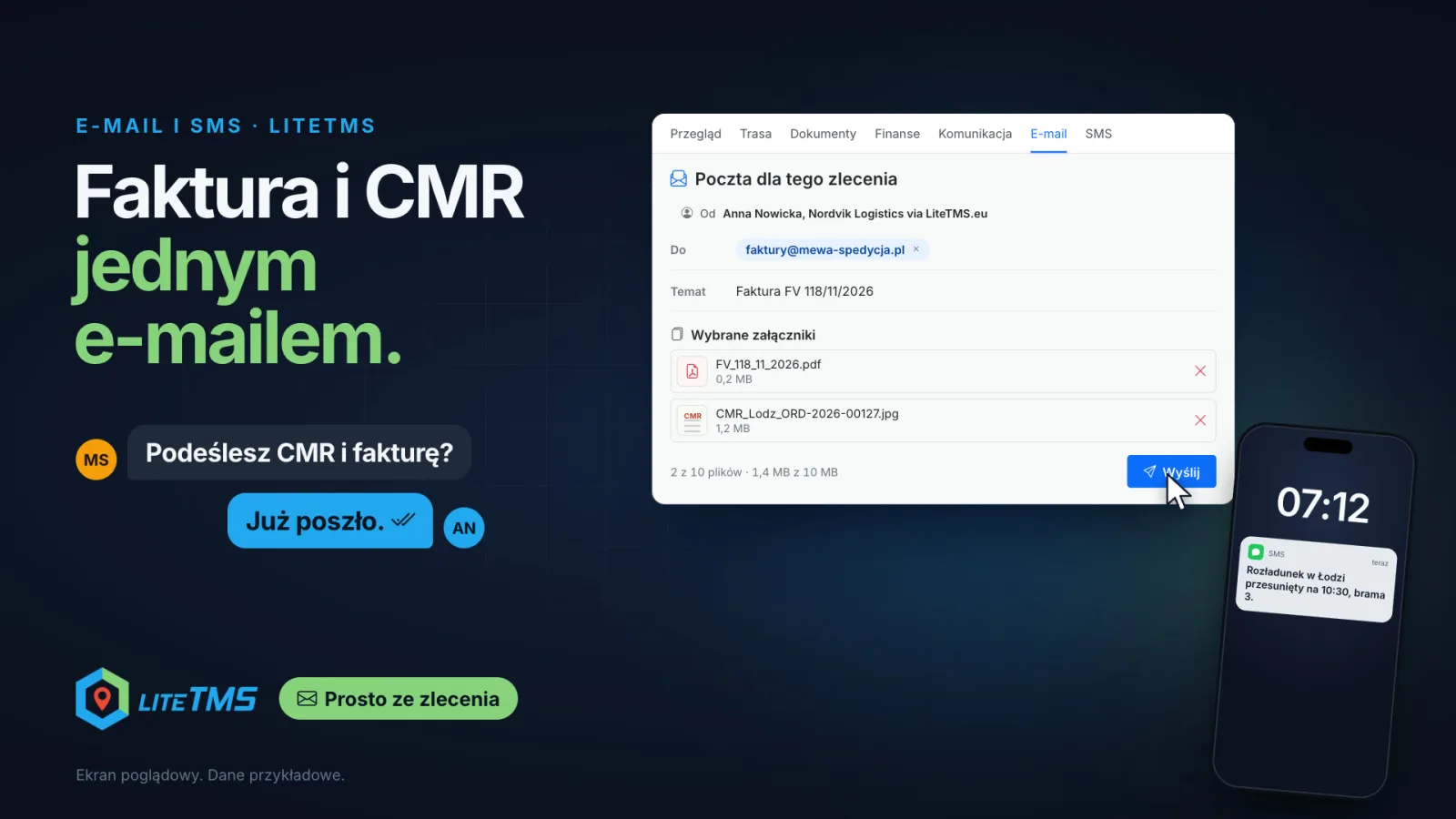
Fakturu za prevoz izdajete na kartici naloga Finance. Izdata faktura ima dugme Send by email. Kliknite na njega i LiteTMS otvara karticu Email sa pripremljenom porukom: adresa e-pošte kupca sa fakture nalazi se u polju To (ako je navedena na fakturi), „Faktura” i broj u naslovu u slučaju poljske fakture, i kratak pregled sa brojem fakture i iznosom za plaćanje u tekstu poruke. PDF fakture se već nalazi u odeljku Selected attachments.
Jedan uslov važi za KSeF, poljski nacionalni sistem za e-fakture. Faktura poslata u KSeF može se poslati kupcu e-poštom tek nakon što je KSeF prihvati, a LiteTMS nikada ne šalje fakturu koju je KSeF odbio.
Jedan e-mail, oba dokumenta
Ispod poruke, sekcija Order documents prikazuje svaki fajl vezan za nalog sa sličicom pregleda. Označite vozačev CMR i on se pridružuje PDF fakturi u Selected attachments. Brojač ispod liste pokazuje koliko ste limita iskoristili: jedan e-mail prima do 10 dokumenata i ukupno 10 MB. Kliknite na Send i poruka odlazi sa oba priloga.
Kupac vidi e-mail kao da stiže od vas: vaše ime, naziv vaše firme i napomenu „via LiteTMS.eu”. Njihov odgovor stiže na adresu e-pošte vašeg LiteTMS naloga, pa završava u vašem uobičajenom inboksu umesto na adresi koju niko ne čita. Ako ovakav e-mail pišete nekoliko puta nedeljno, sačuvajte ga kao šablon, a funkcija Improve with AI pomaže kada je tekst predugačak ili nejasan.
Sam modul, sa opcijama Cc, Bcc, potpisom i ograničenjima adresa, detaljno je opisan u našem članku o slanju e-pošte direktno iz naloga.
SMS vozaču iz istog naloga
Ne mora sve da ide e-poštom. Magacin pomera istovar na 10:30 i menja rampu dok je vozač na putu. Na kartici SMS istog naloga štiklirate vozača pod Drivers on this order, upišete novo vreme i rampu i pošaljete. Na istoj listi nalaze se kontakt osobe klijenta, kontakti na tačkama rute i prevoznik, a svaki drugi broj možete uneti i ručno.
Poruka stiže kao običan SMS, tako da primaocu nije potrebna nikakva aplikacija, što olakšava komunikaciju sa vozačem podizvođača ili radnikom u magacinu. Brojač ispod poruke prikazuje broj karaktera i broj SMS delova dok kucate, pre nego što bilo šta pošaljete. Poljska slova ostaju u tekstu, ali ograničavaju jedan SMS na 70 karaktera; ako želite, možete slati samo osnovna slova i smestiti do 160 karaktera u jednu SMS poruku. SMS poruke su jednosmerne: odgovor vozača se ne vraća u LiteTMS. Više o ovom modulu pročitajte u našem članku o SMS porukama direktno iz naloga.
Sve što ste poslali ostaje zabeleženo na nalogu
Svaki e-mail i SMS poslat iz naloga pojavljuje se u njegovoj listi Sent from this order: ko je poslao, kome, kada i sa kojim fajlovima. Iste poruke se prikazuju i u aktivnostima naloga na karticama Communication i History. Kada klijent nedelju dana kasnije pita da li je faktura zaista poslata, bilo ko u kancelariji može to da proveri na samom nalogu umesto da pretražuje inboks kolege.
Koliko to košta
Email i SMS su dva nativna modula u okviru LiteTMS Marketplace. Njihovo aktiviranje je besplatno. Plaćate samo slanje: svaki e-mail i svaki SMS naplaćuju se po tarifi prikazanoj na vašem nalogu za naplatu, uz mesečni besplatni paket gde je primenjivo. Jedan e-mail se računa kao jedna poruka bez obzira na broj primalaca, dok se SMS računa prema broju delova koje brojač prikazuje.
Još uvek ne koristite LiteTMS? Javite nam se i pripremite nalog za koji vam klijenti najčešće traže dokumenta; počećemo upravo od njega.
Često postavljana pitanja
- Kako da klijentu pošaljem fakturu i CMR u jednom e-mailu?
- Na kartici Finance na nalogu kliknite na Send by email pored izdate fakture. Otvara se kartica Email sa adresom kupca, naslovom i PDF-om fakture, a pod Order documents označite vozačev CMR i pošaljite oba fajla u jednoj poruci.
- Kako skenirani CMR od vozača dospeva na nalog?
- Vozač ga dodaje u aplikaciji LiteTMS Mobile na tački istovara tako što izabere tip dokumenta CMR i fotografiše ga. Fajl stiže u dokumenta naloga čim telefon uspostavi vezu sa internetom.
- Da li je vozaču potrebna aplikacija da bi primio SMS iz naloga?
- Ne. Poruka iz sistema LiteTMS stiže kao običan SMS na broj telefona, tako da je bez problema primaju i vozač podizvođača ili neko u magacinu. Odgovori na SMS poruke ne vraćaju se u LiteTMS.
- Koliko košta slanje e-maila ili SMS-a iz sistema LiteTMS?
- Aktiviranje modula Email i SMS je besplatno. Svaki poslati e-mail i svaki SMS naplaćuje se po ceni prikazanoj na vašem nalogu za naplatu, uz mesečni besplatni paket gde je primenjivo.
Ostanite u toku
Napravite mesta za kvalitetno štivo.
Izaberite LiteTMS kao željeni izvor da biste lakše pronalazili naše članke na Google-u.
Izaberite LiteTMS na Google-uPotvrdite izbor na Google-u · Otvara se u novoj kartici