
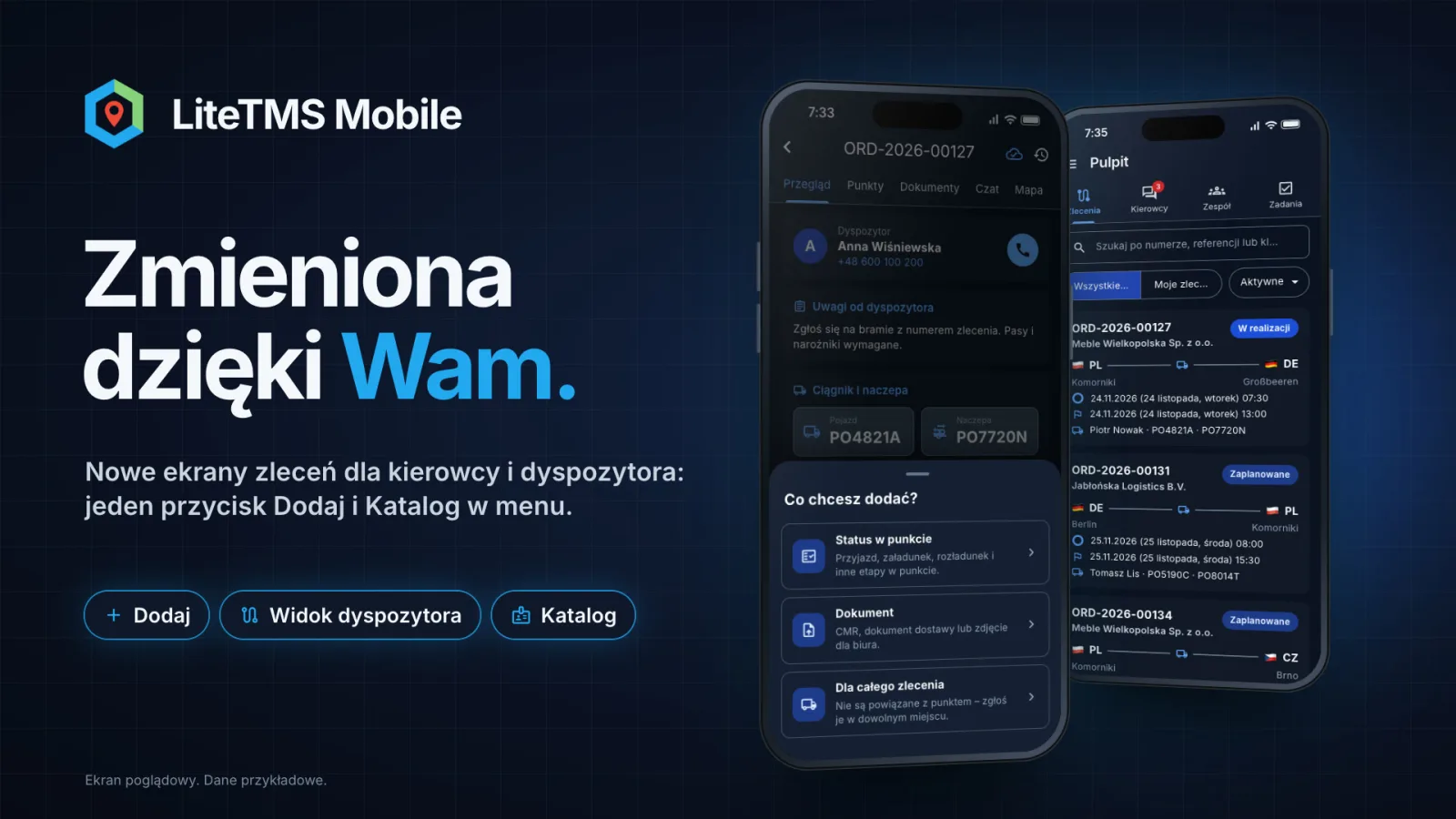
Мы абнавілі экраны заказаў у LiteTMS Mobile - дадатку для вашых кіроўцаў і офіса. Адкрыўшы заказ, кіроўца адразу бачыць дыспетчара з кнопкай выкліку, нататкі ад офіса, нумары цягача і паўпрычэпа, а таксама рэйс, і можа адправіць статус альбо дакумент (напрыклад, CMR) з адзінай кнопкі «Дадаць». Дыспетчары атрымліваюць свае заказы ў тым жа дадатку, а ў меню з'явіўся новы раздзел «Даведнікі», дзе сабраны вашы супрацоўнікі, транспартныя сродкі, паўпрычэпы і контрагенты.
Агучка ў відэа - на польскай мове.
Чаму мы абнавілі экраны заказаў
Мы прыслухоўваемся да таго, што кіроўцы і офісныя супрацоўнікі гавораць пра LiteTMS Mobile, і нам недастаткова проста добрага дадатка. Кіроўца карыстаецца ім на рампе альбо на КПП, часта калі нехта чакае дакументы, таму заказ павінен адразу даваць адказы на звычайныя пытанні, а патрэбнае дзеянне павінна быць пад рукой.
Пры перапрацоўцы мы кіраваліся адным правілам: у кожнай рэчы павінна быць сваё месца. Укладка «Агляд» паказвае кіроўцу, у чым сутнасць задання. Ва ўкладцы «Кропкі» выконваецца праца на кожным прыпынку. «Карта» паказвае маршрут, а пад ёй размешчаны адрэзкі шляху. І адна кнопка дадае статус альбо дакумент.
Што кіроўца бачыць у першую чаргу
Адкрыйце заказ, і ўкладка «Агляд» пачнецца з чатырох картак:
- Дыспетчар. Супрацоўнік, які вядзе заказ, з кнопкай для выкліку.
- Нататкі ад дыспетчара. Тое, што офіс запісаў да гэтага заказа, напрыклад да якой брамы пад'ехаць альбо якія патрабаванні да грузу.
- Цягач і паўпрычэп. Рэгістрацыйныя нумары аўтамабіля і паўпрычэпа, прызначаных на гэты заказ.
- Рэйс. Адкуль і куды выконваецца перавозка, дата, колькасць кропак, планаваны час і адлегласць (калі офіс разлічыў маршрут), а таксама кнопкі для пераходу да кропак і карты.
Спіс кропак перамясціўся на асобную ўкладку. Маршрут, які захаваў офіс, па-ранейшаму адлюстроўваецца на карце, і кіроўца едзе па ім (як гэта працуе).
Адна кнопка «Дадаць» для статусу альбо дакумента
Ва ўкладках «Агляд», «Кропкі» і «Дакументы» ў куце экрана з'явілася адзіная кнопка «Дадаць». Яна задае адно пытанне: «Што вы хочаце дадаць?» і прапануе тры варыянты: статус на кропцы, дакумент альбо даныя да ўсяго заказа.
Адпраўка CMR займае чатыры крокі. Кіроўца выбірае «Дакумент», затым кропку, да якой ён адносіцца (альбо ўвесь заказ), тып (CMR, пацвярджэнне дастаўкі, рахунак-фактура, фота альбо іншы дакумент) і націскае «Зрабіць фота». Файл з'яўляецца ўверсе спіса «Адпраўлена з гэтай кропкі» (новыя зверху), а на самой кропцы паказваецца, колькі аб'ектаў з яе адпраўлена, напрыклад «Адпраўлена: 3».
Калі няма сувязі, адпраўленыя файлы чакаюць на тэлефоне і сыходзяць, як толькі злучэнне адновіцца. Пліткі статусаў на кожнай кропцы засталіся на месцы для абнаўлення ў адзін дотык; кнопка «Дадаць» аб'ядноўвае статусы і дакументы пад адной звыклай кнопкай на кожнай укладцы, дзе кіроўца праглядае заказ.
Заказы для дыспетчараў у тым жа дадатку
Супрацоўнікі офіса, якія ўваходзяць у LiteTMS Mobile і маюць правы на прагляд заказаў у LiteTMS, бачаць заказы кампаніі на першай укладцы сваёй працоўнай вобласці - побач з чатамі з кіроўцамі (чат дыспетчара), камандным чатам і спісам задач. У спісе ёсць пошук па нумары заказа, рэферэнсе альбо кліенце, пераключальнік паміж «Усе заказы» і «Мае заказы» (заказы, дзе вы прызначаны дыспетчарам), а таксама фільтр па статусе. На кожнай картцы паказаны маршрут у выглядзе дзвюх краін і двух гарадоў, даты загрузкі і выгрузкі, а таксама кіроўца з нумарамі цягача і паўпрычэпа.
Адзін націск адкрывае заказ у тым жа выглядзе, што і ў кіроўцы: кліент са статусам і прыярытэтам, кропкі маршруту, а таксама раздзел «Кіроўца і транспарт» з абодвума нумарамі і імем кіроўцы. Укладкі «Кропкі» і «Карта» таксама тут. Дадатак паказвае заказ, а каб унесці змены, кнопка «Адкрыць у браўзеры» вядзе ў поўную версію сістэмы.
Даведнікі: супрацоўнікі, аўтамабілі, паўпрычэпы і контрагенты
У меню карыстальніка офіса з'явіўся новы раздзел «Даведнікі» з чатырма спісамі: «Супрацоўнікі», «Аўтамабілі», «Паўпрычэпы» і «Контрагенты». У кожным спісе ёсць пошук, а кожны запіс адкрывае картку, якую можна праглядаць, але нельга рэдагаваць:
- Супрацоўнік: кнопкі званка і адпраўкі e-mail, усе нумары тэлефонаў і адрасы электроннай пошты з кнопкай капіравання, а таксама аўтамабіль, якім чалавек зараз кіруе.
- Транспартны сродак: тып, марка і мадэль, год выпуску, VIN (з кнопкай капіравання), поўная маса і грузападымальнасць, а таксама кіроўца за рулём з кнопкай для хуткага званка.
- Паўпрычэп: дадаткова паказвае тып кузава, колькасць палетамесцаў і тэмпературны рэжым, калі гэтыя звесткі ўнесены ў сістэму.
- Кантрагент: адрасы, кантактныя асобы, тэлефоны, e-mail і папярэджанне, калі кампанія дадала яго ў чорны спіс.
Аўтамабіль, якім зараз кіруе супрацоўнік, і статус «За рулём» на картцы машыны адлюстроўваюцца тады, калі тэлефон кіроўцы перадае геалакацыю праз LiteTMS Mobile у дадатковым рэжыме GPS-трэкінгу. Кожны спіс бачны толькі тым карыстальнікам, якія маюць адпаведныя правы ў LiteTMS для сваіх філіялаў, а пошук звестак не патрабуе ніякай асобнай аплаты.
Як атрымаць новы інтэрфейс
Новыя экраны даступныя ў свежай версіі LiteTMS Mobile у App Store і Google Play: проста абнавіце праграму на тэлефонах кіроўцаў і офісных работнікаў. Доступ да звестак па-ранейшаму вызначаецца правамі карыстальніка ў LiteTMS.
Мы працягваем развіваць праграму. Падзяліцеся сваімі думкамі, што палепшыць далей: напішыце нам. Калі ваша кампанія яшчэ не працуе з LiteTMS, зарэгіструйцеся і паспрабуйце сістэму на адной са сваіх замоваў.
Частыя пытанні
- Дзе знаходзіцца кнопка «Дадаць» у LiteTMS Mobile?
- У ніжнім куце экрана замовы на ўкладках «Агляд», «Кропкі» і «Дакументы». На ўкладках «Чат» і «Карта» яе няма: там знаходзяцца поле для паведамлення і кнопкі кіравання картай.
- Як кіроўцу адправіць CMR з мабільнай праграмы?
- Націсніце «Дадаць», выберыце «Дакумент», адзначце патрэбную кропку (або ўсю замову), абярыце «CMR» і зрабіце здымак. Дакумент адразу з'явіцца ў пачатку спіса адпраўленых для гэтай кропкі і паступіць у офіс, як толькі тэлефон скончыць перадачу.
- Ці могуць дыспетчары бачыць замовы ў LiteTMS Mobile?
- Так. Супрацоўнікі офіса з правамі на прагляд замоваў у LiteTMS бачаць усе перавозкі кампаніі ў праграме. Ім даступныя пошук, фільтры «Усе замовы» і «Мае замовы», а таксама фільтр паводле статусаў. Любую замову можна адкрыць для прагляду. Усе змены ўносяцца праз вэб-версію ў браўзеры.
- Што знаходзіцца ў раздзеле «Пошук»?
- Супрацоўнікі, транспартныя сродкі, паўпрычэпы і кантрагенты. Для кожнага раздзела працуе пошук і адкрываецца картка з тэлефонамі, адрасамі электроннай пошты і важнымі дэталямі, якія звычайна патрэбныя падчас рэйса. Доступ да кожнага са спісаў залежыць ад правоў карыстальніка ў LiteTMS.
- Што трэба зрабіць кіроўцам, каб атрымаць новыя экраны?
- Абнавіць LiteTMS Mobile праз App Store або Google Play. Аўтарызацыя і ўсе бягучыя замовы застануцца на сваіх месцах.
Заставайцеся на сувязі
Месца для якаснага чытва.
Выберыце LiteTMS у якасці ўпадабанай крыніцы, каб бачыць больш нашых артыкулаў у Google.
Выбраць LiteTMS у GoogleПацвердзіце выбар у Google · Адкрываецца ў новай укладцы