
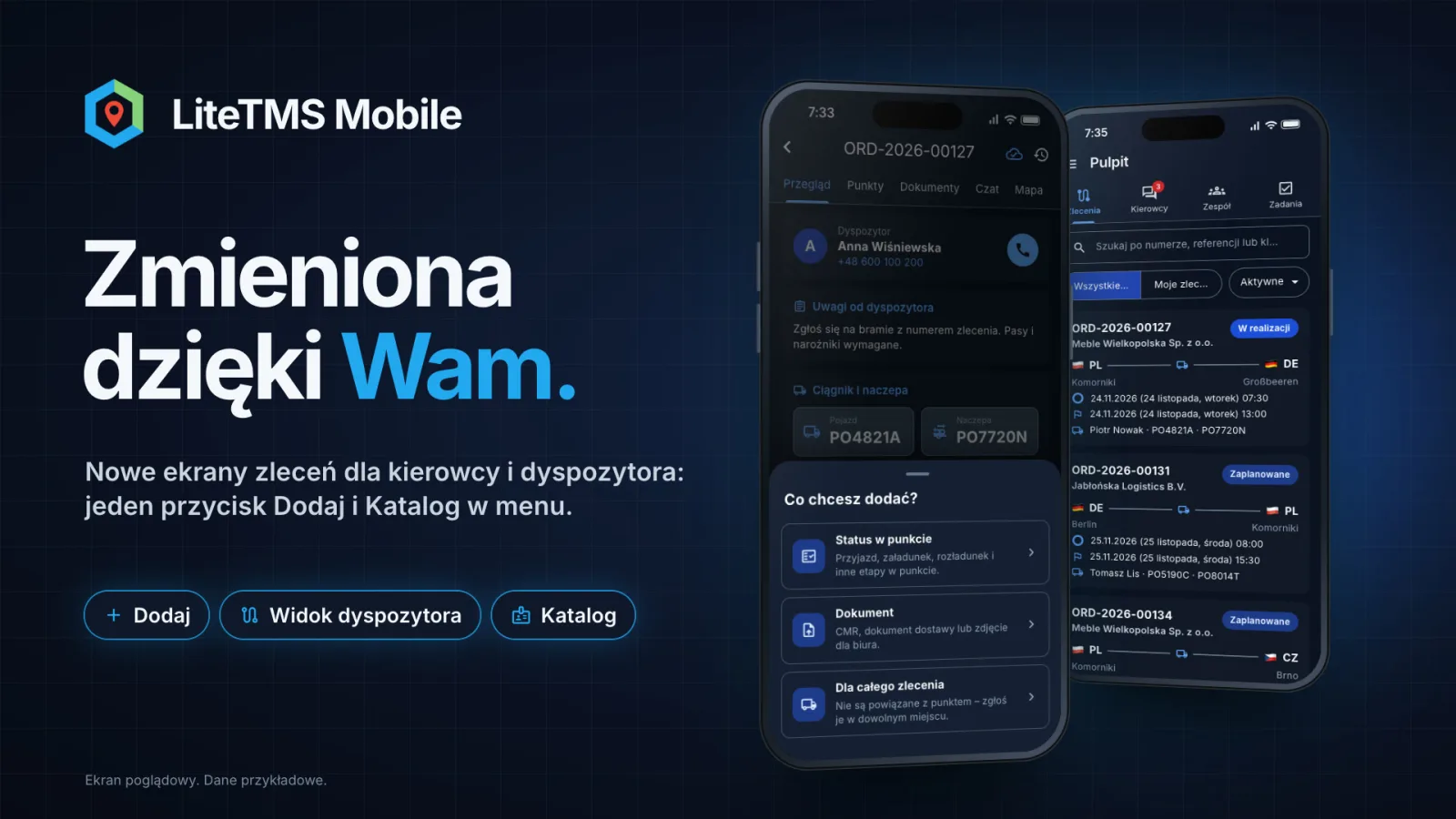
Редизајнирали смо екране налога у апликацији LiteTMS Mobile, коју користе ваши возачи и ваша канцеларија. Возач који отвори налог сада на првом екрану види диспечера са дугметом за позив, напомене из канцеларије, регистарске ознаке камиона и полуприколице и саму релацију, а статус или документ попут CMR-а шаље преко једног дугмета Додај. Диспечери прегледају своје налоге у истој апликацији, а нови одељак Преглед у менију садржи ваше запослене, возила, полуприколице и пословне партнере.
Видео има нарацију на пољском језику.
Зашто смо преуредили екране налога
Пажљиво слушамо шта нам возачи и канцеларија говоре о апликацији LiteTMS Mobile, а добра апликација за нас није довољна. Возач је користи на рампи или капији, често док неко чека документацију, па налог на први поглед мора да одговори на уобичајена питања, а оно што возач треба да обави мора се лако пронаћи.
Редизајн прати једно правило: све има своје место. Преглед говори возачу шта је задатак. Картица Тачке је место где се обавља посао на сваком заустављању. Мапа приказује путању, са деоницама испод ње. А једно дугме служи за додавање статуса или документа.
Шта возач прво види
Отворите налог и Преглед почиње са четири картице:
- Диспечер. Особа која води налог, са дугметом за директан позив.
- Напомене диспечера. Оно што је канцеларија написала за овај налог, на пример на коју капију се треба јавити или шта је потребно за терет.
- Камион и полуприколица. Регистрарске ознаке возила и полуприколице на овом налогу.
- Релација. Где налог почиње и где се завршава, датум, број тачака, планирано време и удаљеност када канцеларија обрачуна руту, као и дугмад која отварају тачке и мапу.
Lista tačaka je premeštena na zasebnu karticu. Ruta koju je kancelarija sačuvala i dalje je ona koju vozač vidi i prati na mapi (kako to funkcioniše).
Jedno dugme Dodaj za status ili dokument
Na karticama Pregled, Tačke i Dokumenti, nalog sada ima jedno dugme Dodaj u uglu. Ono postavlja jedno pitanje: „Šta želite da dodate?“, i nudi tri odgovora: status na tački, dokument ili nešto za ceo nalog.
Slanje CMR-a traje četiri koraka. Vozač bira Dokument, zatim tačku kojoj pripada (ili ceo nalog), potom tip (CMR, potvrda o isporuci, faktura, fotografija ili drugi dokument), a zatim Snimi fotografiju. Fajl se pojavljuje na vrhu liste „Poslato sa ove tačke“, pri čemu su najnoviji prvi, a tačka prikazuje koliko je stavki sa nje poslato, na primer „3 poslato“.
Kada nema signala, ono što vozač pošalje čeka na telefonu i šalje se čim se veza ponovo uspostavi. Polja sa statusima na svakoj tački i dalje su tu za ažuriranje jednim dodirom; dugme Dodaj objedinjuje statuse i dokumente iza jednog prepoznatljivog dugmeta na svakoj kartici gde vozač pregleda nalog.
Nalozi za dispečere, u istoj aplikaciji
Zaposleni u kancelariji koji se prijave na LiteTMS Mobile i imaju dozvolu da vide naloge u LiteTMS-u pronalaze naloge preduzeća na prvoj kartici svog radnog prostora, pored ćaskanja sa vozačima (dispečersko ćaskanje), timskog ćaskanja i liste zadataka. Lista sadrži pretragu po broju naloga, referenci ili klijentu, prekidač između opcija Svi nalozi i Moji nalozi (nalozi na kojima ste vi dispečer) i filter statusa. Svaka kartica prikazuje rutu sa dve zemlje i dva grada, datume utovara i istovara, kao i vozača sa registarskim oznakama kamiona i prikolice.
Jedan dodir otvara nalog raspoređen kao kod vozača: klijent sa statusom i prioritetom, tačke rute, kao i Vozač i vozilo sa obe registarske tablice i imenom vozača. Kartice Tačke i Mapa su takođe tu. Aplikacija prikazuje nalog; da biste ga izmenili, opcija Otvori u pregledaču vodi vas u kompletan sistem.
Pretraga: zaposleni, vozila, prikolice i partneri
Meni za kancelarijske korisnike ima novi odeljak, Pretraga, sa četiri liste: Zaposleni, Vozila, Prikolice i Partneri. Svaka lista ima pretragu, a svaka stavka otvara karticu koju možete pregledati, ali ne i menjati:
- Zaposleni ima dugmad Pozovi i Pošalji e-poštu, svaki broj telefona i adresu e-pošte sa dugmetom za kopiranje, kao i vozilo koje ta osoba trenutno vozi.
- Vozilo prikazuje tip, marku i model, godište, VIN (sa dugmetom za kopiranje), ukupnu masu i nosivost, kao i informaciju o tome ko ga trenutno vozi, uz dugme za pozivanje.
- Prikolica dodaje tip nadgradnje, paletna mesta i temperaturni opseg, ukoliko ih imate u evidenciji.
- Partner sadrži adrese, kontakt osobe, brojeve telefona i e-poštu, kao i upozorenje ako ga je vaša kompanija stavila na crnu listu.
Vozilo koje osoba trenutno vozi, kao i status „Trenutno vozi“ na kartici vozila, prikazuju se dok telefon tog vozača prati vozilo u LiteTMS Mobile aplikaciji, u okviru opcionog režima GPS praćenja. Svaka lista se prikazuje samo osobama koje imaju dozvolu da je vide u LiteTMS-u, za svoje filijale, a sama pretraga podataka se ne naplaćuje dodatno.
Kako doći do novih ekrana
Novi ekrani stižu sa najnovijom verzijom LiteTMS Mobile aplikacije u prodavnicama App Store i Google Play: ažurirajte aplikaciju na telefonima vozača i kancelarijskog osoblja. Ono što svaka osoba vidi i dalje zavisi od njenih ovlašćenja u LiteTMS-u.
Nismo završili sa unapređenjem aplikacije. Recite nam šta sledeće da poboljšamo: pišite nam. Ako vaša kompanija još ne koristi LiteTMS, registrujte se i isprobajte ga na nekom od svojih naloga.
Česta pitanja
Gde se nalazi dugme Dodaj u LiteTMS Mobile?
U donjem uglu naloga, na karticama Pregled, Tačke i Dokumenti. Kartice Ćaskanje i Mapa ga nemaju: to mesto zauzimaju polje za poruke i kontrole same mape.
Kako vozač šalje CMR iz aplikacije?
Dodirnite Dodaj, izaberite Dokument, odaberite tačku (ili ceo nalog), izaberite CMR i napravite fotografiju. Dokument se pojavljuje na vrhu liste poslatih stavki te tačke i stiže u kancelariju čim ga telefon pošalje.
Mogu li dispečeri videti naloge u LiteTMS Mobile?
Da. Kancelarijski zaposleni koji imaju dozvolu da vide naloge u LiteTMS-u dobijaju naloge kompanije u aplikaciji uz pretragu, opcije Svi nalozi i Moji nalozi, kao i filter statusa, i mogu otvoriti svaki nalog radi pregleda. Izmene se unose u pregledaču.
Šta se nalazi u odeljku Pretraga?
Zaposleni, vozila, prikolice i partneri, svaka stavka sa pretragom i karticom samo za pregled koja sadrži brojeve telefona, adrese e-pošte i detalje koji su vam obično potrebni dok je nalog na putu. Ko vidi koju listu zavisi od korisničkih ovlašćenja te osobe u LiteTMS-u.
Šta vozači treba da urade da bi dobili nove ekrane?
Ažurirajte LiteTMS Mobile iz prodavnica App Store ili Google Play. Njihova prijava i nalozi ostaju nepromenjeni.
Ostanite u toku
Napravite mesta za kvalitetno štivo.
Izaberite LiteTMS kao željeni izvor da biste lakše pronalazili naše članke na Google-u.
Izaberite LiteTMS na Google-uPotvrdite izbor na Google-u · Otvara se u novoj kartici