
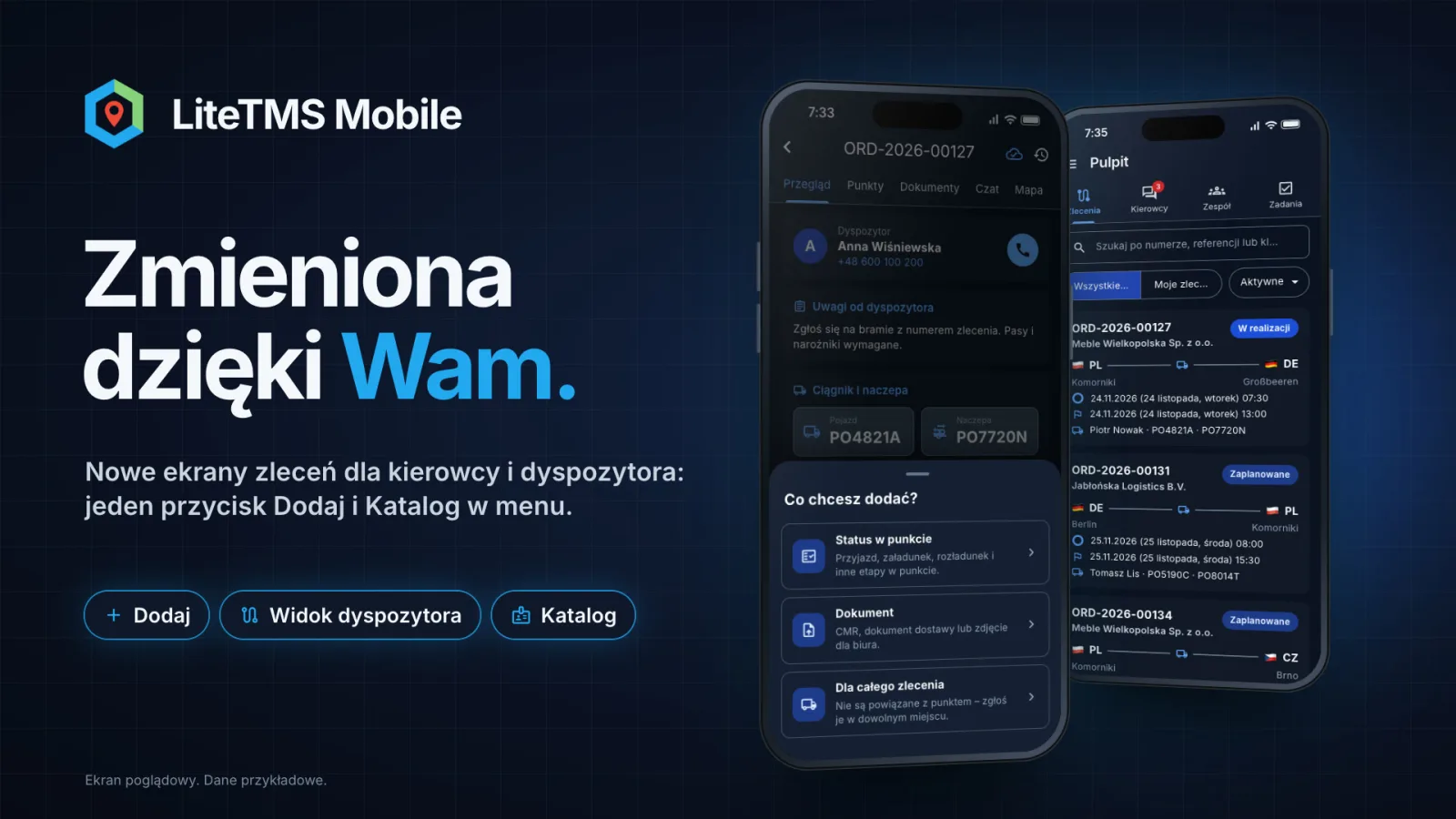
Uuendasime LiteTMS Mobile'i tellimuste vaateid: seda rakendust kasutavad nii teie juhid kui ka kontor. Tellimust avades näeb juht esimesel ekraanil kohe dispetšerit koos helistamisnupuga, kontori märkmeid, veoki ja haagise numbrimärke ning teekonda, samuti saab ta ühe Lisa-nupu kaudu saata staatuse või dokumendi, näiteks CMR-i. Dispetšerid näevad oma tellimusi samas rakenduses ning menüü uus jaotis Otsing koondab töötajad, sõidukid, haagised ja koostööpartnerid.
Video on poolakeelse heliga.
Miks me tellimuste vaated ümber tegime
Kuulame tähelepanelikult seda, mida juhid ja kontoritöötajad meile LiteTMS Mobile'i kohta räägivad, ning lihtsalt heast rakendusest meile ei piisa. Juht kasutab rakendust laadimisestakaadil või väravas, tihti olukorras, kus keegi ootab dokumente. Seetõttu peab tellimus andma vastused tavapärastele küsimustele ühe pilguga ja vajalik toiming peab olema hõlpsasti leitav.
Uus kujundus lähtub ühest reeglist: igal asjal on oma kindel koht. Ülevaade ütleb juhile, mis tööga on tegu. Vahekaardil Peatused toimub töö igas sihtkohas. Kaart näitab teed ja selle all olevaid teekonnalõike. Ning üks nupp lisab staatuse või dokumendi.
Mida juht esimesena näeb
Tellimust avades algab Ülevaade nelja kaardiga:
- Dispetšer. Tellimust haldav töötaja koos nupuga talle helistamiseks.
- Dispetšeri märkmed. Info, mille kontor selle tellimuse kohta kirja pani, näiteks millisesse väravasse pöörduda või mida veos nõuab.
- Veok ja haagis. Sellele tellimusele määratud veoki ja haagise numbrimärgid.
- Teekond. Tellimuse algus- ja sihtkoht, kuupäev, peatuste arv, planeeritud aeg ja vahemaa, kui kontor on marsruudi välja arvutanud, ning nupud peatuste ja kaardi avamiseks.
Peatuste nimekiri kolis eraldi vahekaardile. Kontori salvestatud marsruut on endiselt see, mida juht kaardil näeb ja järgib (kuidas see toimib).
Üks Lisa-nupp staatuse või dokumendi jaoks
Vahekaartidel Ülevaade, Peatused ja Dokumendid on tellimusel nüüd nurgas üks Lisa-nupp. See küsib ühe küsimuse: "Mida soovid lisada?" ning pakub kolme valikut: staatus peatuses, dokument või märge kogu tellimuse kohta.
CMR-i saatmine võtab neli sammu. Juht valib Dokument, seejärel peatuse, mille juurde see kuulub (või terve tellimuse), siis tüübi (CMR, tarnetõend, arve, foto või muu dokument) ja viimaks Tee foto. Fail ilmub selle peatuse loendi "Sellest punktist saadetud" ülaossa (uusim eespool) ning peatus näitab, mitu kirjet sealt on välja saadetud, näiteks "3 saadetud".
Kui levi puudub, jääb saadetav info telefoni ootele ja läheb teele kohe, kui ühendus taastub. Iga peatuse staatuseikoonid on endiselt alles ühe puudutusega uuendamiseks; Lisa-nupp toob staatused ja dokumendid ühe tuttava nupu alla igal vahekaardil, kus juht tellimust vaatab.
Tellimused dispetšeritele samas rakenduses
Kontoritöötajad, kes logivad sisse LiteTMS Mobile'i ja kellel on LiteTMS-is õigus tellimusi näha, leiavad ettevõtte tellimused oma tööala esimeselt vahekaardilt: autojuhtide vestluste (dispetšeri vestlus), meeskonnavestluse ja ülesannete nimekirja kõrvalt. Nimekirjas on otsing tellimuse numbri, viite või kliendi järgi, lüliti valikute "Kõik tellimused" ja "Minu tellimused" (tellimused, kus olete dispetšer) vahel ning staatusefilter. Igal kaardil kuvatakse marsruut kahe riigi ja kahe linnana, laadimis- ja mahalaadimiskuupäevad ning juht koos veoki ja haagise numbrimärkidega.
Ühe puudutusega avaneb tellimus samasugusel kujul nagu juhil: klient koos staatuse ja prioriteediga, teekonna peatused ning Juht ja sõiduk koos mõlema numbrimärgi ja juhi nimega. Samuti on olemas vahekaardid Peatused ja Kaart. Rakendus kuvab tellimuse andmeid; muudatuste tegemiseks viib nupp Ava brauseris teid täissüsteemi.
Otsing: töötajad, sõidukid, haagised ja koostööpartnerid
Kontorikasutaja menüüs on uus jaotis Otsing nelja loendiga: Töötajad, Sõidukid, Haagised ja Koostööpartnerid. Igas loendis on otsing ning iga kirje avab kaardi, mida saab vaadata, kuid mitte muuta:
- Töötaja vaates on nupud helistamiseks ja e-kirja saatmiseks, iga telefoninumber ja e-posti aadress koos kopeerimisnupuga ning sõiduk, millega inimene parajasti sõidab.
- Sõiduki vaates kuvatakse selle tüüp, mark ja mudel, väljalaskeaasta, VIN-kood (kopeerimisnupuga), täismass ja kandevõime ning hetkel roolis olev juht koos talle helistamise nupuga.
- Haagise vaade lisab keretüübi, kaubaaluste kohtade arvu ja temperatuurivahemiku, kui need on süsteemi sisestatud.
- Koostööpartneri vaates on tema aadressid, kontaktisikud, telefoninumbrid ja e-posti aadressid ning hoiatus, kui teie ettevõte on lisanud partneri musta nimekirja.
Sõiduk, millega inimene parajasti sõidab, ning sõiduki kaardil olev märge "Hetkel roolis" kuvatakse siis, kui juhi telefon jälgib sõidukit LiteTMS Mobile'is valikulise GPS-jälgimise režiimis. Iga nimekirja näevad ainult need kasutajad, kellel on selleks LiteTMS-is vastava osakonna õigused, ning andmete vaatamine on tasuta.
Kuidas uusi vaateid kasutada saab
Uued vaated jõuavad teieni koos LiteTMS Mobile'i uusima versiooniga App Store'is ja Google Plays: uuendage rakendust autojuhtide ja kontoritöötajate telefonides. See, mida iga kasutaja näeb, sõltub endiselt tema kasutajaõigustest LiteTMS-is.
Me ei ole rakenduse arendamisega veel lõpetanud. Andke meile teada, mida järgmisena täiustada: kirjutage meile. Kui teie ettevõte ei kasuta veel LiteTMS-i, registreeruge ja proovige seda mõne oma veotellimusega.
KKK
Kus asub LiteTMS Mobile'is nupp Lisa?
Tellimuse alumises nurgas vahekaartidel Ülevaade, Punktid ja Dokumendid. Vahekaartidel Vestlus ja Kaart seda nuppu ei ole: seal võtavad selle koha sõnumiväli ning kaardi enda juhtelemendid.
Kuidas autojuht rakendusest CMR-i saadab?
Puudutage nuppu Lisa, valige Dokument, valige punkt (või terve tellimus), valige CMR ja tehke foto. Dokument ilmub selle punkti saadetud dokumentide nimekirja tippu ja jõuab kontorisse kohe, kui telefon on selle ära saatnud.
Kas dispetšerid näevad tellimusi LiteTMS Mobile'is?
Jah. Kontoritöötajad, kellel on LiteTMS-is tellimuste vaatamise õigus, näevad rakenduses ettevõtte tellimusi koos otsingu, valikute "Kõik tellimused" ja "Minu tellimused" ning staatusefiltriga, ja saavad tellimusi lugemiseks avada. Muudatusi tehakse veebibrauseris.
Mida sisaldab Look up?
Töötajaid, sõidukeid, haagiseid ja koostööpartnereid. Igaühel neist on otsing ning kirjutuskaitstud kaart telefoninumbrite, e-posti aadresside ja muude üksikasjadega, mida veotellimuse täitmisel tavaliselt vaja läheb. Kes millist nimekirja näeb, sõltub vastava inimese kasutajaõigustest LiteTMS-is.
Mida peavad autojuhid tegema, et uued vaated kätte saada?
Uuendada LiteTMS Mobile App Store'ist või Google Playst. Nende sisselogimine ja tellimused jäävad samaks nagu varem.
Püsige kursis
Tehke ruumi sisukamale lugemisele.
Valige LiteTMS Google'is eelistatud allikaks, et leida rohkem meie artikleid.
Valige LiteTMS Google'isKinnitage oma valik Google'is · Avaneb uuel vahelehel