
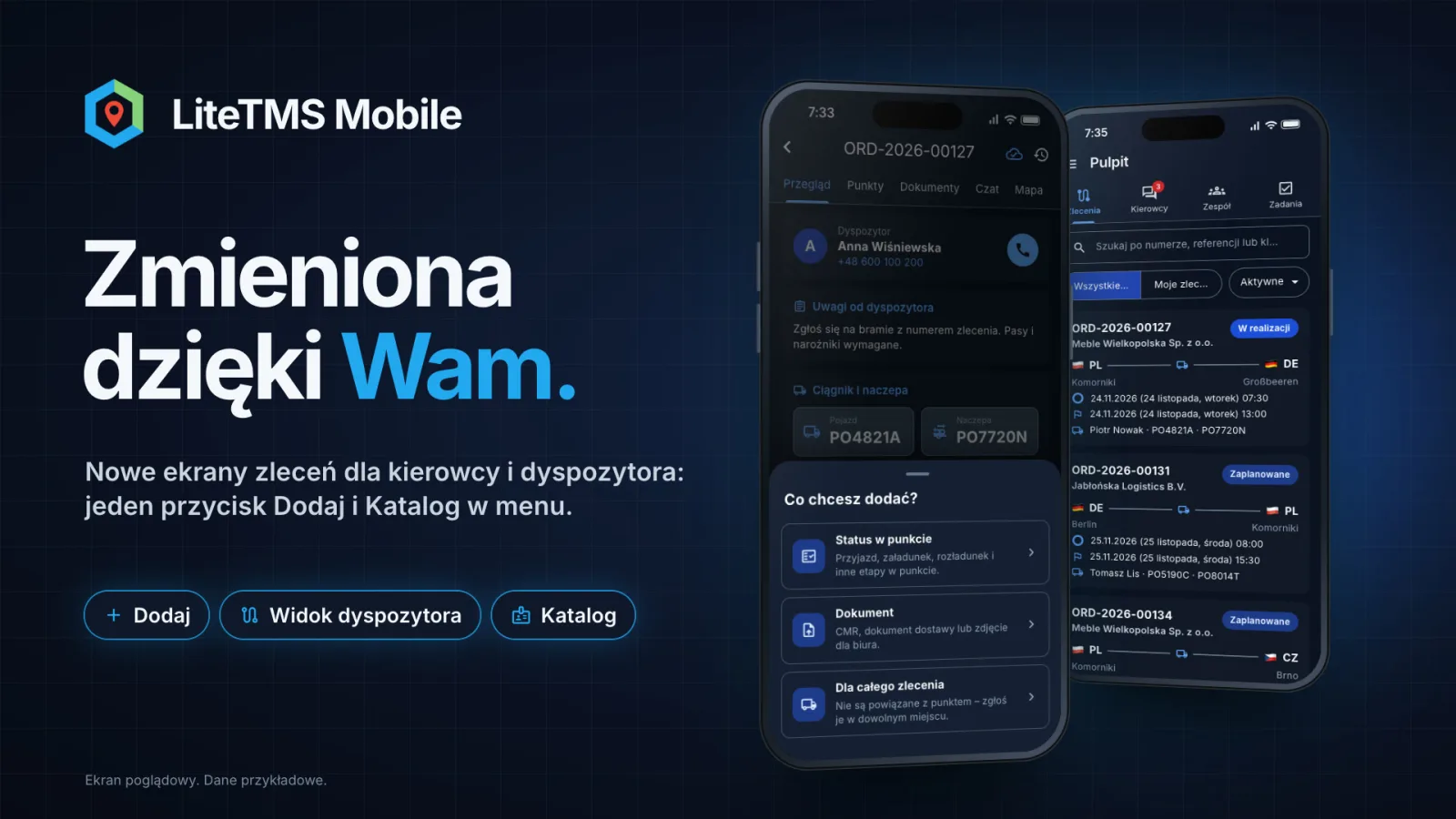
Sürücülerinizin ve ofisinizin kullandığı uygulama olan LiteTMS Mobile'ın sipariş ekranlarını yeniledik. Artık bir siparişi açan sürücü; ilk ekranda arama düğmesiyle birlikte dispeçeri, ofisten gelen notları, çekici ve treyler plakalarını ve seferi görür; durum bildirimini veya CMR gibi bir belgeyi tek bir Ekle düğmesinden gönderir. Dispeçerler siparişlerine aynı uygulama üzerinden erişebilir; menüdeki yeni Arama bölümünde ise çalışanlarınız, araçlarınız, treylerleriniz ve alt yüklenicileriniz yer alır.
Videonun seslendirmesi Lehçedir.
Sipariş ekranlarını neden yeniden tasarladık
Sürücülerin ve ofis çalışanlarının LiteTMS Mobile hakkındaki geri bildirimlerini dinliyoruz; sadece iyi bir uygulama sunmak bizim için yeterli değil. Sürücü bu uygulamayı rampada veya kapıda, çoğu zaman birileri evrakları beklerken kullanır. Bu nedenle bir sipariş sık sorulan soruları bir bakışta yanıtlamalı ve sürücünün yapmak istediği işlem kolayca bulunmalıdır.
Bu yenileme tek bir kuralı temel alıyor: her şeyin tek bir yeri var. Genel Bakış, sürücüye işin ne olduğunu bildirir. Noktalar sekmesi, her duraktaki işlemlerin yapıldığı yerdir. Harita, altındaki etaplarla birlikte rotayı gösterir. Tek bir düğme ise durum veya belge eklemeyi sağlar.
Sürücünün ilk gördüğü ekran
Bir sipariş açıldığında Genel Bakış dört kartla başlar:
- Dispeçer. Siparişi yöneten kişi ve kendisini arama düğmesi.
- Sevkiyattan notlar. Ofisin bu sipariş için yazdıkları; örneğin hangi kapıya yanaşılacağı veya yükün nelere ihtiyaç duyduğu.
- Çekici ve treyler. Bu siparişe atanan aracın ve treylerin plakaları.
- Sefer. Siparişin başlangıç ve bitiş noktası, tarih, nokta sayısı, ofis güzergahı hesapladığında planlanan süre ve mesafe ile noktaları ve haritayı açan düğmeler.
Nokta listesi kendi sekmesine taşındı. Ofisin kaydettiği rota, sürücünün harita üzerinde gördüğü ve takip ettiği rotayla aynı kalmaya devam ediyor (nasıl çalıştığını inceleyin).
Durum veya belge için tek bir Ekle butonu
Genel Bakış, Noktalar ve Belgeler sekmelerinde bir siparişin köşesinde artık tek bir Ekle butonu bulunuyor. Buton "Ne eklemek istiyorsunuz?" diye tek bir soru soruyor ve üç seçenek sunuyor: bir noktadaki durum, bir belge veya tüm siparişe ait bir öğe.
CMR göndermek dört adımdan ibarettir: Sürücü Belge'yi, ardından belgenin ait olduğu noktayı (veya tüm siparişi), sonra türü (CMR, teslimat onayı, fatura, fotoğraf veya başka bir belge) ve son olarak Fotoğraf Çek'i seçer. Dosya, o noktanın "Bu noktadan gönderilenler" listesinde en yenisi en üstte olacak şekilde görünür ve nokta üzerinde oradan kaç belgenin çıktığı belirtilir (örneğin "3 gönderildi").
Şebeke çekmediğinde sürücünün gönderdiği belgeler telefonda bekletilir ve bağlantı kurulduğunda iletilir. Her noktadaki durum kutucukları tek dokunuşla güncelleme için yerini koruyor; Ekle butonu ise sürücünün siparişi incelediği her sekmede durumları ve belgeleri alışıldık tek bir buton altında topluyor.
Dispeçerler için siparişler aynı uygulamada
LiteTMS Mobile'a giriş yapan ve LiteTMS'te siparişleri görüntüleme yetkisi olan ofis personeli; sürücülerle yapılan sohbetlerin (dispeçer sohbeti), ekip sohbetinin ve yapılacaklar listesinin hemen yanında, çalışma alanlarının ilk sekmesinde şirketin siparişlerini bulabilir. Listede sipariş numarasına, referansa veya müşteriye göre arama, Tüm siparişler ile Siparişlerim (dispeçeri olduğunuz siparişler) arasında geçiş düğmesi ve bir durum filtresi yer alır. Her kartta güzergah iki ülke ve iki şehir olarak, yükleme ve boşaltma tarihleri, sürücü ile çekici ve dorse plakaları gösterilir.
Tek bir dokunuşla sipariş, sürücü ekranına benzer bir düzende açılır: durum ve öncelik bilgisiyle müşteri, güzergah noktaları, her iki plaka ve sürücü adıyla Sürücü ve araç alanı. Noktalar ve Harita sekmeleri de burada mevcuttur. Uygulama siparişi görüntüler; üzerinde değişiklik yapmak için Tarayıcıda Aç seçeneği sizi sistemin tam sürümüne yönlendirir.
Rehber: çalışanlar, araçlar, dorseler ve iş ortakları
Ofis kullanıcısı menüsünde dört liste içeren yeni bir bölüm yer alıyor: Rehber. Listeler: Çalışanlar, Araçlar, Dorseler ve İş Ortakları. Her listede arama özelliği bulunur ve her kayıt, düzenlenemeyen ancak görüntülenebilen bir kart açar:
- Bir çalışan kartında Ara ve E-posta Gönder butonları, kopyalama butonuna sahip her telefon numarası ve e-posta adresi ile kişinin o anda kullandığı araç yer alır.
- Bir araç kartında aracın tipi, marka ve modeli, üretim yılı, şasi numarası (VIN, kopyalama butonuyla), azami yüklü ağırlığı ile istiap haddi ve o anda aracı kimin kullandığı gösterilir; ayrıca sürücüyü aramak için bir buton bulunur.
- Bir dorse kartında kayıtlarınızda mevcutsa kasa tipi, palet kapasitesi ve sıcaklık aralığı bilgileri eklenir.
- Bir iş ortağı kartında firmanın adresleri, irtibat kişileri, telefon numaraları, e-posta adresleri ve şirketinizin firmayı kara listeye alıp almadığına dair bir uyarı yer alır.
Bir kişinin o anda kullandığı araç ve bir araç kartındaki "Şu anda kullanan" bilgisi, sürücünün telefonu LiteTMS Mobile'daki isteğe bağlı GPS takip modunda aracı takip ederken görünür. Her liste yalnızca LiteTMS'te kendi şubeleri için bu kayıtları görme yetkisi bulunan kişilere gösterilir ve bu sorgulamalar için herhangi bir ek ücret alınmaz.
Yeni ekranlara nasıl ulaşılır?
Yeni ekranlar App Store ve Google Play'deki en güncel LiteTMS Mobile sürümüyle sunulmaktadır: sürücülerin ve ofis çalışanlarının telefonlarındaki uygulamayı güncellemeniz yeterlidir. Her kullanıcının görebileceği veriler, LiteTMS'teki yetkilerine göre belirlenmeye devam eder.
Uygulama üzerindeki çalışmalarımız devam ediyor. Bir sonraki adımda neleri geliştirmemizi istersiniz: bize yazın. Şirketiniz henüz LiteTMS kullanmıyorsa kaydolun ve kendi siparişlerinizden birinde sistemi deneyin.
SSS
LiteTMS Mobile'da Ekle butonu nerede bulunur?
Bir siparişin alt köşesinde; Genel Bakış, Noktalar ve Belgeler sekmelerinde yer alır. Sohbet ve Harita sekmelerinde bu buton bulunmaz, çünkü bu alanları mesaj giriş alanı ve haritanın kendi kontrolleri kaplar.
Sürücü uygulama üzerinden CMR belgesini nasıl gönderir?
Ekle'ye dokunun, Belge'yi seçin, noktayı (veya tüm siparişi) belirleyin, CMR'yi seçin ve fotoğrafı çekin. Belge o noktanın gönderilenler listesinin en başında görünür ve telefon iletimi tamamladığında ofise ulaşır.
Dispeçerler LiteTMS Mobile'da siparişleri görebilir mi?
Evet. LiteTMS'te siparişleri görüntüleme yetkisine sahip ofis çalışanları, arama çubuğu, Tüm siparişler ve Siparişlerim sekmeleri ile durum filtresi sayesinde şirketin siparişlerine uygulama üzerinden erişebilir ve incelemek üzere her siparişi açabilir. Değişiklikler ise tarayıcı üzerinden yapılır.
Rehber bölümünde neler var?
Çalışanlar, araçlar, dorseler ve iş ortakları yer alır. Her birinde arama özelliği ile telefon numaralarını, e-posta adreslerini ve taşınan bir sipariş sırasında genellikle ihtiyaç duyulan ayrıntıları içeren salt okunur bir kart bulunur. Hangi listeyi kimin görebileceği, o kişinin LiteTMS'teki yetkilerine bağlıdır.
Sürücülerin yeni ekranlara erişmek için ne yapması gerekir?
App Store veya Google Play üzerinden LiteTMS Mobile uygulamasını güncellemeleri yeterlidir. Giriş bilgileri ve mevcut siparişleri olduğu gibi korunur.
Takipte kalın
Daha iyi içeriklere yer açın.
Google'da daha fazla makalemize ulaşmak için LiteTMS'yi tercih edilen kaynak olarak seçin.
Google'da LiteTMS'yi seçinSeçiminizi Google'da onaylayın · Yeni sekmede açılır