
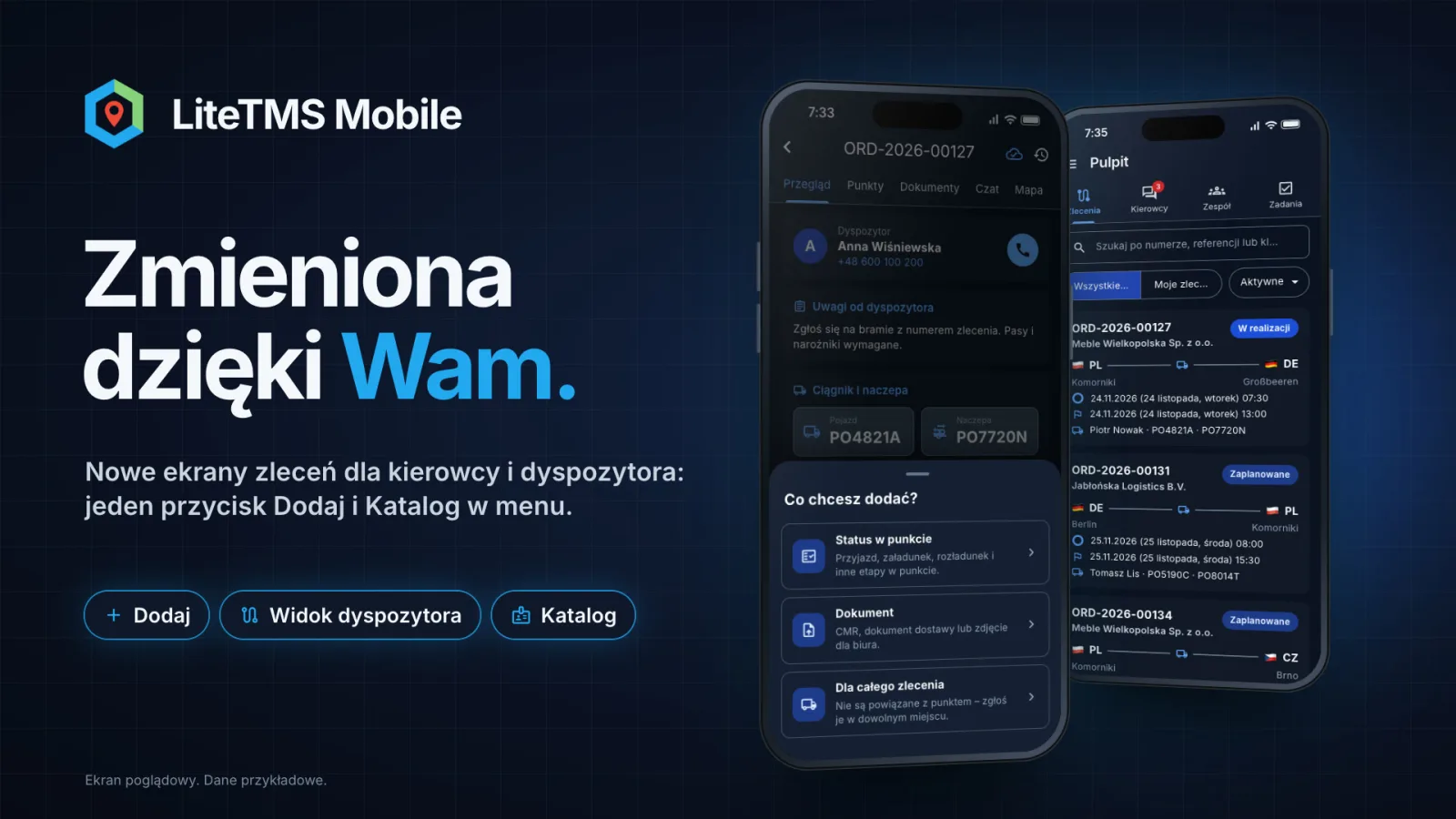
我们对司机和后方办公室共同使用的 LiteTMS Mobile 订单界面进行了全新改版。司机打开订单后,首屏即可看到调度员及一键呼叫按钮、办公室备注、牵引车和挂车车牌号以及行程概览;通过一个统一的“添加”(Add)按钮,即可发送状态或上传 CMR 等单据。调度员也能在同一款应用中查看各自的订单,菜单中新增的“Look up”(查询)模块还整合了员工、车辆、挂车和合作承运商等信息。
视频为波兰语旁白。
为什么我们重构了订单界面
我们始终倾听司机和调度办公室对 LiteTMS Mobile 的反馈,而仅仅做出一款“还不错”的应用对我们来说还远远不够。司机通常在装卸月台或厂区门口使用手机,身旁往往还有人在等待单据,因此订单必须让人一眼看清关键信息,司机当前需要操作的功能也必须触手可及。
本次改版遵循一个核心原则:各就其位。“Overview”(概览)让司机对运输任务一目了然;“Points”(途经点)标签页用于处理每个停靠点的作业;“Map”(地图)显示行驶路线及下方的分段行程;只需一个按钮即可添加状态或单据。
司机首先看到的内容
打开订单,“Overview”(概览)首先呈现四张卡片:
- Dispatcher(调度员)。 负责该订单的调度人员,配有直接拨打电话的按钮。
- Notes from dispatch(调度备注)。 办公室为该订单填写的说明,例如向几号门报到或货物装载要求。
- Truck and trailer(车辆与挂车)。 该订单所指派的牵引车和半挂车车牌号。
- Trip(行程)。 订单的起点和终点、日期、途经点数量,办公室测算路线后生成的计划用时和行驶里程,以及用于打开途经点和地图的快捷按钮。
途经点列表已移至独立标签页。办公室保存的路线依然是司机在地图上看到并遵循的路线(了解其运作方式)。
一个“添加”按钮即可提交状态或单据
在“概览”、“途经点”和“单据”标签页中,订单角落现在新增了一个统一的“添加”按钮。点击后会提示:“您想添加什么?”,并提供三个选项:某途经点的状态、单据,或针对整张订单的内容。
发送 CMR 仅需四步:司机依次选择“单据”,选择其归属的途经点(或整张订单),选择类型(CMR、交货确认单、发票、照片或其他单据),然后点击“拍照”。该文件会显示在该途经点“由此点发送”列表的最上方(按时间倒序排列),途经点处还会显示已发送的内容数量,例如“已发送 3 项”。
在无网络信号时,司机发送的内容会暂存在手机上,网络恢复后会自动发出。每个途经点上的状态卡片仍然支持一键更新;统一的“添加”按钮则让司机在查看订单的各个标签页中,都能通过同一个熟悉的入口提交状态与单据。
调度员也能在同一款应用中查看订单
登录 LiteTMS Mobile 且在 LiteTMS 中拥有订单查看权限的办公室人员,可以在工作区首个标签页查看公司订单,该标签页紧邻司机聊天(调度员聊天功能)、团队聊天和待办事项列表。订单列表支持按订单号、业务参考号或客户搜索,支持在“全部订单”与“我的订单”(由您负责调度的订单)之间切换,并提供状态筛选器。每张订单卡片均会显示路线(两个国家和两个城市)、装卸日期,以及司机与货车及挂车车牌号。
轻触卡片即可打开订单,其布局与司机端一致:包含客户及订单状态与优先级、路线各途经点,以及显示两副车牌和司机姓名的“司机与车辆”。“途经点”和“地图”标签页也同样提供。移动端用于查看订单;如需修改,点击“在浏览器中打开”即可进入完整系统。
查询:员工、车辆、挂车与往来单位
办公室用户的菜单中新增了“查询”模块,包含四个列表:员工、车辆、挂车和往来单位。每个列表均配备搜索功能,点击任意条目即可打开只读卡片查看详情:
- 员工:提供一键呼叫和发送邮件按钮、支持一键复制的电话号码和电子邮箱,以及该人员当前驾驶的车辆。
- 车辆:显示车型、品牌和型号、出厂年份、车架号 VIN(带复制按钮)、总重与核载吨位,以及当前驾驶员信息(附带呼叫按钮)。
- 挂车:如果系统中有记录,还会额外显示车厢类型、托盘位数量和温控范围。
- 往来单位:包含其地址、联系人、电话和电子邮箱,若公司将其列入黑名单,还会显示预警提示。
人员当前驾驶的车辆以及车辆卡片上的“当前驾驶员”,会在该司机使用 LiteTMS Mobile 的可选 GPS 定位模式进行车辆追踪时显示。每个列表仅对在 LiteTMS 中拥有对应分支机构权限的人员可见,查询操作不产生任何额外费用。
如何获取新版界面
新界面包含在 App Store 和 Google Play 发布的最新版 LiteTMS Mobile 中:只需在司机和办公室手机上更新应用即可。每位人员查看到的内容依然遵循其在 LiteTMS 中的权限配置。
我们还在持续完善这款应用。如果您有进一步的改进建议,欢迎给我们留言。如果您的公司尚未使用 LiteTMS,欢迎注册账号,在您自己的实际业务订单中体验。
常见问题
LiteTMS Mobile 中的“添加”按钮在哪里?
位于订单界面的“概览”、“途经点”和“单据”标签页底部角落。“聊天”和“地图”标签页没有该按钮,因为对应位置被消息输入框和地图控制项占用。
司机如何在应用中发送 CMR?
点击“添加”,选择“单据”,指定途经点(或整张订单),选择“CMR”并拍照。单据随即会显示在该途经点发送列表的最上方,并在手机完成上传后立即同步至办公室。
调度员可以在 LiteTMS Mobile 中查看订单吗?
可以。在 LiteTMS 中拥有订单查看权限的办公室人员,可以在移动端通过搜索、“全部订单”与“我的订单”切换以及状态筛选来查看公司订单,并能点开查看详情。修改订单需在浏览器中进行。
“查询”模块中包含哪些内容?
包含员工、车辆、挂车和往来单位,每个分类均支持搜索,并提供包含电话、邮箱及运输在途常用详情的只读卡片。每个人能查看哪些列表由其在 LiteTMS 中的权限决定。
司机需要做什么才能用上新界面?
只需从 App Store 或 Google Play 更新 LiteTMS Mobile 即可。司机的登录状态和既有订单均保持不变。
保持关注
阅见更多优质干货。
将 LiteTMS 设为偏好信息源,在 Google 上查看我们的更多文章。
在 Google 上选择 LiteTMS在 Google 上确认选择 · 在新标签页中打开