
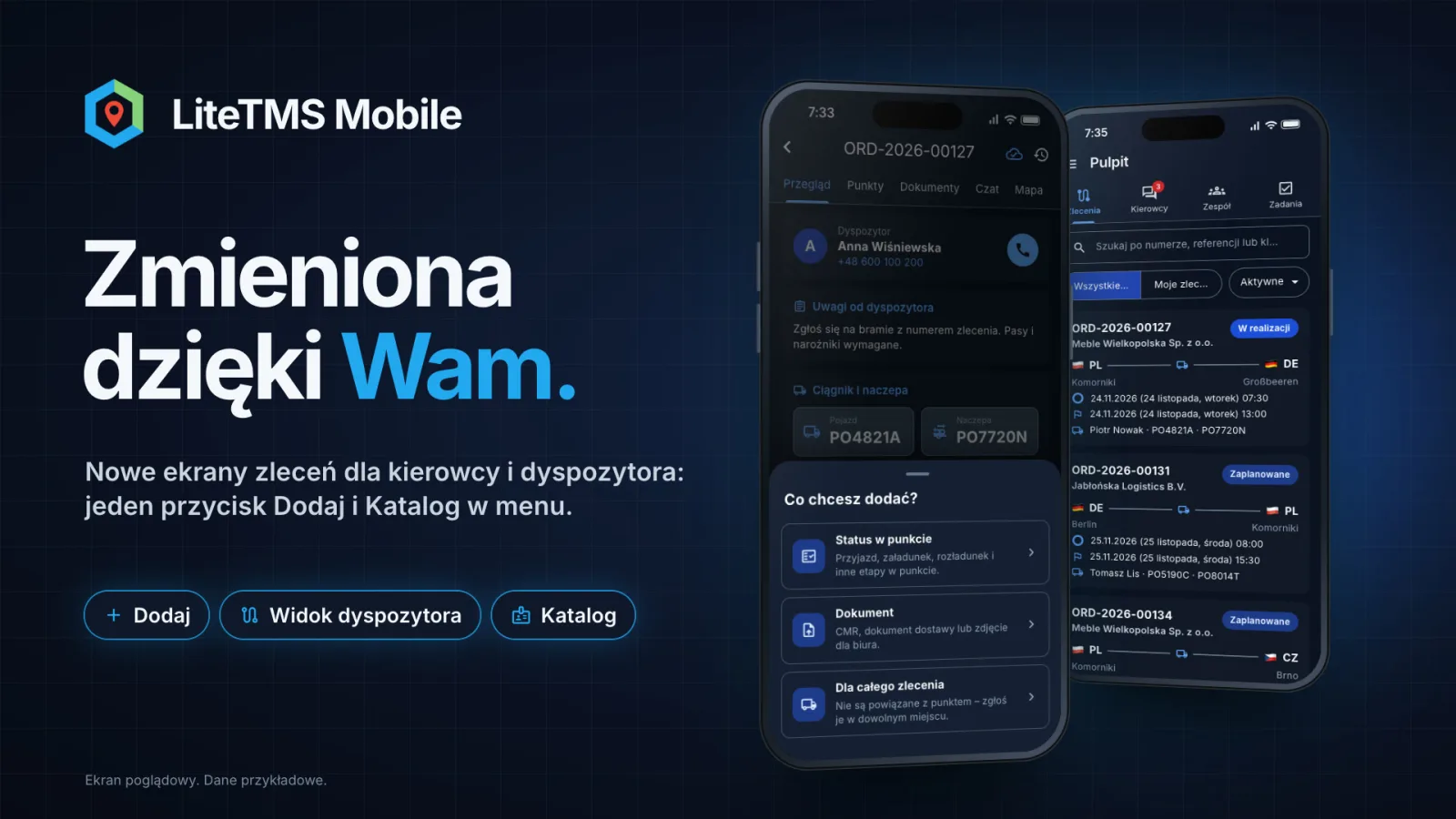
Redizajnirali smo ekrane naloga u aplikaciji LiteTMS Mobile, koju koriste vaši vozači i vaša kancelarija. Vozač koji otvori nalog sada na prvom ekranu vidi dispečera s dugmetom za poziv, napomene iz kancelarije, registarske oznake kamiona i poluprikolice te relaciju, a status ili dokument poput CMR-a šalje putem jednog dugmeta Dodaj. Dispečeri vide svoje naloge u istoj aplikaciji, a nova sekcija Pretraga u meniju sadrži vaše zaposlenike, vozila, poluprikolice i partnere.
Videozapis ima naraciju na poljskom jeziku.
Zašto smo redizajnirali ekrane naloga
Slušamo šta nam vozači i kancelarije govore o aplikaciji LiteTMS Mobile, a dobra aplikacija za nas nije dovoljna. Vozač je koristi na rampi ili portirnici, često dok neko čeka papire, pa nalog mora ponuditi odgovore na uobičajena pitanja na prvi pogled, a radnja koju vozač treba obaviti mora biti lako dostupna.
Redizajn prati jedno pravilo: sve ima svoje mjesto. Kartica Pregled govori vozaču šta je zadatak. Na kartici Tačke obavlja se posao na svakom zaustavljanju. Karta prikazuje put s dionicama ispod nje. A jedno dugme dodaje status ili dokument.
Šta vozač vidi prvo
Kada otvorite nalog, kartica Pregled počinje s četiri kartice:
- Dispečer. Osoba zadužena za nalog, s dugmetom za poziv.
- Napomene iz dispečerstva. Ono što je kancelarija unijela za ovaj nalog, na primjer na koju se kapiju treba javiti ili šta je potrebno za teret.
- Kamion i poluprikolica. Registarske oznake vozila i poluprikolice na ovom nalogu.
- Relacija. Gdje nalog počinje i završava, datum, broj tačaka, planirano vrijeme i udaljenost kada kancelarija izračuna rutu, te dugmad koja otvaraju tačke i kartu.
Lista tačaka premještena je na zasebnu karticu. Ruta koju je kancelarija sačuvala i dalje je ona koju vozač vidi i prati na karti (kako to funkcioniše).
Jedno dugme Dodaj za status ili dokument
Na karticama Pregled, Tačke i Dokumenti nalog sada ima jedno dugme Dodaj u uglu. Postavlja jedno pitanje: „Šta želite dodati?“, i nudi tri odgovora: status na tački, dokument ili nešto za cijeli nalog.
Slanje CMR-a traje četiri koraka. Vozač bira Dokument, zatim tačku kojoj pripada (ili cijeli nalog), potom vrstu (CMR, potvrda o isporuci, faktura, fotografija ili drugi dokument), a zatim Snimi fotografiju. Fajl se pojavljuje na vrhu liste „Poslano s ove tačke“, pri čemu su najnoviji na vrhu, a tačka prikazuje koliko je stavki poslano s nje, na primjer „Poslano: 3“.
Bez signala, ono što vozač pošalje čeka na telefonu i šalje se čim se veza ponovo uspostavi. Polja za promjenu statusa na svakoj tački i dalje su tu za ažuriranje jednim dodirom; dugme Dodaj objedinjuje statuse i dokumente iza jednog prepoznatljivog dugmeta na svakoj kartici na kojoj vozač pregleda nalog.
Nalozi za dispečere, u istoj aplikaciji
Zaposlenici u kancelariji koji se prijave na LiteTMS Mobile i imaju pravo pregleda naloga u LiteTMS-u nalaze naloge kompanije na prvoj kartici svog radnog prostora, pored razgovora s vozačima (dispečerski chat), timskog chata i liste zadataka. Lista ima pretragu po broju naloga, referenci ili klijentu, preklopnik između Svi nalozi i Moji nalozi (nalozi gdje ste vi dispečer) i filter statusa. Svaka kartica prikazuje relaciju kao dvije države i dva grada, datume utovara i istovara te vozača s registarskim oznakama kamiona i poluprikolice.
Jednim dodirom otvara se nalog raspoređen poput vozačevog: klijent sa statusom i prioritetom, tačke rute te Vozač i vozilo s obje registarske oznake i imenom vozača. Kartice Tačke i Karta također su tu. Aplikacija prikazuje nalog; za izmjenu, opcija Otvori u pregledniku vodi vas u puni sistem.
Pretraga: zaposlenici, vozila, poluprikolice i partneri
Meni korisnika u kancelariji ima novu sekciju, Pretraga, s četiri liste: Zaposlenici, Vozila, Poluprikolice i Partneri. Svaka lista ima pretragu, a svaki unos otvara karticu koju možete pročitati, ali ne i mijenjati:
- Zaposlenik ima dugmad Pozovi i Pošalji e-mail, svaki broj telefona i e-mail adresu s dugmetom za kopiranje, te vozilo koje ta osoba trenutno vozi.
- Vozilo prikazuje vrstu, marku i model, godinu proizvodnje, VIN (s dugmetom za kopiranje), ukupnu masu i nosivost, te ko ga trenutno vozi, uz dugme za poziv.
- Prikolica dodaje tip nadogradnje, broj paletnih mjesta i temperaturni raspon, ako ih imate unesene u evidenciji.
- Poslovni partner sadrži adrese, kontakt osobe, brojeve telefona i e-mailove, kao i upozorenje ako ga je vaša kompanija stavila na crnu listu.
Vozilo koje osoba trenutno vozi i oznaka "Trenutno vozi" na kartici vozila prikazuju se dok telefon tog vozača prati vozilo u aplikaciji LiteTMS Mobile, u opcionalnom načinu GPS praćenja. Svaka lista se prikazuje samo osobama koje je smiju vidjeti u LiteTMS-u, za njihove vlastite podružnice, a pretraga podataka se ne naplaćuje dodatno.
Kako doći do novih ekrana
Novi ekrani dolaze s najnovijom verzijom aplikacije LiteTMS Mobile na platformama App Store i Google Play: ažurirajte aplikaciju na telefonima vozača i kancelarijskog osoblja. Ono što svaka osoba vidi i dalje zavisi od njenih dozvola u LiteTMS-u.
Još nismo završili s unapređenjem aplikacije. Recite nam šta sljedeće da poboljšamo: pišite nam. Ako vaša kompanija još ne koristi LiteTMS, registrujte se i isprobajte ga na nekom od svojih naloga.
Česta pitanja
Gdje se nalazi dugme Dodaj u LiteTMS Mobile?
U donjem uglu naloga, na karticama Pregled, Tačke i Dokumenti. Kartice Chat i Karta ga nemaju: to mjesto zauzimaju polje za poruke i kontrole same karte.
Kako vozač šalje CMR iz aplikacije?
Dodirnite Dodaj, odaberite Dokument, izaberite tačku (ili cijeli nalog), odaberite CMR i napravite fotografiju. Dokument se pojavljuje na vrhu liste poslanih stavki za tu tačku i stiže u kancelariju čim ga telefon pošalje.
Mogu li dispečeri vidjeti naloge u LiteTMS Mobile?
Da. Kancelarijsko osoblje koje ima dozvolu za pregled naloga u LiteTMS-u dobija naloge kompanije u aplikaciji uz pretragu, opcije Svi nalozi i Moji nalozi, te filter statusa, i može otvoriti svaki nalog radi pregleda. Izmjene se unose u pregledniku.
Šta se nalazi u sekciji Pretraga?
Zaposlenici, vozila, prikolice i poslovni partneri, svaki s pretragom i karticom samo za čitanje s brojevima telefona, e-mail adresama i detaljima koji su vam obično potrebni dok je nalog na putu. Ko vidi koju listu zavisi od dozvola te osobe u LiteTMS-u.
Šta vozači trebaju uraditi da bi dobili nove ekrane?
Ažurirajte LiteTMS Mobile putem platforme App Store ili Google Play. Njihova prijava i nalozi ostaju nepromijenjeni.
Ostanite u toku
Napravite mjesta za kvalitetnije tekstove.
Odaberite LiteTMS kao preferirani izvor da biste lakše pronašli naše članke na Googleu.
Odaberite LiteTMS na GoogleuPotvrdite svoj izbor na Googleu · Otvara se u novoj kartici