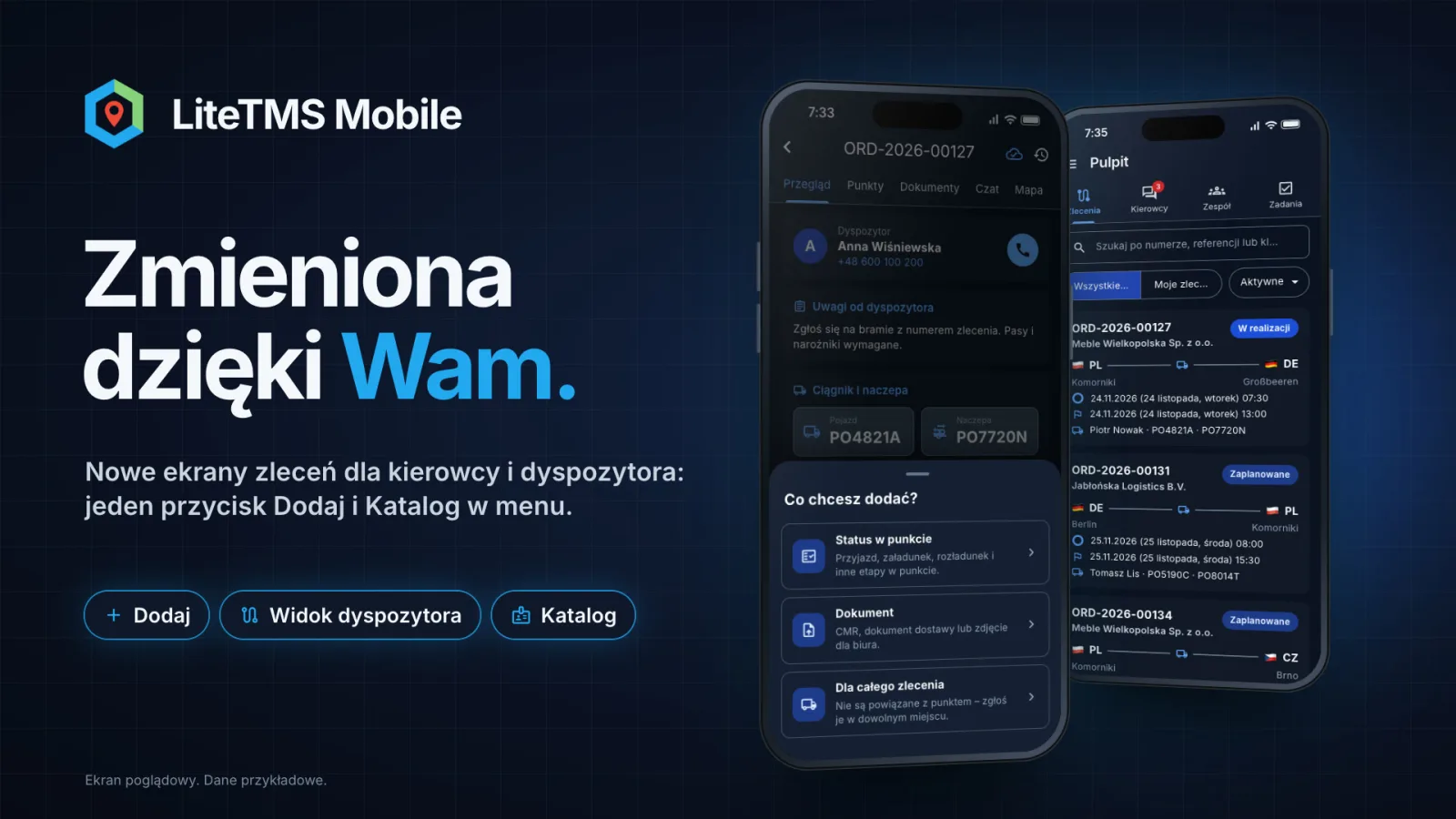
Přepracovali jsme obrazovky objednávek v aplikaci LiteTMS Mobile, kterou používají vaši řidiči i dispečink. Když řidič otevře objednávku, hned na první obrazovce vidí dispečera s tlačítkem pro rychlé volání, poznámky z kanceláře, registrační značky tahače i návěsu a trasu přepravy. Změnu stavu nebo dokument, například CMR, odešle pomocí jediného tlačítka Přidat. Dispečeři mají své objednávky ve stejné aplikaci a nová sekce Přehledy v menu nabízí seznam zaměstnanců, vozidel, návěsů i obchodních partnerů.
Video je s polským komentářem.
Proč jsme přepracovali obrazovky objednávek
Nasloucháme tomu, co nám o LiteTMS Mobile říkají řidiči i dispečeři, a dobrá aplikace nám jednoduše nestačí. Řidič ji používá na rampě nebo na vrátnici, často ve chvíli, kdy někdo čeká na doklady. Objednávka proto musí na první pohled zodpovědět běžné otázky a to, co řidič právě potřebuje udělat, musí najít okamžitě.
Nový design se řídí jedním pravidlem: všechno má své stálé místo. Záložka Přehled řekne řidiči, o jakou přepravu jde. Na záložce Místa probíhá práce na jednotlivých zastávkách. Mapa ukazuje trasu a pod ní jednotlivé úseky. A jedno tlačítko slouží k přidání stavu nebo dokumentu.
Co řidič uvidí jako první
Po otevření objednávky začíná Přehled čtyřmi kartami:
- Dispečer. Člověk, který má objednávku na starosti, s tlačítkem pro přímé volání.
- Poznámky z dispečinku. Pokyny z kanceláře k této objednávce, například ke které bráně se přihlásit nebo jaké požadavky má náklad.
- Vozidlo a návěs. Registrační značky tahače a návěsu přiřazených k objednávce.
- Trasa. Kde objednávka začíná a končí, termín, počet míst, plánovaný čas a vzdálenost, pokud dispečink trasu naplánoval, a tlačítka pro otevření míst a mapy.
Seznam zastávek se přesunul na vlastní záložku. Trasa, kterou uložil dispečink, zůstává přesně tou, kterou řidič vidí a podle které jede na mapě (jak to funguje).
Jedno tlačítko Přidat pro stav i dokument
Na záložkách Přehled, Místa a Dokumenty má nyní objednávka v rohu jedno tlačítko Přidat. Položí jednoduchou otázku: „Co chcete přidat?“, a nabídne tři možnosti: stav na místě, dokument nebo záznam k celé objednávce.
Odeslání CMR vyžaduje čtyři kroky. Řidič zvolí Dokument, potom místo, ke kterému patří (případně celou objednávku), následně typ (CMR, potvrzení o doručení, faktura, fotografie nebo jiný dokument) a nakonec Vyfotit. Soubor se objeví nahoře v seznamu „Odesláno z tohoto místa“ od nejnovějšího a u daného místa se zobrazí počet odeslaných položek, například „3 odesláno“.
Pokud není signál, odeslané položky počkají v telefonu a odejdou, jakmile se spojení obnoví. Dlaždice stavů u každého místa zůstávají k dispozici pro aktualizaci jedním klepnutím. Tlačítko Přidat pak sjednocuje stavy i dokumenty pod jedno známé tlačítko na každé záložce, kde řidič objednávku prochází.
Objednávky pro dispečery ve stejné aplikaci
Pracovníci kanceláře, kteří se přihlásí do LiteTMS Mobile a mají oprávnění k prohlížení objednávek v LiteTMS, najdou firemní přepravy na první záložce svého pracovního prostoru, hned vedle chatů s řidiči (chat dispečera), týmového chatu a úkolovníku. Seznam umožňuje vyhledávat podle čísla objednávky, reference nebo zákazníka, přepínat mezi Všemi objednávkami a Mými objednávkami (kde jste zapsáni jako dispečer) a filtrovat podle stavu. Každá karta zobrazuje trasu ve formátu dvou zemí a měst, data nakládky a vykládky a řidiče s registračními značkami tahače i návěsu.
Jedním klepnutím otevřete objednávku uspořádanou stejně jako u řidiče: zákazník se stavem a prioritou, místa na trase a sekce Řidič a vozidlo s oběma značkami a jménem řidiče. K dispozici jsou také záložky Místa a Mapa. Aplikace objednávku zobrazí, a pokud ji potřebujete upravit, volba Otevřít v prohlížeči vás přesměruje do plné verze systému.
Přehledy: zaměstnanci, vozidla, návěsy a obchodní partneři
V nabídce uživatele z dispečinku přibyla nová sekce Přehledy se čtyřmi seznamy: Zaměstnanci, Vozidla, Návěsy a Partneři. V každém seznamu lze vyhledávat a každá položka otevře kartu s podrobnostmi pouze pro čtení:
- Zaměstnanec má tlačítka Zavolat a E-mail, každé telefonní číslo a e-mailovou adresu s tlačítkem pro zkopírování a vozidlo, které dotyčný právě řídí.
- Vozidlo zobrazuje typ, značku a model, rok výroby, VIN (s tlačítkem pro zkopírování), celkovou hmotnost a užitečné zatížení i to, kdo ho právě řídí, s tlačítkem pro zavolání.
- Návěs doplňuje typ nástavby, počet paletových míst a teplotní rozsah, pokud jsou v evidenci k dispozici.
- Obchodní partner obsahuje adresy, kontaktní osoby, telefonní čísla i e-maily a upozornění, pokud ho vaše firma zařadila na černou listinu.
Vozidlo, které daná osoba právě řídí, a údaj „Právě řídí“ na kartě vozidla se zobrazují ve chvíli, kdy telefon řidiče vozidlo sleduje v LiteTMS Mobile v rámci volitelného režimu GPS sledování. Každý přehled se zobrazuje pouze uživatelům, kteří k němu mají v LiteTMS oprávnění, a to pro jejich vlastní pobočky. Samotné vyhledávání není nijak zpoplatněno.
Jak získat nové obrazovky
Nové obrazovky jsou součástí nejnovější verze aplikace LiteTMS Mobile v App Store a Google Play: stačí aplikaci aktualizovat v telefonech řidičů i dispečerů. To, co jednotliví uživatelé vidí, se i nadále řídí jejich oprávněními v LiteTMS.
Na aplikaci pracujeme dál. Dejte nám vědět, co máme vylepšit příště: napište nám. Pokud vaše firma LiteTMS ještě nepoužívá, zaregistrujte se a vyzkoušejte si systém na jedné ze svých objednávek.
Často kladené otázky
Kde se v LiteTMS Mobile nachází tlačítko Přidat?
Ve spodním rohu objednávky na záložkách Přehled, Místa a Dokumenty. Záložky Chat a Mapa ho nemají: toto místo zabírá pole pro zprávu a ovládací prvky mapy.
Jak může řidič z aplikace odeslat CMR?
Klepněte na Přidat, zvolte Dokument, vyberte místo (nebo celou objednávku), zvolte CMR a vyfoťte doklad. Dokument se zobrazí nahoře v seznamu odeslaných položek daného místa a do kanceláře dorazí, jakmile ho telefon odešle.
Mohou dispečeři vidět objednávky v LiteTMS Mobile?
Ano. Pracovníci v kanceláři, kteří mají v LiteTMS oprávnění k prohlížení objednávek, mají v aplikaci k dispozici firemní objednávky s vyhledáváním, záložkami Všechny objednávky a Moje objednávky i filtrem stavů a mohou si každou objednávku otevřít a přečíst. Úpravy se provádějí v prohlížeči.
Co najdete v sekci Vyhledat?
Zaměstnance, vozidla, návěsy a obchodní partnery, každou kategorii s vyhledáváním a kartou pouze pro čtení s telefonními čísly, e-mailovými adresami a údaji, které obvykle potřebujete, když je objednávka na cestě. To, kdo jaký seznam vidí, se řídí oprávněními daného uživatele v LiteTMS.
Co musí řidiči udělat, aby získali nové obrazovky?
Aktualizovat LiteTMS Mobile z App Store nebo Google Play. Jejich přihlášení i objednávky zůstanou beze změny.
Zůstaňte v kontaktu
Udělejte si místo na kvalitní čtení.
Zvolte LiteTMS jako preferovaný zdroj a objevujte na Googlu více našich článků.
Zvolit LiteTMS na GoogluPotvrďte svou volbu na Googlu · Otevře se na nové kartě