
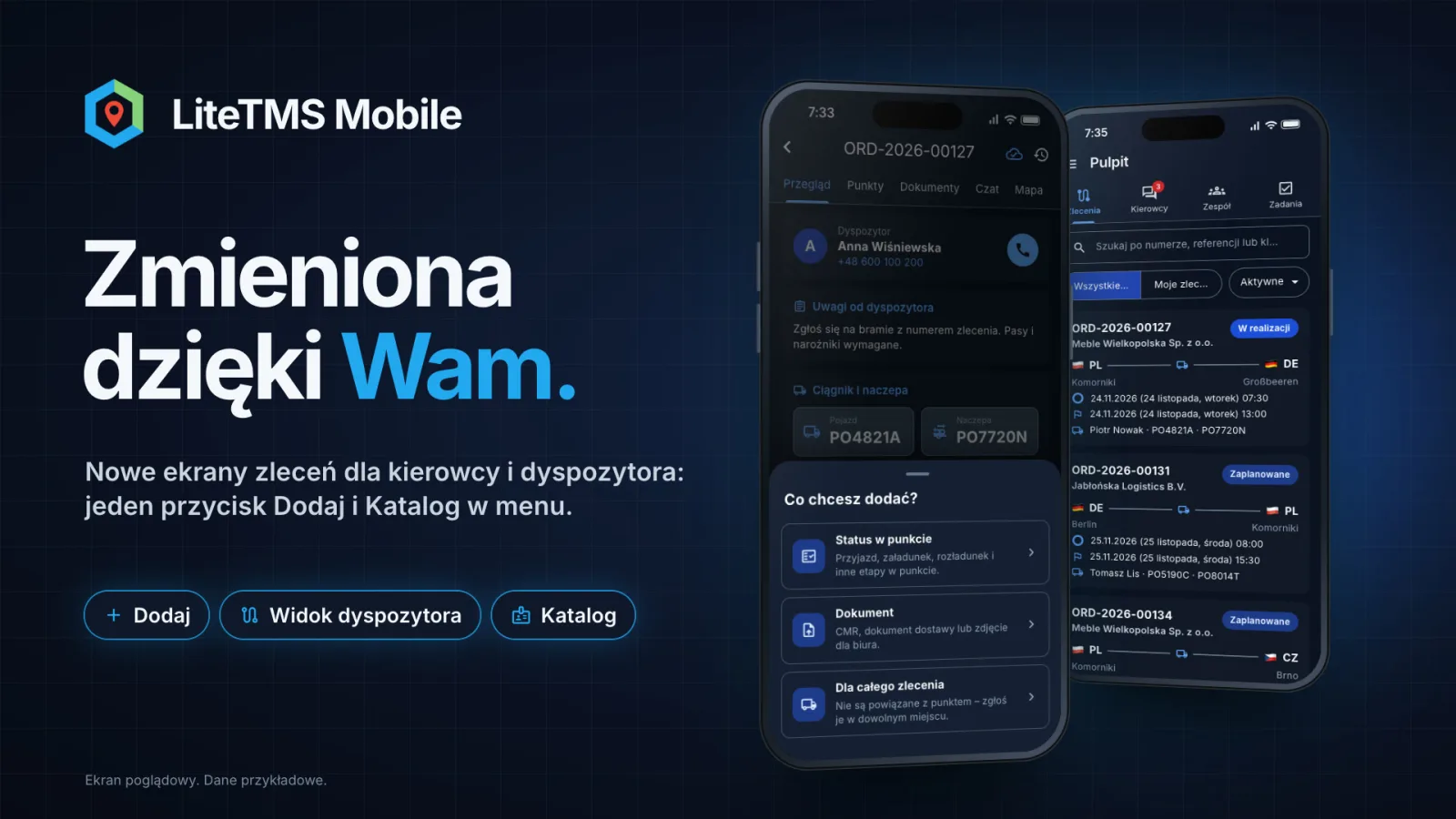
Prenovili smo zaslone naročil v LiteTMS Mobile, aplikaciji, ki jo uporabljajo vaši vozniki in pisarna. Voznik ob odprtju naročila zdaj že na prvem zaslonu vidi dispečerja z gumbom za klic, opombe iz pisarne, registrske označbe vlačilca in polpriklopnika ter pot, prek enega gumba Dodaj pa lahko pošlje status ali dokument, kot je CMR. Dispečerji imajo svoja naročila v isti aplikaciji, nov razdelek Imenik v meniju pa združuje zaposlene, vozila, priklopnike in poslovne partnerje.
Video je v poljskem jeziku.
Zakaj smo prenovili zaslone naročil
Poslušamo povratne informacije voznikov in pisarn o aplikaciji LiteTMS Mobile, pri čemer se ne zadovoljimo z zgolj povprečno aplikacijo. Voznik jo uporablja na nakladalni rampi ali pri vhodnih vratih, pogosto medtem ko nekdo čaka na dokumentacijo. Zato mora naročilo na prvi pogled ponuditi odgovore na običajna vprašanja, dejanja, ki jih mora voznik opraviti, pa morajo biti takoj pri roki.
Prenova sledi enemu samemu pravilu: vsaka stvar ima svoje točno določeno mesto. Pregled vozniku pove, kakšna je naloga. Zavihek Točke je namenjen delu na posameznih postankih. Zemljevid prikazuje pot z relacijami pod njo. En sam gumb pa omogoča dodajanje statusa ali dokumenta.
Kaj voznik vidi najprej
Ko odprete naročilo, se Pregled začne s štirimi karticami:
- Dispečer. Oseba, ki vodi naročilo, z gumbom za neposreden klic.
- Opombe dispečerja. Navodila, ki jih je pisarna vnesla za to naročilo, na primer pri katerih vratih se je treba prijaviti ali kakšne so zahteve glede tovora.
- Vozilo in priklopnik. Registrske označbe vlečnega vozila in priklopnika, dodeljenih temu naročilu.
- Prevoz. Kje se naročilo začne in kje konča, datum, število točk, načrtovani čas in razdalja, ko pisarna izračuna pot, ter gumba, ki odpreta točke in zemljevid.
Seznam točk se je premaknil v svoj zavihek. Pot, ki jo je shranila pisarna, je še vedno tista, ki jo voznik vidi in ji sledi na zemljevidu (kako to deluje).
En gumb Dodaj za status ali dokument
Na zavihkih Pregled, Točke in Dokumenti ima naročilo zdaj v kotu en gumb Dodaj. Postavi eno vprašanje: »Kaj želite dodati?« ter ponudi tri odgovore: status na točki, dokument ali nekaj za celotno naročilo.
Pošiljanje CMR zahteva štiri korake. Voznik izbere Dokument, nato točko, ki ji pripada (ali celotno naročilo), nato vrsto (CMR, potrdilo o dostavi, račun, fotografija ali drug dokument) in nato Posnemi fotografijo. Datoteka se prikaže na vrhu seznama »Poslano s te točke«, najnovejše najprej, točka pa prikazuje, koliko elementov je bilo z nje poslanih, na primer »3 poslano«.
Kadar ni signala, poslano počaka na telefonu in se odpošlje takoj, ko se povezava povrne. Ploščice s statusi na vsaki točki ostajajo na voljo za posodobitev z enim dotikom; gumb Dodaj pa združuje statuse in dokumente pod enim prepoznavnim gumbom na vsakem zavihku, kjer voznik pregleduje naročilo.
Naročila za dispečerje v isti aplikaciji
Zaposleni v pisarni, ki se prijavijo v LiteTMS Mobile in imajo pravico do vpogleda v naročila v LiteTMS, najdejo naročila podjetja na prvem zavihku svojega delovnega prostora, poleg klepetov z vozniki (dispečerski klepet), ekipnega klepeta in seznama opravil. Seznam vključuje iskanje po številki naročila, referenci ali naročniku, preklop med Vsa naročila in Moja naročila (naročila, kjer ste vi dispečer) ter filter po statusu. Vsaka kartica prikazuje relacijo kot dve državi in dve mesti, datume naklada in razklada ter voznika z registrskima oznakama tovornega vozila in priklopnika.
Z enim dotikom se odpre naročilo z enako postavitvijo kot pri vozniku: naročnik s statusom in prioriteto, točke poti ter Voznik in vozilo z obema registrskima številkama in imenom voznika. Na voljo sta tudi zavihka Točke in Zemljevid. Aplikacija naročilo le prikazuje; če ga želite spremeniti, vas povezava Odpri v brskalniku preusmeri v celoten sistem.
Vpogled: zaposleni, vozila, priklopniki in partnerji
Meni pisarniškega uporabnika ima nov razdelek, Vpogled, s štirimi seznami: Zaposleni, Vozila, Priklopniki in Partnerji. Vsak seznam ima iskalnik, vsak vnos pa odpre kartico, ki jo lahko pregledate, ne morete pa je spreminjati:
- Zaposleni ima gumba Pokliči in E-pošta, vsako telefonsko številko in e-poštni naslov z gumbom za kopiranje ter vozilo, ki ga oseba trenutno vozi.
- Vozilo prikazuje vrsto, znamko in model, letnik, številko VIN (z gumbom za kopiranje), največjo dovoljeno maso ter nosilnost in kdo ga trenutno vozi, skupaj z gumbom za klic.
- Priklopnik dodaja tip nadgradnje, paletna mesta in temperaturno območje, če so ti podatki vpisani v vaši evidenci.
- Partner vsebuje naslove, kontaktne osebe, telefonske številke in e-pošto ter opozorilo, če ga je vaše podjetje uvrstilo na črno listo.
Vozilo, ki ga oseba trenutno vozi, in oznaka »Trenutno vozi« na kartici vozila se prikazujeta, ko voznikov telefon spremlja vozilo v aplikaciji LiteTMS Mobile prek izbirnega načina sledenja GPS. Vsak seznam se prikaže le uporabnikom, ki imajo zanj dovoljenje v LiteTMS za svoje poslovalnice, sam vpogled v podatke pa je povsem brezplačen.
Kako do novih zaslonov
Novi zasloni so del najnovejše različice LiteTMS Mobile v trgovinah App Store in Google Play: posodobite aplikacijo na telefonih voznikov in pisarniškega osebja. Prikaz podatkov za posameznika še vedno temelji na njegovih pravicah v LiteTMS.
Z razvojem aplikacije še nismo zaključili. Sporočite nam, kaj naj izboljšamo naslednje: pišite nam. Če vaše podjetje še ne uporablja LiteTMS, se registrirajte in sistem preizkusite na enem od svojih naročil.
Pogosta vprašanja
Kje v LiteTMS Mobile se nahaja gumb Dodaj?
V spodnjem kotu naročila, na zavihkih Pregled, Točke in Dokumenti. Zavihka Klepet in Zemljevid ga nimata, saj ta prostor zasedata polje za sporočila oziroma kontrolniki zemljevida.
Kako voznik pošlje CMR prek aplikacije?
Pritisnite Dodaj, izberite Dokument, izberite točko (ali celotno naročilo), izberite CMR in posnemite fotografijo. Dokument se prikaže na vrhu seznama poslanih dokumentov te točke in prispe v pisarno takoj, ko ga telefon odpošlje.
Ali lahko dispečerji vidijo naročila v LiteTMS Mobile?
Da. Pisarniško osebje, ki ima pravico do vpogleda v naročila v LiteTMS, vidi naročila podjetja v aplikaciji z iskalnikom, možnostjo Vsa naročila in Moja naročila ter filtrom po statusih, vsako naročilo pa lahko odpre za pregled. Spremembe se urejajo v brskalniku.
Kaj vključuje razdelek Vpogled?
Zaposlene, vozila, priklopnike in partnerje, vsak seznam z iskalnikom ter kartico samo za branje s telefonskimi številkami, e-poštnimi naslovi in podatki, ki jih običajno potrebujete, ko je naročilo na poti. Kdo vidi posamezen seznam, določajo uporabniške pravice v LiteTMS.
Kaj morajo storiti vozniki, da pridobijo nove zaslone?
Posodobiti morajo LiteTMS Mobile v trgovini App Store ali Google Play. Njihova prijava in naročila ostanejo nespremenjena.
Ostanite v stiku
Naredite prostor za boljše branje.
Izberite LiteTMS kot prednostni vir in na Googlu odkrijte več naših člankov.
Izberite LiteTMS na GoogluPotrdite izbiro na Googlu · Odpre se v novem zavihku