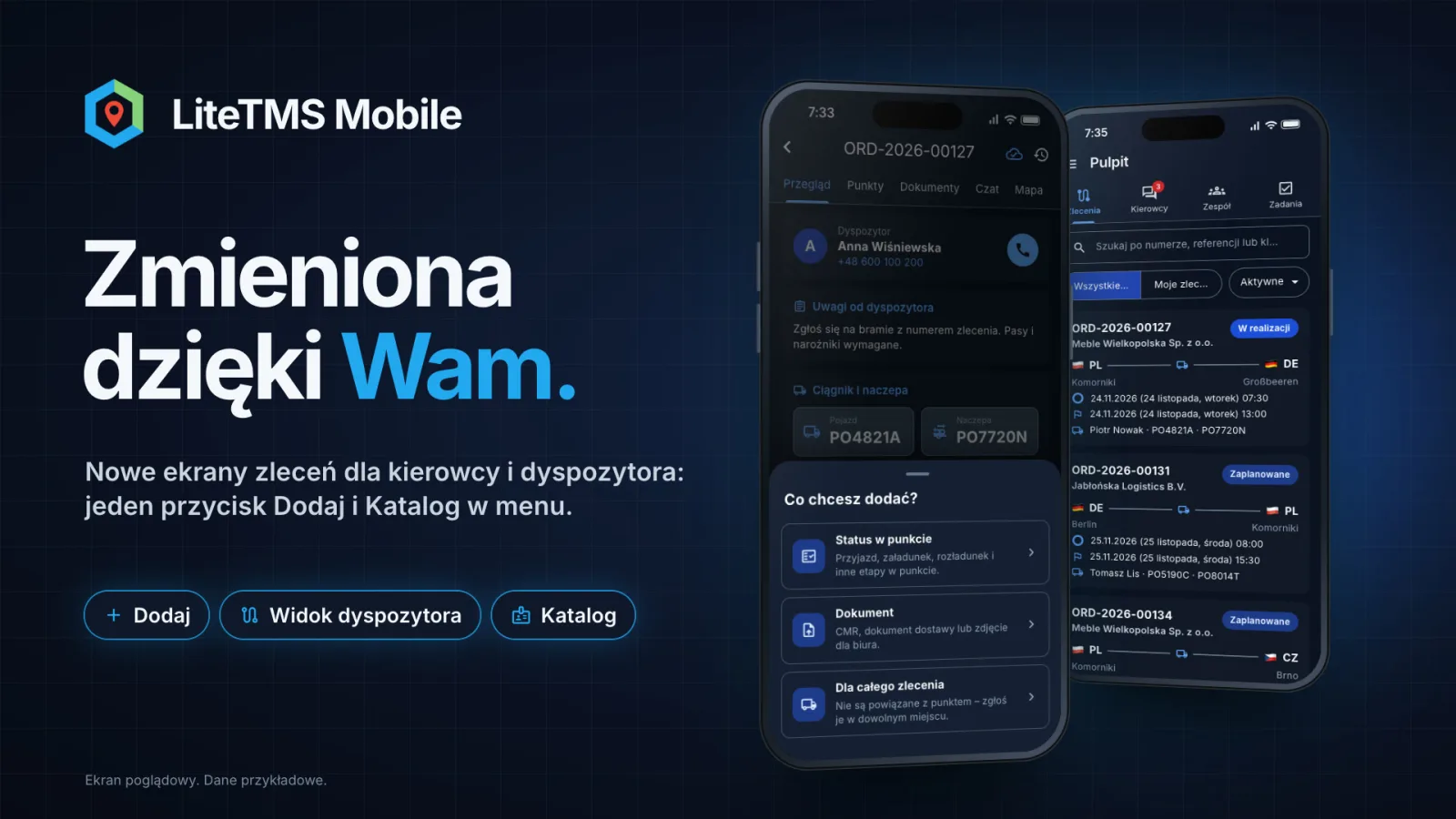
Wir haben die Auftragsansichten in LiteTMS Mobile überarbeitet, der App für Ihre Fahrer und Ihr Büro. Wenn ein Fahrer einen Auftrag öffnet, sieht er auf dem ersten Bildschirm sofort den Disponenten samt Anruf-Button, die Notizen aus dem Büro, die Kennzeichen von Zugmaschine und Auflieger sowie die Tour. Zudem übermittelt er Statusmeldungen oder Dokumente wie einen CMR-Frachtbrief über einen zentralen Hinzufügen-Button. Disponenten haben ihre Aufträge in derselben App im Blick, und ein neuer Bereich zum Nachschlagen im Menü umfasst Ihre Mitarbeiter, Fahrzeuge, Auflieger und Geschäftspartner.
Das Video hat einen polnischen Audiokommentar.
Warum wir die Auftragsansichten überarbeitet haben
Wir hören genau zu, was Fahrer und Büroteams uns über LiteTMS Mobile berichten, und eine nur gute App reicht uns nicht. Ein Fahrer nutzt sie an der Rampe oder am Werkstor, oft während bereits jemand auf die Papiere wartet. Ein Auftrag muss deshalb die typischen Fragen auf einen Blick beantworten, und die anstehende Aufgabe muss sofort auffindbar sein.
Die Neugestaltung folgt einer einfachen Regel: Alles hat seinen festen Platz. Die Übersicht zeigt dem Fahrer, worum es beim Auftrag geht. Auf dem Reiter Stationen erfolgt die eigentliche Arbeit an jedem Halt. Die Karte zeigt die Route samt den einzelnen Teilabschnitten darunter. Und ein einziger Button dient zum Hinzufügen von Statusmeldungen oder Dokumenten.
Was der Fahrer zuerst sieht
Öffnet man einen Auftrag, beginnt die Übersicht mit vier Karten:
- Disponent: Die für den Auftrag zuständige Person, inklusive Direktruf-Button.
- Notizen der Disposition: Was das Büro zu diesem Auftrag vermerkt hat, zum Beispiel an welchem Tor sich der Fahrer melden soll oder welche Besonderheiten für die Ladung gelten.
- Lkw und Auflieger: Die amtlichen Kennzeichen von Zugmaschine und Auflieger für diesen Auftrag.
- Tour: Start- und Zielort des Auftrags, das Datum, die Anzahl der Stationen, die geplante Fahrzeit und Strecke, sofern das Büro die Route berechnet hat, sowie Buttons zum Öffnen der Stationen und der Karte.
Die Liste der Stationen befindet sich nun auf einem eigenen Reiter. Die vom Büro hinterlegte Route bleibt weiterhin die Strecke, die der Fahrer auf der Karte sieht und abfährt (wie das funktioniert).
Ein zentraler Hinzufügen-Button für Status und Dokumente
In den Reitern Übersicht, Stationen und Dokumente enthält jeder Auftrag nun einen zentralen Hinzufügen-Button in der Ecke. Er stellt eine Frage: „Was möchten Sie hinzufügen?“, und bietet drei Optionen: einen Status zu einer Station, ein Dokument oder einen Eintrag für den gesamten Auftrag.
Das Senden eines CMR-Frachtbriefs erfordert vier Schritte: Der Fahrer wählt Dokument, danach die zugehörige Station (oder den gesamten Auftrag), anschließend den Typ (CMR, Liefernachweis, Rechnung, Foto oder ein anderes Dokument) und tippt auf Foto aufnehmen. Die Datei erscheint ganz oben in der Liste „Von dieser Station gesendet“, sortiert nach Aktualität, und die Station zeigt an, wie viele Elemente von dort übermittelt wurden, etwa „3 gesendet“.
Besteht kein Mobilfunkempfang, bleiben die gesendeten Daten auf dem Smartphone zwischengespeichert und werden übertragen, sobald wieder Empfang da ist. Die Statuskacheln an jeder Station stehen weiterhin für eine Aktualisierung mit einem Fingertipp bereit. Der Hinzufügen-Button bündelt Statusmeldungen und Dokumente hinter einem einheitlichen Bedienelement auf jedem Reiter, auf dem der Fahrer den Auftrag aufruft.
Aufträge für Disponenten, in derselben App
Büromitarbeiter, die sich bei LiteTMS Mobile anmelden und in LiteTMS über die Berechtigung für Aufträge verfügen, finden die Aufträge des Unternehmens auf dem ersten Reiter ihres Arbeitsbereichs, direkt neben den Fahrer-Chats (der Disponenten-Chat), dem Team-Chat und der Aufgabenliste. Die Liste bietet eine Suche nach Auftragsnummer, Referenz oder Auftraggeber, einen Umschalter zwischen Allen Aufträgen und Meinen Aufträgen (den Aufträgen, bei denen Sie als Disponent eingetragen sind) sowie einen Statusfilter. Jede Karte zeigt die Route anhand von zwei Ländern und zwei Orten, die Lade- und Entladedaten sowie den Fahrer mit den Kennzeichen von Lkw und Auflieger.
Ein Fingertipp öffnet den Auftrag im gleichen Aufbau wie beim Fahrer: Auftraggeber mit Status und Priorität, die Stationen der Route sowie Fahrer und Fahrzeug mit beiden Kennzeichen und dem Fahrernamen. Auch die Reiter Stationen und Karte sind vorhanden. Die App dient der Ansicht des Auftrags. Um Änderungen vorzunehmen, führt Im Browser öffnen direkt in das vollständige System.
Nachschlagen: Mitarbeiter, Fahrzeuge, Auflieger und Geschäftspartner
Das Menü für Büronutzer enthält einen neuen Bereich namens Nachschlagen mit vier Listen: Mitarbeiter, Fahrzeuge, Auflieger und Geschäftspartner. Jede Liste verfügt über eine Suchfunktion, und jeder Eintrag öffnet eine Karteikarte zur reinen Ansicht:
- Ein Mitarbeiter bietet Anrufen- und E-Mail-Buttons, jede Telefonnummer und E-Mail-Adresse mit Kopierfunktion sowie das aktuell von der Person gefahrene Fahrzeug.
- Ein Fahrzeug zeigt Typ, Marke und Modell, Baujahr, FIN (mit Kopierfunktion), zulässiges Gesamtgewicht und Nutzlast sowie den aktuellen Fahrer samt Anruf-Button.
- Ein Auflieger ergänzt Aufbauart, Palettenstellplätze und Temperaturbereich, sofern in Ihren Stammdaten hinterlegt.
- Ein Geschäftspartner enthält Adressen, Ansprechpartner, Telefonnummern und E-Mail-Adressen sowie eine Warnung, falls Ihr Unternehmen ihn auf die Sperrliste gesetzt hat.
Das aktuell gefahrene Fahrzeug und der Hinweis „Aktueller Fahrer“ auf der Fahrzeugkarte werden angezeigt, solange das Smartphone des Fahrers das Fahrzeug in LiteTMS Mobile über die optionale GPS-Ortung erfasst. Jede Liste ist nur für Personen sichtbar, die in LiteTMS über die entsprechenden Rechte für ihre Niederlassung verfügen; die Recherche ist mit keinen zusätzlichen Kosten verbunden.
So erhalten Sie die neuen Ansichten
Die neuen Ansichten sind im neuesten Update von LiteTMS Mobile im App Store und bei Google Play enthalten: Aktualisieren Sie die App einfach auf den Fahrer- und Bürosmartphones. Welche Daten sichtbar sind, richtet sich weiterhin nach den Benutzerrechten in LiteTMS.
Wir entwickeln die App kontinuierlich weiter. Sagen Sie uns, was wir als Nächstes verbessern sollen: Schreiben Sie uns. Falls Ihr Unternehmen LiteTMS noch nicht nutzt, registrieren Sie sich und testen Sie das System an einem Ihrer eigenen Aufträge.
Häufig gestellte Fragen
- Wo befindet sich der Hinzufügen-Button in LiteTMS Mobile?
- In der unteren Ecke eines Auftrags auf den Reitern Übersicht, Stopps und Dokumente. In den Reitern Chat und Karte gibt es ihn nicht: Dort nehmen das Nachrichtenfeld und die Kartenelemente diesen Platz ein.
- Wie übermittelt ein Fahrer einen CMR-Frachtbrief aus der App?
- Auf „Hinzufügen“ tippen, „Dokument“ wählen, den Stopp (oder den gesamten Auftrag) bestimmen, „CMR“ auswählen und das Foto aufnehmen. Das Dokument erscheint ganz oben in der Liste der gesendeten Dokumente dieses Stopps und liegt der Disposition vor, sobald das Smartphone es übertragen hat.
- Können Disponenten Aufträge in LiteTMS Mobile einsehen?
- Ja. Büromitarbeiter, die in LiteTMS Aufträge einsehen dürfen, sehen die Unternehmensaufträge auch in der App samt Suchfunktion, Filtern für „Alle Aufträge“ und „Meine Aufträge“ sowie Statusfilter und können jeden Auftrag zur Ansicht öffnen. Änderungen werden weiterhin im Browser vorgenommen.
- Was enthält die Nachschlagefunktion?
- Mitarbeiter, Fahrzeuge, Auflieger und Geschäftspartner, jeweils mit Suchfunktion und einer schreibgeschützten Detailkarte mit Telefonnummern, E-Mail-Adressen und den Angaben, die unterwegs am häufigsten gebraucht werden. Wer welche Liste sieht, hängt von den jeweiligen Berechtigungen in LiteTMS ab.
- Was müssen Fahrer tun, um die neuen Ansichten zu erhalten?
- LiteTMS Mobile über den App Store oder Google Play aktualisieren. Anmeldung und Aufträge bleiben unverändert erhalten.
Auf dem Laufenden bleiben
Platz für lesenswerte Beiträge.
Wählen Sie LiteTMS als bevorzugte Quelle, um mehr unserer Artikel auf Google zu finden.
LiteTMS auf Google auswählenAuswahl auf Google bestätigen · Öffnet in neuem Tab