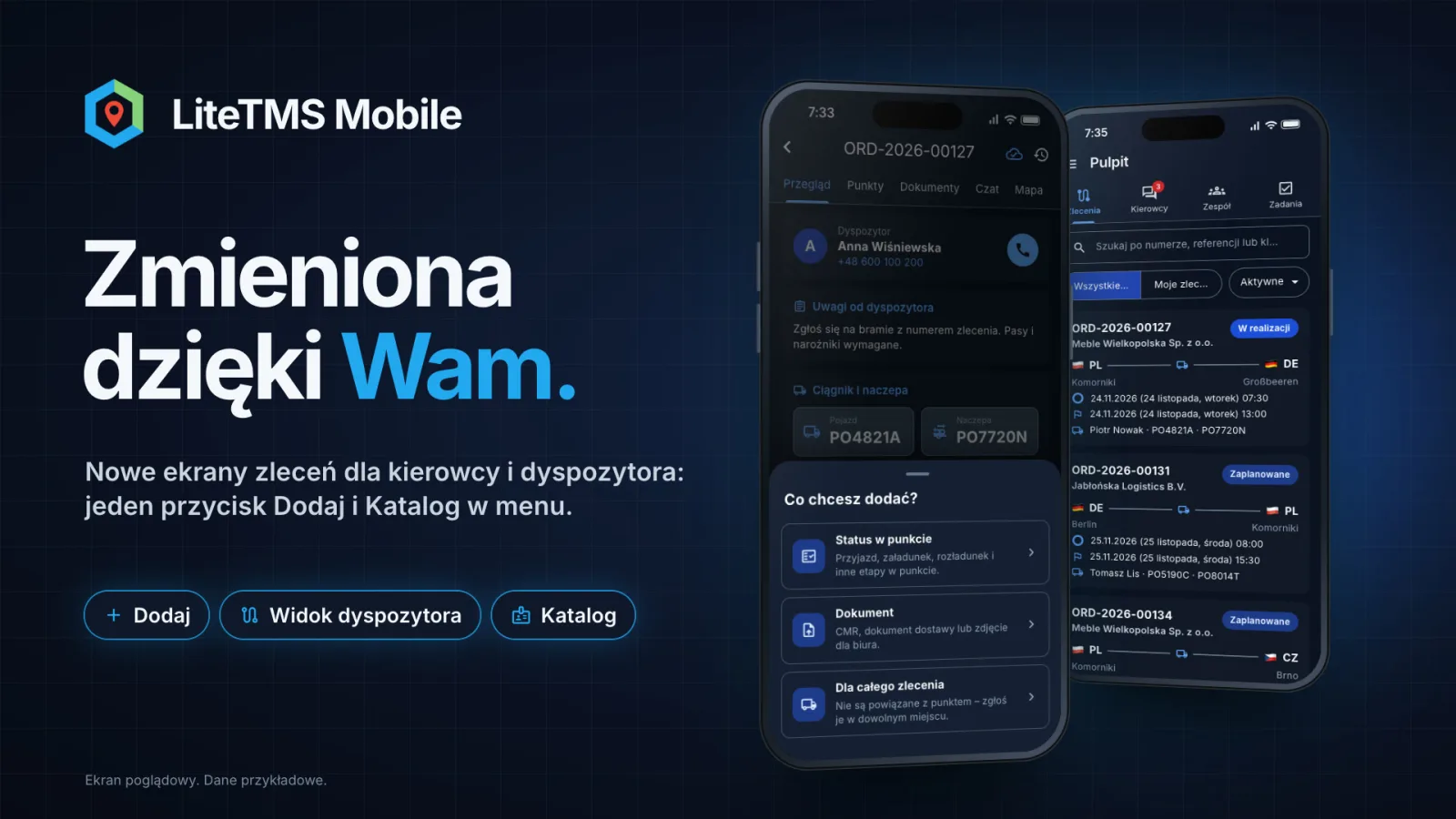
Prepracovali sme obrazovky objednávok v aplikácii LiteTMS Mobile, ktorú používajú vaši vodiči aj vaša kancelária. Vodič, ktorý si otvorí objednávku, teraz na prvej obrazovke hneď vidí dispečera s tlačidlom na volanie, poznámky z dispečingu, evidenčné čísla vozidla a návesu aj trasu a cez jedno tlačidlo Pridať môže odoslať status alebo dokument, napríklad CMR. Dispečeri majú svoje objednávky v tej istej aplikácii a v novej sekcii Prehľad v menu nájdu svojich zamestnancov, vozidlá, návesy a partnerov.
Video má poľský komentár.
Prečo sme prepracovali obrazovky objednávok
Počúvame spätnú väzbu od vodičov aj dispečerov k aplikácii LiteTMS Mobile a dobrá aplikácia nám nestačí. Vodič ju používa na rampe alebo pri bráne, často v situácii, keď niekto čaká na doklady. Objednávka preto musí na prvý pohľad zodpovedať bežné otázky a to, čo vodič potrebuje urobiť, musí nájsť rýchlo a jednoducho.
Prepracovanie vychádza z jediného pravidla: každá vec má svoje miesto. Záložka Prehľad vodičovi hovorí, o akú prepravu ide. Na záložke Body prebieha práca na jednotlivých zastávkach. Mapa zobrazuje trasu s jednotlivými úsekmi pod ňou. A jedno tlačidlo slúži na pridanie statusu alebo dokumentu.
Čo vodič uvidí ako prvé
Po otvorení objednávky sa v Prehľade zobrazia štyri karty:
- Dispečer. Osoba, ktorá objednávku spravuje, s tlačidlom na priame zavolanie.
- Poznámky z dispečingu. Čo kancelária k tejto objednávke zapísala, napríklad na ktorej bráne sa hlásiť alebo aké požiadavky má náklad.
- Vozidlo a náves. Evidenčné čísla ťahača a návesu priradených k tejto objednávke.
- Trasa. Kde sa objednávka začína a končí, dátum, počet bodov, plánovaný čas a vzdialenosť, ak dispečing trasu prepočítal, a tlačidlá na otvorenie bodov a mapy.
Zoznam bodov sa presunul na samostatnú záložku. Trasa, ktorú dispečing uložil, je naďalej tá, ktorú vodič vidí a sleduje na mape (ako to funguje).
Jedno tlačidlo Pridať pre status aj dokument
Na záložkách Prehľad, Body a Dokumenty má teraz objednávka v rohu jedno tlačidlo Pridať. Pýta sa jedinú otázku: „Čo chcete pridať?“ a ponúka tri odpovede: status k bodu, dokument alebo záznam k celej objednávke.
Odoslanie CMR zaberie štyri kroky. Vodič zvolí Dokument, potom bod, ku ktorému patrí (alebo celú objednávku), potom typ (CMR, potvrdenie o doručení, faktúra, fotografia alebo iný dokument) a nakoniec Odfotiť. Súbor sa zobrazí na vrchu zoznamu „Odoslané z tohto bodu“ od najnovšieho a pri bode je vidieť, koľko položiek z neho odišlo, napríklad „Odoslané: 3“.
Ak vodič nemá signál, odosielané údaje počkajú v telefóne a odošlú sa hneď, ako sa spojenie obnoví. Dlaždice statusov pri každom bode zostávajú k dispozícii na aktualizáciu jedným ťuknutím. Tlačidlo Pridať navyše sústreďuje statusy aj dokumenty pod jedno známe tlačidlo na každej záložke, kde si vodič objednávku prezerá.
Objednávky pre dispečerov v tej istej aplikácii
Pracovníci v kancelárii, ktorí sa prihlásia do LiteTMS Mobile a majú v LiteTMS oprávnenie prezerať objednávky, nájdu firemné objednávky na prvej záložke svojho pracovného priestoru, hneď vedľa chatov s vodičmi (chat dispečera), tímového chatu a zoznamu úloh. Zoznam ponúka vyhľadávanie podľa čísla objednávky, referencie alebo klienta, prepínač medzi Všetky objednávky a Moje objednávky (objednávky, kde ste uvedený ako dispečer) a filter podľa statusu. Každá karta zobrazuje trasu ako dve krajiny a dve mestá, dátumy nakládky a vykládky a vodiča s evidenčnými číslami vozidla a návesu.
Jedným ťuknutím sa otvorí objednávka v rovnakom rozložení ako u vodiča: klient so statusom a prioritou, body trasy a sekcia Vodič a vozidlo s oboma evidenčnými číslami a menom vodiča. Nechýbajú ani záložky Body a Mapa. Aplikácia objednávku zobrazuje; na jej úpravu vás voľba Otvoriť v prehliadači presmeruje do plnej verzie systému.
Prehľad: zamestnanci, vozidlá, návesy a partneri
V menu používateľa z kancelárie pribudla nová sekcia Prehľad so štyrmi zoznamami: Zamestnanci, Vozidlá, Návesy a Partneri. Každý zoznam obsahuje vyhľadávanie a každá položka otvorí kartu, ktorú si môžete prezrieť, no nie upravovať:
- Zamestnanec obsahuje tlačidlá Zavolať a E-mail, každé telefónne číslo a e-mailovú adresu s tlačidlom na kopírovanie a vozidlo, ktoré daná osoba práve šoféruje.
- Vozidlo zobrazuje typ, značku a model, rok výroby, VIN (s tlačidlom na kopírovanie), celkovú hmotnosť a užitočnú nosnosť a to, kto ho práve šoféruje, s tlačidlom na zavolanie.
- Náves dopĺňa typ nadstavby, počet paletových miest a teplotný rozsah, ak ich máte v systéme evidované.
- Obchodný partner obsahuje adresy, kontaktné osoby, telefónne čísla a e-maily a upozornenie, ak ho vaša spoločnosť zaradila na čiernu listinu.
Vozidlo, ktoré daná osoba práve šoféruje, a údaj „Práve šoféruje“ na karte vozidla sa zobrazujú vtedy, keď telefón vodiča sleduje vozidlo v aplikácii LiteTMS Mobile v rámci voliteľného režimu sledovania cez GPS. Každý zoznam sa zobrazuje iba osobám, ktoré majú naň v LiteTMS oprávnenie pre svoje pobočky, a vyhľadávanie nie je nijako osobitne spoplatnené.
Ako získať nové obrazovky
Nové obrazovky sú súčasťou najnovšej verzie LiteTMS Mobile v App Store a Google Play: aktualizujte aplikáciu v telefónoch vodičov aj zamestnancov v kancelárii. To, čo jednotliví používatelia vidia, sa naďalej riadi ich oprávneniami v systéme LiteTMS.
S vylepšovaním aplikácie nekončíme. Dajte nám vedieť, čo máme zlepšiť nabudúce: napíšte nám. Ak vaša spoločnosť LiteTMS ešte nepoužíva, zaregistrujte sa a vyskúšajte si systém na vlastných prepravách.
Časté otázky
- Kde sa v LiteTMS Mobile nachádza tlačidlo Pridať?
- V dolnom rohu objednávky, na záložkách Prehľad, Body a Dokumenty. Záložky Chat a Mapa ho neobsahujú: na ich mieste sa nachádza pole na zadanie správy a ovládacie prvky mapy.
- Ako vodič odošle CMR z aplikácie?
- Ťuknite na Pridať, vyberte Dokument, zvoľte bod (alebo celú prepravu), vyberte CMR a odfoťte ho. Dokument sa zobrazí na vrchu zoznamu odoslaných položiek daného bodu a po odoslaní z telefónu dorazí do kancelárie.
- Môžu dispečeri vidieť prepravy v LiteTMS Mobile?
- Áno. Pracovníci v kancelárii, ktorí majú v LiteTMS prístup k objednávkam, vidia prepravy spoločnosti v aplikácii s možnosťou vyhľadávania, filtrami Všetky objednávky a Moje objednávky a filtrom stavu. Každú objednávku si môžu otvoriť na čítanie. Zmeny sa vykonávajú v prehliadači.
- Čo sa nachádza v sekcii Vyhľadávanie?
- Zamestnanci, vozidlá, návesy a obchodní partneri, každý s vyhľadávaním a kartou iba na čítanie s telefónnymi číslami, e-mailovými adresami a údajmi, ktoré zvyčajne potrebujete počas priebehu prepravy. To, kto ktorý zoznam vidí, sa riadi oprávneniami daného používateľa v LiteTMS.
- Čo musia vodiči urobiť, aby získali nové obrazovky?
- Stačí aktualizovať aplikáciu LiteTMS Mobile v App Store alebo Google Play. Prihlasovacie údaje aj ich prepravy zostanú bez zmeny.
Zostaňte v spojení
Doprajte si kvalitnejšie čítanie.
Zvoľte si LiteTMS ako preferovaný zdroj a nájdite viac našich článkov na Google.
Zvoliť LiteTMS na GooglePotvrďte svoju voľbu na Google · Otvorí sa na novej karte