
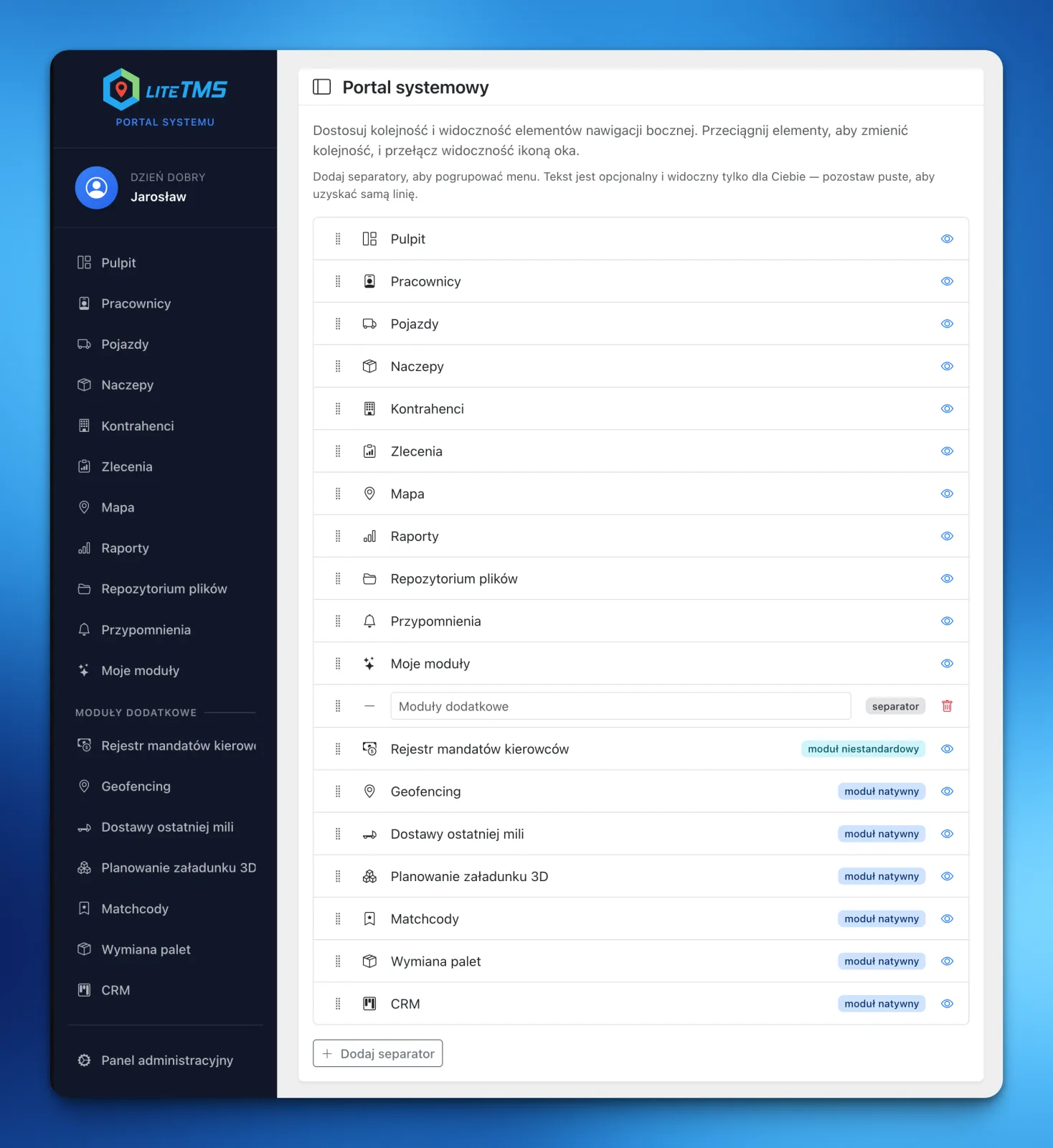
Alla användare i LiteTMS kan nu anpassa sidomenyn efter sina egna arbetsuppgifter: dölj funktioner som inte används, flytta viktiga moduler högst upp och dela in menyn i namngivna avsnitt. En transportledare, vagnparksansvarig och företagsledare behöver inte längre arbeta utifrån samma vy.
Ett företag har flera olika arbetssätt
Listan över tillgängliga verktyg växer i takt med verksamheten. Nya moduler och anpassade vyer tillför värde, men de är inte lika viktiga för alla i teamet.
En transportledare vill ofta ha Orders och Maps inom direkt räckhåll. Den som ansvarar för vagnparken öppnar oftare Vehicles, Trailers och Reminders. Ägaren kanske bryr sig mest om Reports och CRM. Med en låst layout tvingas alla skrolla förbi länkar som tillhör någon annans dagliga arbete.
Sidomenyn i LiteTMS är nu en personlig inställning. Varje användare kan organisera den utan att menyn ändras för någon annan.
Vad du kan ändra i sidomenyn
Navigeringsredigeraren ger dig tre enkla funktioner.
Dölj moduler du inte använder
Ögonikonen tar bort en modul eller ett område från din sidomeny. Funktionen finns fortfarande kvar enligt dina behörigheter. Den slutar helt enkelt att ta upp plats i din vardagliga navigering.
Om dina ansvarsområden förändras går du bara tillbaka till inställningarna och visar modulen igen.
Placera de viktigaste modulerna först
Varje menyval går att dra och släppa. En transportledare kan lägga Orders högst upp, medan en vagnparksansvarig kan prioritera Vehicles och Reminders.
Det finns ingen universell ordning som passar alla. Den bästa ordningen är den som gör din vanligaste väg genom systemet så kort som möjligt.
Lägg till avgränsare och namngivna avsnitt
En längre meny kan delas upp med avgränsare. Ge varje del en egen rubrik som till exempel "Dagligt arbete", "Vagnpark" eller "Övriga moduler". Lämna fältet tomt om det räcker med en enkel linje.
Dessa avsnittsnamn är privata. Endast användaren som skapade dem kan se dem.
Mindre letande, snabbare överblick
Det här kan verka som en liten detalj tills man jämför två olika menyer. Den ena tvingar alla tillgängliga funktioner att konkurrera om uppmärksamheten. Den andra samlar fyra eller fem dagliga verktyg högst upp och flyttar resten längre ner eller döljer dem.
Detta gör stor skillnad när företaget aktiverar fler moduler. Ett nytt verktyg behöver inte göra sidomenyn längre för hela personalen. De som har rätt behörighet ser det, och därefter kan var och en bestämma var det passar bäst i den egna layouten.
Den personliga anpassningen påverkar inte behörighetsstyrningen. En användare kan inte lägga till en modul som denne saknar behörighet att öppna. Det går bara att organisera de områden som redan är tillgängliga.
Så ställer du in din LiteTMS-meny
Öppna Settings och välj Navigation. Dra alternativen till den ordning du föredrar, använd ögonikonen för att dölja onödiga länkar och lägg till avgränsare där det skapar en tydligare gruppering. Spara navigeringen när layouten känns bra.
Vill du börja om från början återställer du standardlayouten med en enkel knapptryckning.
Den här uppdateringen kräver inte att åkeriet ändrar sitt arbetssätt. Den ger varje medarbetare en rakare väg till de verktyg som redan används. Du kan utforska fler sätt att anpassa arbetsytan i avsnittet om funktioner i LiteTMS.
Vanliga frågor
- Kan varje användare i LiteTMS ha en egen sidomeny?
- Ja. Ordningen, dolda funktioner och avgränsare sparas separat för varje användare. Om du ändrar din egen sidomeny påverkas inte navigeringen för någon annan.
- Förlorar jag åtkomsten till en modul om jag döljer den?
- Nej. När du döljer en modul tas bara genvägen bort från sidomenyn. Det ändrar inte dina behörigheter, och du kan när som helst visa modulen igen i navigeringsinställningarna.
- Kan jag gruppera moduler under egna avsnittsnamn?
- Ja. Lägg till en avgränsare, namnge den och dra den till önskad plats. Lämna textfältet tomt om du bara vill ha en skiljelinje.
- Kan menyanpassningen visa moduler som jag inte har behörighet att använda?
- Nej. Behörigheterna styr alltid. Redigeraren visar endast de områden som redan har gjorts tillgängliga för användaren.
Håll kontakten
Gör plats för bättre läsning.
Välj LiteTMS som föredragen källa för att hitta fler av våra artiklar på Google.
Välj LiteTMS på GoogleBekräfta ditt val på Google · Öppnas i en ny flik