
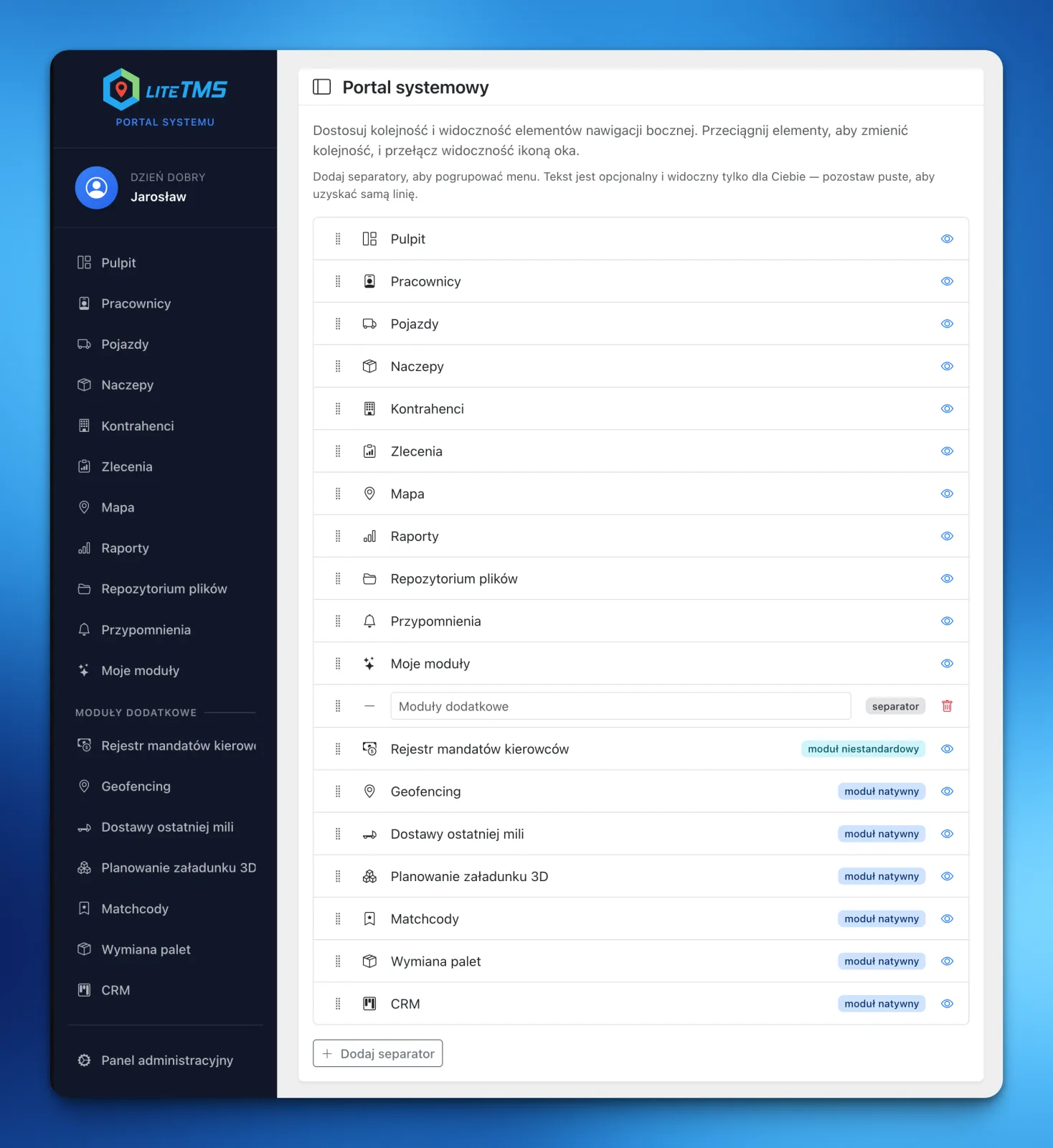
Cada usuario de LiteTMS ahora puede adaptar la barra lateral a su propio puesto de trabajo: ocultar los elementos que no utiliza, mover los módulos importantes arriba y dividir el menú en secciones con nombre. Un gestor de tráfico, un responsable de flota y el propietario de la empresa ya no tienen por qué trabajar con la misma disposición.
Una misma empresa tiene distintas formas de trabajar
La lista de herramientas disponibles crece a medida que se desarrolla el negocio. Los nuevos módulos y las vistas personalizadas resultan útiles, pero no tienen la misma importancia para todos los miembros del equipo.
Un gestor de tráfico quizá prefiera tener Orders y Maps a mano. El responsable de la flota abrirá con mayor frecuencia Vehicles, Trailers y Reminders. Al propietario le interesarán sobre todo Reports y CRM. Una estructura fija obliga a cada uno de ellos a pasar por delante de enlaces que corresponden al trabajo diario de otra persona.
La barra lateral de LiteTMS es ahora un ajuste individual. Cada usuario puede organizarla sin alterar el menú de los demás.
Qué puede modificar en la barra lateral
El editor de navegación ofrece tres controles sencillos.
Oculte los elementos que no utilice
El icono del ojo elimina un módulo o una sección de su barra lateral. La función sigue estando disponible según sus permisos; simplemente deja de ocupar espacio en la navegación diaria.
Si sus responsabilidades cambian, vuelva a la configuración y muestre el elemento de nuevo.
Coloque primero los módulos más importantes
Todos los elementos se pueden arrastrar. Un gestor de tráfico puede situar Orders arriba del todo, mientras que un responsable de flota puede priorizar Vehicles y Reminders.
No existe un único orden correcto. El orden verdaderamente útil es el que acorta sus desplazamientos más habituales por el sistema.
Añada separadores y secciones con nombre
Un menú más extenso se puede organizar con separadores. Asigne a cada uno un nombre personalizado como "Trabajo diario", "Flota" o "Módulos adicionales". Deje el campo vacío si solo necesita una línea divisoria sencilla.
Los nombres de estas secciones son privados: solo los ve el usuario que los ha creado.
Menos distracciones visuales, orientación más rápida
Puede parecer un cambio menor hasta que se comparan dos menús. Uno obliga a todos los elementos disponibles a competir por la atención. El otro mantiene cuatro o cinco herramientas diarias en la parte superior y desplaza todo lo demás hacia abajo o fuera de la vista.
Esto resulta clave a medida que la empresa activa más módulos. Una nueva herramienta no tiene por qué alargar la barra lateral de todo el equipo. Las personas con los permisos adecuados pueden verla y, a partir de ahí, cada usuario decide dónde ubicarla en su menú.
La personalización no altera el control de accesos. Un usuario no puede añadir un módulo al que no tenga permiso para entrar. Solo puede organizar las áreas que ya tiene asignadas.
Cómo configurar su menú en LiteTMS
Abra Settings y elija Navigation. Arrastre los elementos para ordenarlos a su gusto, utilice el icono del ojo para ocultar los enlaces innecesarios y añada separadores dondequiera que ayuden a estructurar la información. Guarde la navegación cuando la distribución le resulte cómoda.
Si desea empezar de cero, puede recuperar la vista predeterminada con un solo clic.
Esta actualización no exige que la empresa de transporte cambie su forma de trabajar. Ofrece a cada profesional un acceso más directo a las herramientas que ya utiliza. Puede explorar otras formas de adaptar su espacio de trabajo en la sección de funcionalidades de LiteTMS.
Preguntas frecuentes
¿Puede cada usuario de LiteTMS tener un menú lateral distinto?
Sí. El orden, los elementos ocultos y los separadores se guardan de forma independiente para cada usuario. Modificar su propia barra lateral no altera la navegación de los demás.
¿Ocultar un módulo retira mi acceso a él?
No. Al ocultar un elemento solo se elimina su acceso directo de la barra lateral. Esto no modifica sus permisos y puede volver a mostrarlo en cualquier momento desde la configuración de navegación.
¿Puedo agrupar módulos bajo nombres de sección propios?
Sí. Añada un separador, asígnele un nombre y arrástrelo a la posición que desee. Deje el nombre en blanco si solo necesita una línea divisoria.
¿La personalización del menú puede mostrar módulos que no tengo permiso para usar?
No. Los permisos del sistema siguen prevaleciendo. El editor solo incluye las secciones a las que el usuario ya tiene acceso concedido.
Mantente al día
Haz hueco a mejores lecturas.
Elige LiteTMS como fuente preferida para encontrar más artículos nuestros en Google.
Elegir LiteTMS en GoogleConfirma tu elección en Google · Se abre en una pestaña nueva