
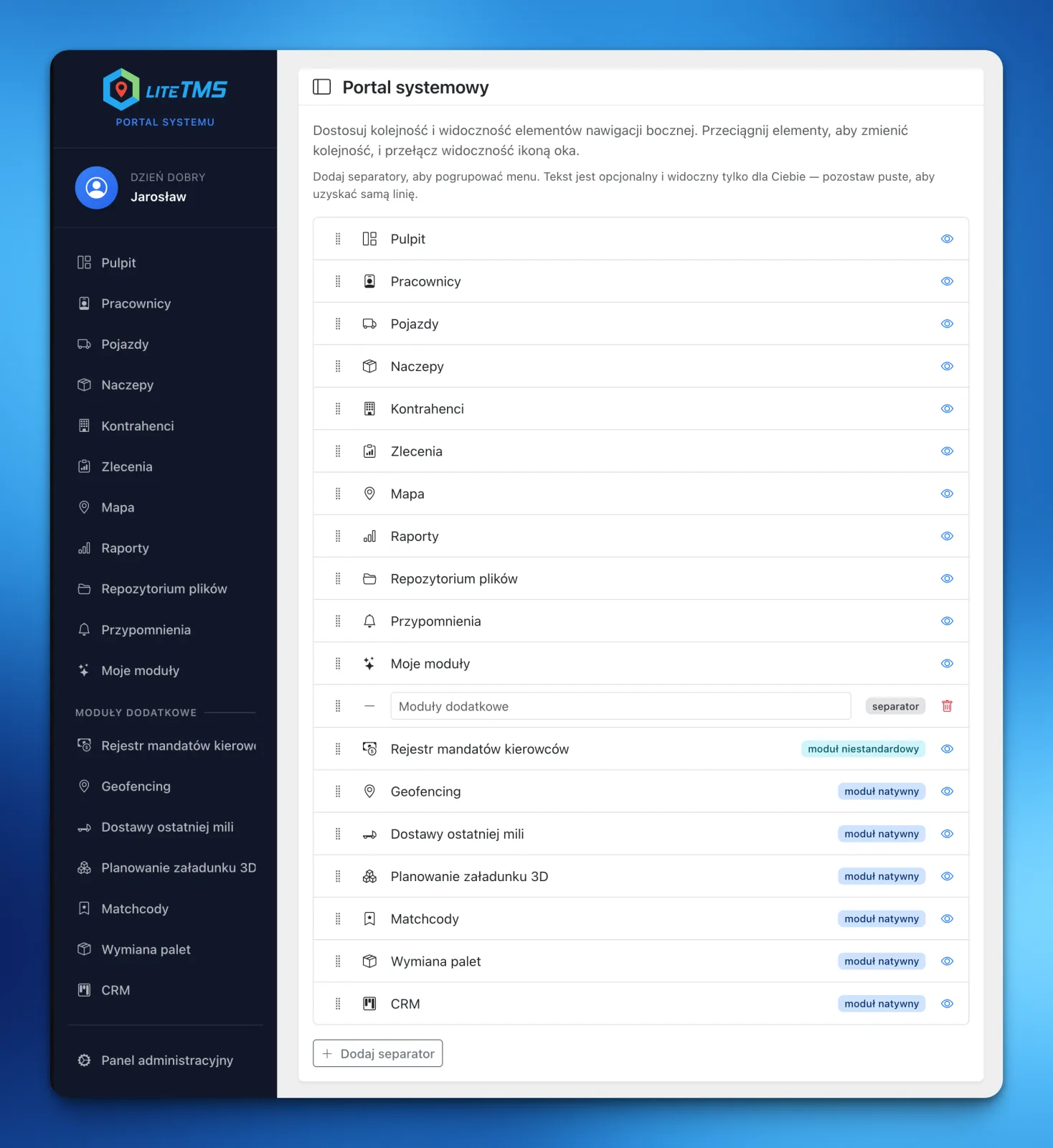
LiteTMS का हर यूज़र अब अपने काम के हिसाब से साइडबार को व्यवस्थित कर सकता है: जिन चीज़ों का वे इस्तेमाल नहीं करते उन्हें छिपाएं, महत्वपूर्ण मॉड्यूल को सबसे ऊपर लाएं, और मेन्यू को नाम वाले सेक्शनों में बांटें। डिस्पैचर, फ़्लीट मैनेजर और कंपनी के मालिक को अब एक ही लेआउट से काम करने की ज़रूरत नहीं है।
एक ही कंपनी में काम करने के कई तरीक़े होते हैं
जैसे-जैसे कारोबार बढ़ता है, उपलब्ध टूल्स की सूची भी बढ़ती जाती है। नए मॉड्यूल और कस्टम व्यूज़ उपयोगी साबित होते हैं, लेकिन वे टीम के हर सदस्य के लिए एक समान महत्वपूर्ण नहीं होते।
डिस्पैचर शायद Orders और Maps को तुरंत पहुंच में रखना चाहेगा। फ़्लीट की ज़िम्मेदारी संभालने वाला व्यक्ति Vehicles, Trailers और Reminders को अधिक बार खोलेगा। मालिक के लिए Reports और CRM सबसे महत्वपूर्ण हो सकते हैं। एक तयशुदा लेआउट होने पर हर किसी को उन लिंक्स से होकर गुज़रना पड़ता है जो किसी दूसरे के दैनिक काम से जुड़े होते हैं।
LiteTMS साइडबार अब एक व्यक्तिगत सेटिंग है। हर यूज़र बाकियों के मेन्यू में कोई बदलाव किए बिना इसे अपने हिसाब से व्यवस्थित कर सकता है।
आप साइडबार में क्या बदलाव कर सकते हैं
नेविगेशन एडिटर आपको तीन सीधे और आसान विकल्प देता है।
जिन चीज़ों का इस्तेमाल नहीं करते, उन्हें छिपाएं
आंख का आइकन आपके साइडबार से किसी मॉड्यूल या हिस्से को हटा देता है। यह फ़ीचर आपकी अनुमतियों के अनुसार उपलब्ध बना रहता है। यह बस रोज़मर्रा के नेविगेशन में जगह घेरना बंद कर देता है।
अगर आपकी ज़िम्मेदारियां बदलती हैं, तो सेटिंग्स में जाकर उस आइटम को फिर से दिखाएं।
महत्वपूर्ण मॉड्यूल को सबसे ऊपर रखें
हर आइटम को ड्रैग किया जा सकता है। डिस्पैचर Orders को सबसे ऊपर रख सकता है, जबकि फ़्लीट मैनेजर Vehicles और Reminders को प्राथमिकता दे सकता है।
इसका कोई एक सही क्रम नहीं है। उपयोगी क्रम वही है जो सिस्टम में आपके सबसे बार-बार इस्तेमाल होने वाले रास्तों को छोटा रखे।
सेपरेटर और नाम वाले सेक्शन जोड़ें
एक लंबे मेन्यू को सेपरेटर की मदद से बांटा जा सकता है। हर सेपरेटर को "दैनिक कार्य", "फ़्लीट" या "अतिरिक्त मॉड्यूल" जैसा कोई व्यक्तिगत लेबल दें। अगर केवल एक साधारण विभाजक रेखा काफ़ी है, तो लेबल को खाली छोड़ दें।
ये सेक्शन नाम निजी होते हैं। इन्हें केवल वही यूज़र देख सकता है जिसने इन्हें बनाया है।
कम खोजना, तेज़ काम
जब तक आप दो मेन्यू की तुलना नहीं करते, तब तक यह एक छोटा बदलाव लग सकता है। एक मेन्यू में हर उपलब्ध आइटम ध्यान खींचने की होड़ में रहता है। दूसरा रोज़ाना काम आने वाले चार-पांच टूल्स को सबसे ऊपर रखता है और बाकी सब कुछ नीचे या नज़र से दूर कर देता है।
यह बात तब और मायने रखती है जब कंपनी अधिक मॉड्यूल एक्टिवेट करती है। किसी नए टूल की वजह से पूरी टीम के लिए साइडबार लंबा होने की ज़रूरत नहीं है। सही अनुमति वाले लोग इसे देख सकते हैं, और फिर हर व्यक्ति यह तय कर सकता है कि यह उसके लेआउट में कहाँ होना चाहिए।
कस्टमाइज़ेशन से एक्सेस कंट्रोल नहीं बदलता। कोई भी यूज़र ऐसा मॉड्यूल नहीं जोड़ सकता जिसे खोलने की उसे अनुमति नहीं है। वे केवल उन्हीं हिस्सों को व्यवस्थित कर सकते हैं जो उनके लिए पहले से उपलब्ध हैं।
अपना LiteTMS मेन्यू कैसे सेट करें
Settings खोलें, फिर Navigation चुनें। आइटम्स को अपनी पसंद के क्रम में ड्रैग करें, ग़ैर-ज़रूरी लिंक्स को छिपाने के लिए आंख के आइकन का इस्तेमाल करें, और जहाँ भी स्पष्ट ग्रुपिंग की ज़रूरत हो, वहाँ सेपरेटर जोड़ें। लेआउट सही लगने पर नेविगेशन को सेव कर लें।
अगर आप नए सिरे से शुरुआत करना चाहते हैं, तो डिफ़ॉल्ट लेआउट बस एक बटन की दूरी पर है।
यह अपडेट किसी ट्रांसपोर्ट कंपनी से उसके काम करने का तरीक़ा बदलने की मांग नहीं करता। यह हर व्यक्ति को उन टूल्स तक पहुँचने का आसान रास्ता देता है जिनका वे पहले से इस्तेमाल कर रहे हैं। आप LiteTMS फ़ीचर्स सेक्शन में वर्कस्पेस को अनुकूलित करने के और तरीक़ों के बारे में जान सकते हैं।
अक्सर पूछे जाने वाले सवाल
- क्या हर LiteTMS यूज़र का साइडबार मेन्यू अलग हो सकता है?
- हाँ। क्रम, छिपे हुए आइटम और सेपरेटर हर यूज़र के लिए अलग से सेव होते हैं। अपने साइडबार में बदलाव करने से किसी अन्य का नेविगेशन नहीं बदलता।
- क्या किसी मॉड्यूल को छिपाने से मेरा एक्सेस हट जाता है?
- नहीं। किसी आइटम को छिपाने से सिर्फ़ साइडबार से उसका शॉर्टकट हटता है। इससे आपकी अनुमतियाँ नहीं बदलतीं, और आप नेविगेशन सेटिंग्स में जाकर उस आइटम को दोबारा दिखा सकते हैं।
- क्या मैं मॉड्यूल को अपने सेक्शन नामों के तहत ग्रुप कर सकता हूँ?
- हाँ। एक सेपरेटर जोड़ें, उसे कोई लेबल दें और उसे सही जगह पर ड्रैग करें। अगर आपको सिर्फ़ एक विभाजक रेखा चाहिए, तो लेबल को खाली छोड़ दें।
- क्या मेन्यू कस्टमाइज़ेशन से वे मॉड्यूल दिख सकते हैं जिन्हें इस्तेमाल करने की मुझे अनुमति नहीं है?
- नहीं। अनुमतियाँ ही सर्वोपरि रहती हैं। एडिटर में केवल वही हिस्से शामिल होते हैं जो उस यूज़र के लिए पहले से उपलब्ध कराए गए हैं।
जुड़े रहें
बेहतर लेखों के लिए जगह बनाएं।
Google पर हमारे और लेख देखने के लिए LiteTMS को पसंदीदा स्रोत के रूप में चुनें।
Google पर LiteTMS चुनेंGoogle पर अपने चयन की पुष्टि करें · नए टैब में खुलता है