
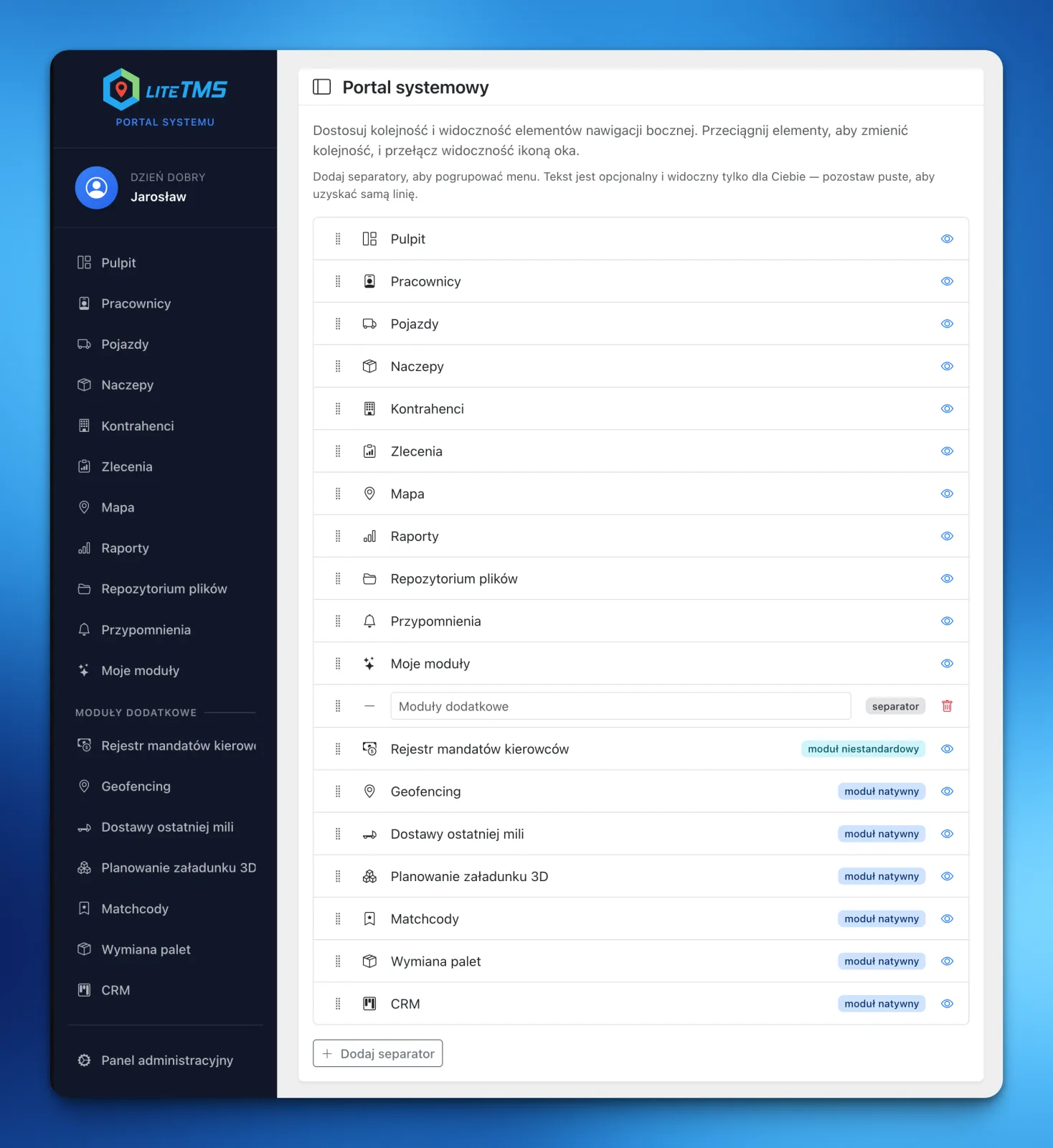
LiteTMSをご利用のすべてのユーザーが、自身の業務に合わせてサイドバーをカスタマイズできるようになりました。使用しない項目を非表示にし、重要なモジュールを上部に移動させ、メニューを用途別のセクションに分割できます。配車担当者、車両管理者、経営者が、同じ固定画面レイアウトで作業する必要はもうありません。
1つの会社の中にも、業務の進め方は複数存在する
事業の成長に伴い、利用できるツールの数は増えていきます。新しいモジュールやカスタムビューは便利ですが、チームの全員にとって同じように重要であるとは限りません。
配車担当者であれば、「オーダー」や「マップ」をすぐに開ける位置に配置したいと考えるでしょう。フリート管理の担当者なら、「車両」、「セミトレーラー」、「リマインダー」を開く頻度が高くなります。経営者であれば、「レポート」や「CRM」を最も重視するかもしれません。固定されたレイアウトのままでは、各担当者が自分とは関係のない他のスタッフの業務リンクを目で追いながら探さなければならなくなります。
LiteTMSのサイドバーは、個人ごとの設定項目となりました。各ユーザーは、他のユーザーのメニューに影響を与えることなく、自分専用にメニューを整理できます。
サイドバーで変更できる設定
ナビゲーション編集画面では、3つのシンプルな操作が可能です。
使わない項目を非表示にする
目のアイコンをクリックすると、サイドバーから特定のモジュールやエリアを非表示にできます。アクセス権限自体は維持されるため機能はそのまま利用可能であり、日常のナビゲーション画面のスペースを占有しなくなるだけです。
担当業務が変わった場合は、設定画面に戻って再度表示させることができます。
重要なモジュールを先頭に配置する
すべての項目はドラッグ&ドロップで並び替えられます。配車担当者は「オーダー」を最上部に配置し、フリート管理者は「車両」や「リマインダー」を先頭に置くといった調整が可能です。
万人に共通する単一の正解はありません。システム内で最も頻繁に使う操作へのアクセス経路を最短にする配置こそが、最適な並び順です。
区切り線とセクション名の追加
項目数が多いメニューは、区切り線を使って整理できます。それぞれの区切りに「日常業務」、「フリート」、「追加モジュール」といった独自のラベルを付けることが可能です。単純な区切り線だけで十分な場合は、ラベルを空欄にしておくこともできます。
これらのセクション名は個人専用です。設定を作成したユーザー本人にのみ表示されます。
探す時間を減らし、状況をすばやく把握
一見すると小さな変更のように思えるかもしれませんが、2つのメニューを比較してみるとその差は歴然です。一方は利用可能なすべての項目が画面上で混在しているメニュー、もう一方は日常的に使用する4〜5個の主要ツールが上部にまとまり、それ以外の機能が下部に整理されているか非表示になっているメニューです。
企業が有効化するモジュールが増えるほど、この違いは大きな意味を持ちます。新しいツールを導入したからといって、チーム全員のサイドバーが長くなる必要はありません。適切な権限を持つユーザーにのみ表示され、さらに各担当者が自身のレイアウトのどこに配置するかを決定できます。
個人設定によってアクセス権限が変わることはありません。ユーザーは、自身にアクセス権のないモジュールを追加することはできず、あらかじめ利用が許可されているエリアの並び替えのみを行えます。
LiteTMSメニューの設定手順
設定を開き、ナビゲーションを選択します。項目をドラッグして希望の並び順に変更し、目のアイコンを使って不要なリンクを非表示にし、必要に応じて区切り線を追加して分かりやすくグループ化します。配置が決まったら、ナビゲーションを保存します。
最初からやり直したい場合は、ボタン1つでデフォルトのレイアウトに戻すことができます。
今回のアップデートは、運送会社に従来の業務フローの変更を求めるものではありません。各担当者が、日常的に使用しているツールへより素早くアクセスできるようにするための機能です。ワークスペースを柔軟にカスタマイズするその他の方法については、LiteTMSの機能ページをご覧ください。
よくある質問
- LiteTMSの各ユーザーごとに異なるサイドバーメニューを設定できますか?
- はい、可能です。並び順、非表示の項目、区切り線の設定はユーザーごとに個別に保存されます。ご自身のサイドバーを変更しても、他のユーザーのナビゲーションに影響を与えることはありません。
- モジュールを非表示にすると、その機能へのアクセス権も失われますか?
- いいえ、失われません。項目を非表示にしても、サイドバーからショートカットが削除されるだけです。権限自体は変更されず、ナビゲーション設定からいつでも再表示できます。
- 独自のセクション名を作成してモジュールをグループ化できますか?
- はい、可能です。区切り線を追加し、ラベル名を入力して適切な位置にドラッグしてください。区切り線のみを表示したい場合は、ラベルを空欄のままにしておきます。
- メニューのカスタマイズによって、利用権限のないモジュールが表示されてしまうことはありますか?
- いいえ、ありません。常にアクセス権限の設定が優先されます。エディターには、そのユーザーにあらかじめ利用が許可されているエリアのみが表示されます。
最新情報をチェック
良質な情報を、もっと手軽に。
Googleで優先ソースにLiteTMSを選択すると、当社の記事をより見つけやすくなります。
GoogleでLiteTMSを選択Googleで選択を確定 · 新しいタブで開きます