
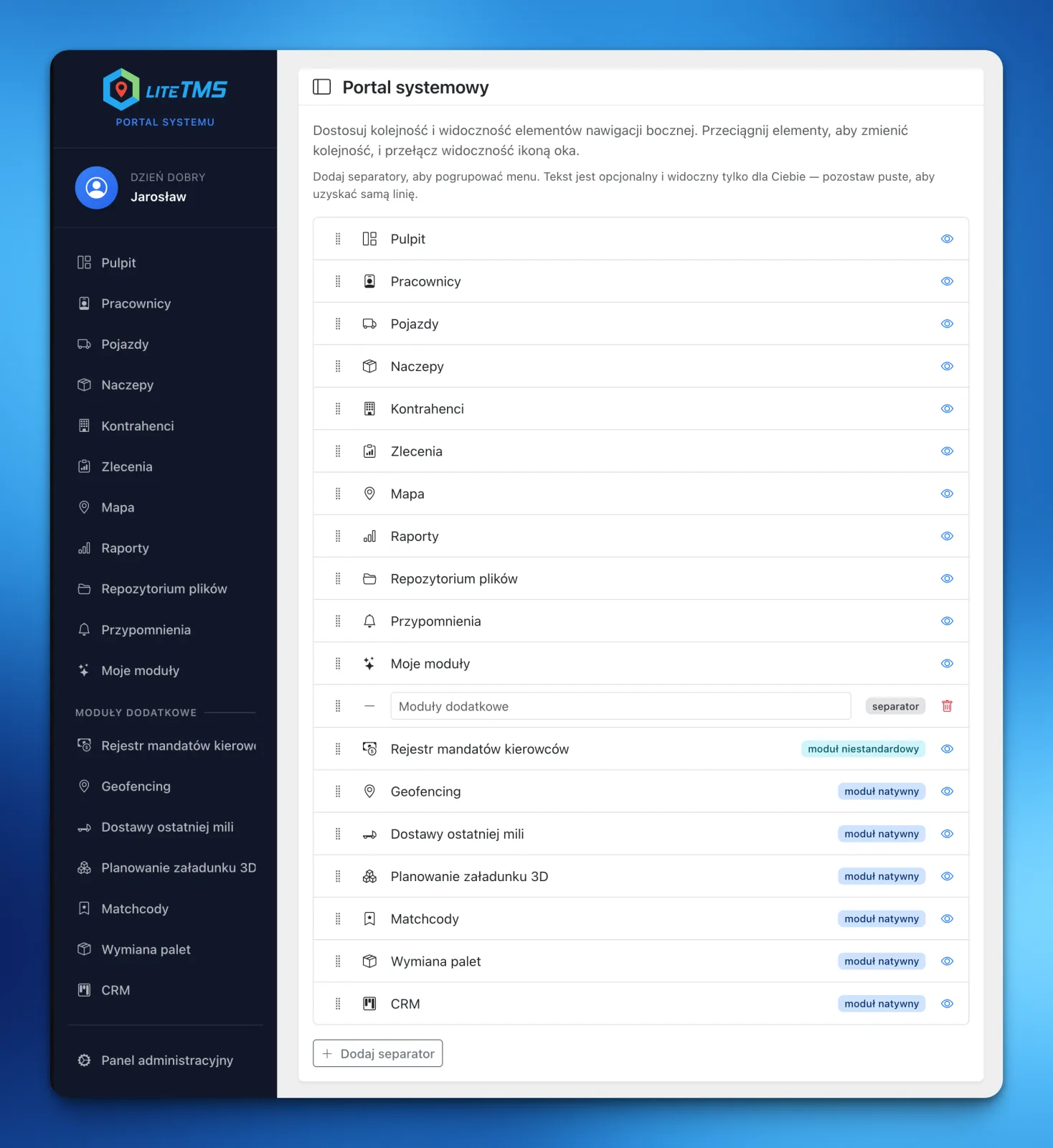
Cada utilizador do LiteTMS pode agora adaptar a barra lateral à sua própria função: ocultar itens que não utiliza, mover os módulos mais importantes para o topo e organizar o menu em secções identificadas. O gestor de tráfego, o gestor de frota e o proprietário da empresa já não precisam de trabalhar com a mesma disposição de ecrã.
Uma empresa tem várias formas de trabalhar
A lista de ferramentas disponíveis cresce à medida que a empresa evolui. Novos módulos e vistas personalizadas tornam-se úteis, mas não têm a mesma importância para todos os elementos da equipa.
Um gestor de tráfego pode preferir ter os Módulos de Encomendas e Mapas à mão. O responsável pela frota abrirá com mais frequência as secções de Tratores, Semirreboques e Lembretes. Já a administração dará maior prioridade aos Relatórios e ao CRM. Uma disposição fixa obriga cada um deles a percorrer atalhos que pertencem ao trabalho diário de outra pessoa.
A barra lateral do LiteTMS é agora uma definição pessoal. Cada utilizador pode organizá-la sem alterar o menu dos restantes colegas.
O que pode alterar na barra lateral
O editor de navegação disponibiliza três controlos simples.
Oculte os itens que não utiliza
O ícone do olho remove um módulo ou área da sua barra lateral. A funcionalidade continua disponível de acordo com as suas permissões. Deixa apenas de ocupar espaço na navegação do dia a dia.
Se as suas responsabilidades mudarem, basta voltar às definições e mostrar novamente o item.
Coloque os módulos importantes em primeiro lugar
Todos os itens podem ser arrastados. Um gestor de tráfego pode colocar as Encomendas no topo, enquanto um gestor de frota pode dar prioridade aos Veículos e Lembretes.
Não existe uma ordem padrão perfeita. A ordem ideal é aquela que torna mais rápido o percurso habitual pelas suas tarefas no sistema.
Adicione separadores e secções identificadas
Um menu mais extenso pode ser dividido com recurso a separadores. Pode atribuir a cada um deles um nome personalizado, como "Trabalho diário", "Frota" ou "Módulos adicionais". Se preferir apenas uma linha de divisão simples, deixe o campo de texto vazio.
Estes nomes de secção são privados. Apenas o utilizador que os criou os consegue ver.
Menos dispersão visual, maior rapidez de navegação
Pode parecer uma alteração pequena, até compararmos dois menus. Um obriga cada item disponível a disputar a atenção do utilizador. O outro mantém quatro ou cinco ferramentas diárias no topo, deixando o restante mais abaixo ou fora da vista.
Isto faz toda a diferença quando a empresa ativa novos módulos. Uma nova ferramenta não tem de aumentar a barra lateral de toda a equipa. Fica visível para quem tem as permissões adequadas e, a partir daí, cada pessoa decide onde a quer encaixar na sua rotina de trabalho.
A personalização não altera o controlo de acessos. Um utilizador não pode adicionar um módulo que não tem autorização para abrir. Apenas pode organizar as áreas que já se encontram disponíveis para o seu perfil.
Como configurar o menu do LiteTMS
Aceda a Definições e selecione Navegação. Arraste os itens para a ordem pretendida, utilize o ícone do olho para ocultar ligações desnecessárias e adicione separadores onde fizer sentido agrupar temas. Guarde a navegação assim que a disposição estiver ao seu gosto.
Se preferir recomeçar do zero, pode repor a configuração predefinida com um simples clique.
Esta atualização não exige que a empresa de transportes mude os seus processos. Garante apenas que cada profissional tem um acesso mais direto às ferramentas que já utiliza diariamente. Pode descobrir outras formas de adaptar a área de trabalho na secção de funcionalidades do LiteTMS.
Perguntas frequentes
Cada utilizador do LiteTMS pode ter um menu lateral diferente?
Sim. A ordem, os itens ocultos e os separadores são guardados individualmente para cada utilizador. Alterar a sua própria barra lateral não afeta a navegação de mais ninguém.
Ocultar um módulo retira-me o acesso ao mesmo?
Não. Ocultar um item apenas remove o seu atalho da barra lateral. Não altera as suas permissões e pode voltar a torná-lo visível nas definições de navegação.
Posso agrupar módulos com os meus próprios títulos de secção?
Sim. Adicione um separador, atribua-lhe um nome e arraste-o para a posição pretendida. Deixe o campo em branco se pretender apenas uma linha divisória.
A personalização do menu pode expor módulos que não tenho permissão para utilizar?
Não. As permissões de acesso mantêm-se determinantes. O editor apenas apresenta as áreas que já foram autorizadas para esse utilizador.
Fique a par
Dê espaço a melhores leituras.
Escolha a LiteTMS como fonte preferencial para encontrar mais artigos nossos no Google.
Escolher a LiteTMS no GoogleConfirme a sua escolha no Google · Abre num novo separador