
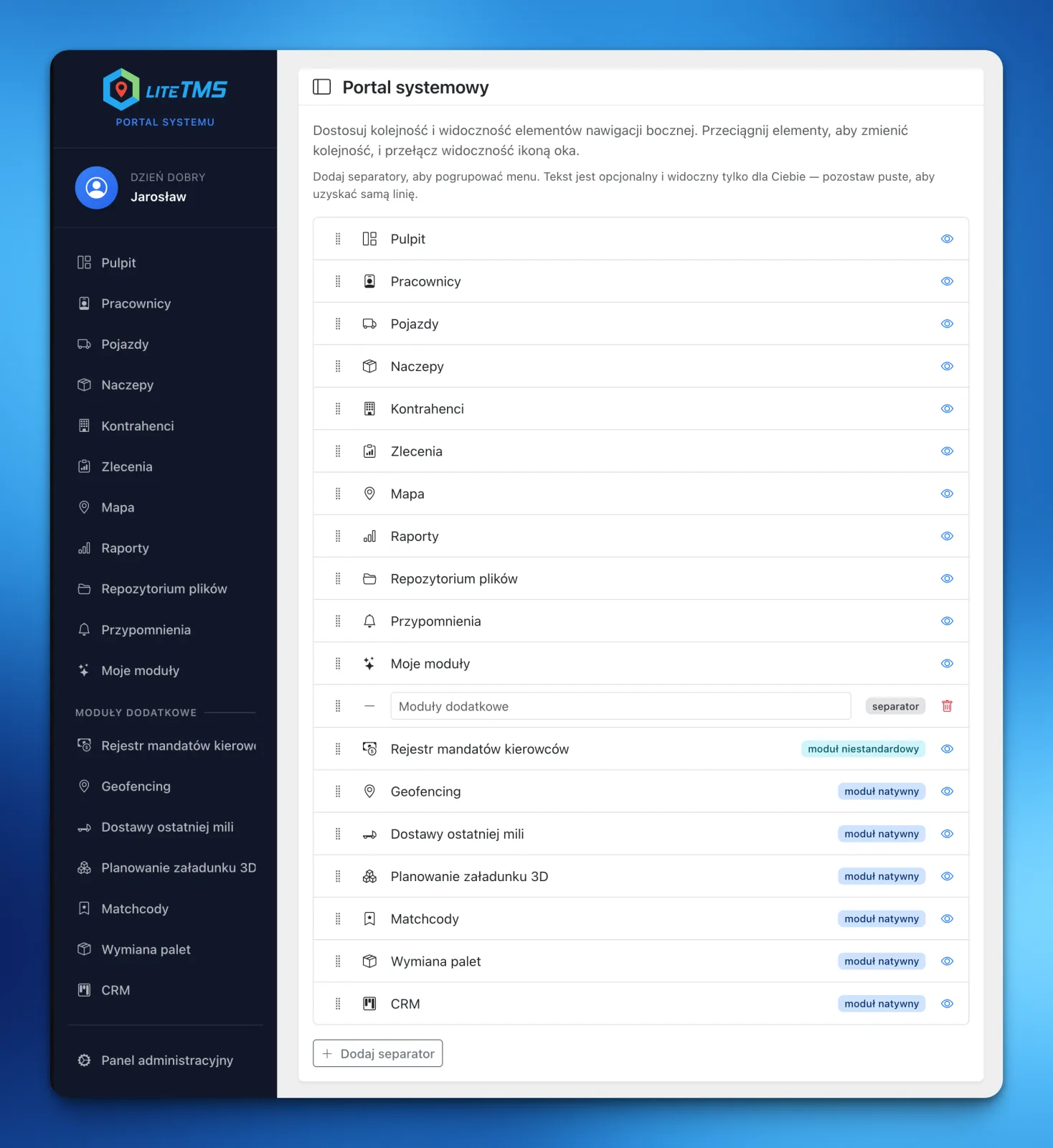
Enhver LiteTMS-bruger kan nu tilpasse sidemenuen til sine egne arbejdsopgaver: Skjul elementer, der ikke bruges, flyt vigtige moduler øverst, og opdel menuen i navngivne sektioner. En disponent, en flådeansvarlig og virksomhedsejeren behøver ikke længere at arbejde med det samme layout.
En virksomhed har flere måder at arbejde på
Listen over tilgængelige værktøjer vokser i takt med forretningen. Nye moduler og tilpassede visninger bliver nyttige, men de er ikke lige vigtige for alle i teamet.
En disponent vil måske have Ordrer og Kort lige ved hånden. En flådeansvarlig åbner oftere Køretøjer, Trailere og Påmindelser. Ejeren går måske mest op i Rapporter og CRM. Et fast layout tvinger alle til at lede forbi links, der hører til en andens daglige arbejde.
Sidemenuen i LiteTMS er nu en personlig indstilling. Hver bruger kan organisere den uden at ændre menuen for andre.
Hvad du kan ændre i sidemenuen
Navigationseditoren giver dig tre enkle funktioner.
Skjul funktioner, du ikke bruger
Øje-ikonet fjerner et modul eller et område fra din sidemenu. Funktionen forbliver tilgængelig i henhold til dine rettigheder. Den optager blot ikke længere plads i den daglige navigation.
Hvis dine ansvarsområder ændrer sig, går du blot tilbage til indstillingerne og viser punktet igen.
Placer de vigtigste moduler øverst
Alle punkter kan trækkes og slippes. En disponent kan lægge Ordrer øverst, mens en flådeansvarlig kan starte med Køretøjer og Påmindelser.
Der findes ikke én rigtig rækkefølge. Den bedste rækkefølge er den, der gør din mest brugte vej igennem systemet så kort som muligt.
Tilføj skiljelinjer og navngivne sektioner
En længere menu kan opdeles med skiljelinjer. Giv hver enkelt en personlig etiket såsom "Dagligt arbejde", "Flåde" eller "Ekstra moduler". Lad feltet være tomt, hvis en simpel skillelinje er nok.
Disse sektionsnavne er private. Kun den bruger, der har oprettet dem, kan se dem.
Mindre søgen, hurtigere overblik
Det lyder måske som en lille ændring, indtil man sammenligner to menuer. Den ene lader alle tilgængelige punkter kæmpe om opmærksomheden. Den anden placerer fire eller fem daglige værktøjer øverst og flytter resten længere ned eller ud af syne.
Det gør en forskel, efterhånden som virksomheden aktiverer flere moduler. Et nyt værktøj behøver ikke at gøre sidemenuen længere for hele teamet. Medarbejdere med de rette rettigheder kan se det, hvorefter hver person selv kan bestemme, hvor det passer bedst ind i deres layout.
Brugertilpasning ændrer ikke adgangskontrollen. En bruger kan ikke tilføje et modul, vedkommende ikke har tilladelse til at åbne. Man kan kun organisere de områder, man allerede har adgang til.
Sådan konfigurerer du din LiteTMS-menu
Åbn Indstillinger, og vælg derefter Navigation. Træk elementerne i den ønskede rækkefølge, brug øje-ikonet til at skjule unødvendige links, og tilføj skiljelinjer, hvor en opdeling giver mening. Gem navigationen, når layoutet passer dig.
Hvis du vil starte forfra, er standardlayoutet kun et klik væk.
Denne opdatering kræver ikke, at en vognmandsvirksomhed ændrer sine arbejdsgange. Den giver blot hver medarbejder en mere direkte vej til de værktøjer, de allerede anvender. Du kan udforske flere måder at tilpasse dit arbejdsmiljø på i afsnittet om funktioner i LiteTMS.
Ofte stillede spørgsmål
- Kan alle LiteTMS-brugere have en individuel sidemenu?
- Ja. Rækkefølgen, skjulte elementer og skiljelinjer gemmes separat for hver bruger. Når du tilpasser din egen sidemenu, ændrer det ikke på andres navigation.
- Mister jeg adgangen til et modul, hvis jeg skjuler det?
- Nej. Når du skjuler et element, fjerner du kun dets genvej fra sidemenuen. Det ændrer ikke dine brugerrettigheder, og du kan altid gøre elementet synligt igen i navigationsindstillingerne.
- Kan jeg gruppere moduler under mine egne sektionsnavne?
- Ja. Tilføj en skiljelinje, giv den en etiket, og træk den til den ønskede placering. Lad feltet stå tomt, hvis du blot ønsker en skillelinje.
- Kan menutilpasning give adgang til moduler, jeg ikke har tilladelse til at bruge?
- Nej. Brugerrettighederne er altid afgørende. Editoren indeholder kun områder, som brugeren i forvejen har adgang til.
Hold kontakten
Gør plads til bedre læsning.
Vælg LiteTMS som foretrukken kilde for at se flere af vores artikler på Google.
Vælg LiteTMS på GoogleBekræft dit valg på Google · Åbner i en ny fane