
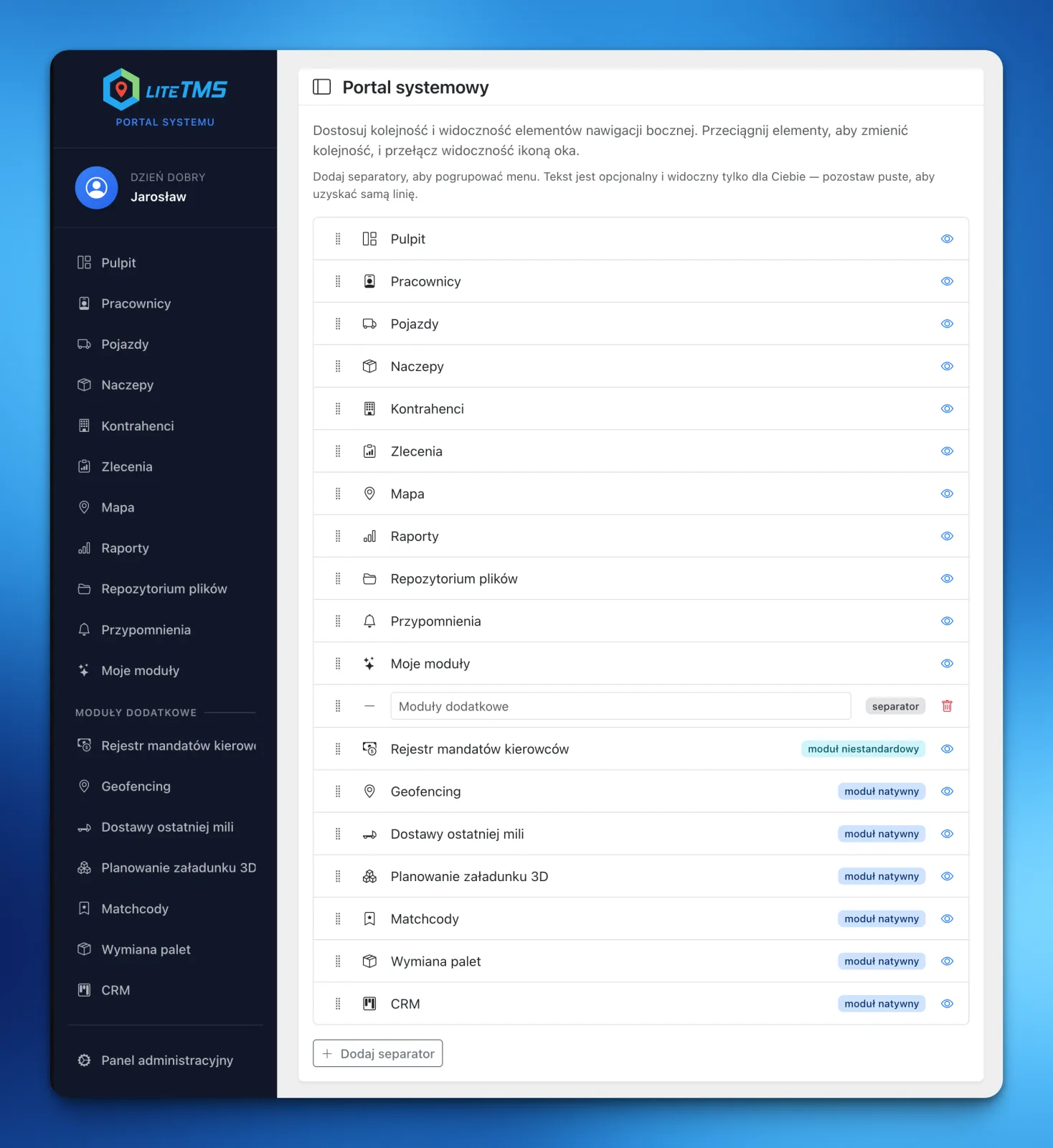
Artık her LiteTMS kullanıcısı kenar çubuğunu kendi işine göre şekillendirebilir: kullanmadığı öğeleri gizleyebilir, önemli modülleri en üste taşıyabilir ve menüyü adlandırılmış bölümlere ayırabilir. Bir dispeçer, filo yöneticisi ve şirket sahibinin artık aynı yerleşim düzeninde çalışması gerekmiyor.
Bir şirkette birden fazla çalışma şekli vardır
Kullanılabilen araçların listesi işletmeyle birlikte büyür. Yeni modüller ve özel görünümler fayda sağlar ancak ekipteki herkes için aynı derecede önemli değildir.
Bir dispeçer Orders ve Maps modüllerinin elinin altında olmasını isteyebilir. Filodan sorumlu biri Vehicles, Trailers ve Reminders sekmelerini daha sık açacaktır. Şirket sahibi ise en çok Reports ve CRM ile ilgilenebilir. Sabit bir düzen, her birinin başkasının günlük işine ait bağlantıları sürekli göz ucuyla taramak zorunda kalmasına yol açar.
LiteTMS kenar çubuğu artık kişisel bir ayardır. Her kullanıcı diğer kullanıcıların menüsünü değiştirmeden kendi menüsünü düzenleyebilir.
Kenar çubuğunda neleri değiştirebilirsiniz?
Navigasyon düzenleyici size üç pratik kontrol sunar.
Kullanmadığınız öğeleri gizleyin
Göz simgesi bir modülü veya alanı kenar çubuğunuzdan kaldırır. Özellik, yetkilerinize bağlı olarak kullanılabilir kalmaya devam eder. Yalnızca günlük navigasyonunuzda yer kaplamaz.
Sorumluluklarınız değişirse ayarlara dönüp öğeyi tekrar görünür yapabilirsiniz.
Önemli modülleri başa alın
Her öğe sürüklenebilir. Bir dispeçer Orders modülünü en üste yerleştirebilirken bir filo yöneticisi Vehicles ve Reminders ile başlayabilir.
Tek bir doğru sıra yoktur. Faydalı olan sıra, sistemdeki en sık kullandığınız yolu kısa tutan sıradır.
Ayırıcılar ve adlandırılmış bölümler ekleyin
Daha uzun bir menü ayırıcılarla bölünebilir. Her birine "Günlük işler", "Filo" veya "Ek modüller" gibi kişisel bir etiket verin. Basit bir ayırma çizgisi yeterliyse etiketi boş bırakın.
Bu bölüm adları gizlidir. Yalnızca onları oluşturan kullanıcı görür.
Daha az arama, daha hızlı oryantasyon
İki menüyü karşılaştırana kadar bu küçük bir değişiklik gibi gelebilir. Biri kullanılabilir her öğenin dikkat çekmek için yarışmasına neden olur. Diğeri ise her gün kullanılan dört veya beş aracı en üstte tutar ve geri kalan her şeyi daha aşağıya ya da görünüm dışına taşır.
Bu durum bir şirket daha fazla modül etkinleştirdikçe önem kazanır. Yeni bir araç, tüm ekip için kenar çubuğunu uzatmak zorunda değildir. Doğru yetkiye sahip kişiler bu aracı görebilir ve ardından her kişi bu aracın kendi yerleşim düzeninde nereye ait olduğuna karar verebilir.
Kişiselleştirme erişim denetimini değiştirmez. Bir kullanıcı açma yetkisi bulunmayan bir modülü ekleyemez. Yalnızca halihazırda erişebildiği alanları düzenleyebilir.
LiteTMS menünüzü nasıl ayarlarsınız?
Settings menüsünü açın, ardından Navigation seçeneğini belirleyin. Öğeleri istediğiniz sıraya sürükleyin, gereksiz bağlantıları gizlemek için göz simgesini kullanın ve net bir gruplandırmanın fayda sağladığı yerlere ayırıcılar ekleyin. Yerleşim düzeni istediğiniz gibi olduğunda navigasyonu kaydedin.
Baştan başlamak isterseniz varsayılan yerleşim düzeni tek bir düğme uzağınızdadır.
Bu güncelleme bir nakliye şirketinin çalışma şeklini değiştirmesini talep etmez. Her bir personele zaten kullandığı araçlara giden daha net bir yol sunar. Çalışma alanını uyarlamanın diğer yollarını LiteTMS özellikler bölümünden inceleyebilirsiniz.
SSS
Her LiteTMS kullanıcısı farklı bir kenar çubuğu menüsüne sahip olabilir mi?
Evet. Sıralama, gizlenen öğeler ve ayırıcılar her kullanıcı için ayrı ayrı kaydedilir. Kendi kenar çubuğunuzu değiştirmeniz başka birinin navigasyonunu etkilemez.
Bir modülü gizlemek o modüle olan erişimimi kaldırır mı?
Hayır. Bir öğeyi gizlemek yalnızca kenar çubuğundaki kısayolunu kaldırır. İzinlerinizi değiştirmez ve öğeyi navigasyon ayarlarından tekrar görünür yapabilirsiniz.
Modülleri kendi belirlediğim bölüm adları altında gruplayabilir miyim?
Evet. Bir ayırıcı ekleyin, bir etiket verin ve doğru konuma sürükleyin. Yalnızca bir ayırma çizgisi istiyorsanız etiketi boş bırakın.
Menü kişiselleştirmesi kullanma yetkim olmayan modülleri görünür kılabilir mi?
Hayır. Yetkiler geçerliliğini korur. Düzenleyici yalnızca ilgili kullanıcıya halihazırda erişim izni verilmiş alanları içerir.
Takipte kalın
Daha iyi içeriklere yer açın.
Google'da daha fazla makalemize ulaşmak için LiteTMS'yi tercih edilen kaynak olarak seçin.
Google'da LiteTMS'yi seçinSeçiminizi Google'da onaylayın · Yeni sekmede açılır