
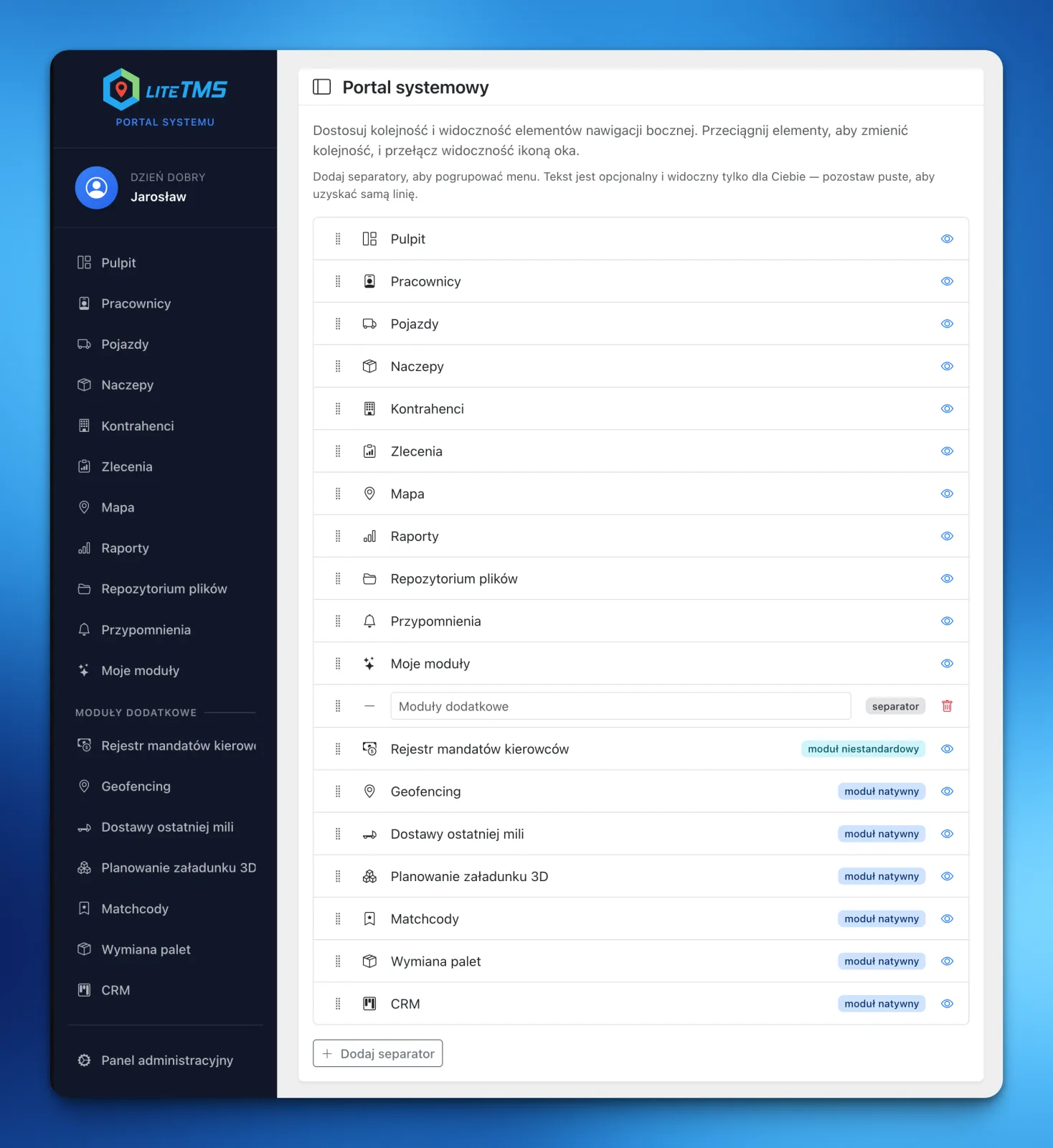
Alle LiteTMS-brukere kan nå tilpasse sidemenyen til sine egne arbeidsoppgaver: skjule elementer de ikke bruker, flytte viktige moduler øverst og dele inn menyen i navngitte seksjoner. En transportleder, en flåteansvarlig og en bedriftseier trenger ikke lenger å forholde seg til det samme oppsettet.
Én bedrift har flere måter å jobbe på
Listen over tilgjengelige verktøy vokser i takt med virksomheten. Nye moduler og tilpassede visninger blir nyttige, men de er ikke like viktige for alle på teamet.
En transportleder vil kanskje ha Ordrer og Kart lett tilgjengelig. En som har ansvar for flåten åpner Kjøretøy, Tilhengere og Påminnelser oftere. Eieren bryr seg kanskje mest om Rapporter og CRM. Et fast oppsett tvinger alle til å lete seg forbi snarveier som hører til andres daglige arbeid.
Sidemenyen i LiteTMS er nå en personlig innstilling. Hver bruker kan organisere den uten å endre menyen for andre.
Hva du kan endre i sidemenyen
Navigasjonseditoren gir deg tre enkle muligheter.
Skjul elementer du ikke bruker
Øye-ikonet fjerner en modul eller et område fra sidemenyen din. Funksjonen forblir tilgjengelig i henhold til tillatelsene dine. Den slutter bare å ta opp plass i den daglige navigasjonen.
Hvis ansvarsområdene dine endrer seg, går du bare tilbake til innstillingene og gjør elementet synlig igjen.
Plasser de viktigste modulene øverst
Hvert element kan dras og slippes. En transportleder kan legge Ordrer øverst, mens en flåteansvarlig kan starte med Kjøretøy og Påminnelser.
Det finnes ingen fasit for hva som er riktig rekkefølge. Den beste rekkefølgen er den som gjør veien kortest til det du bruker oftest i systemet.
Legg til skillelinjer og navngitte seksjoner
En lang meny kan deles opp med skillelinjer. Gi hver linje et eget navn, for eksempel «Daglig arbeid», «Flåte» eller «Tilleggsmoduler». La feltet stå tomt hvis en enkel skillelinje er nok.
Disse seksjonsnavnene er personlige. Kun brukeren som opprettet dem, kan se dem.
Mindre leting, raskere oversikt
Dette høres kanskje ut som en liten endring, helt til du sammenligner to menyer. Den ene lar alle tilgjengelige elementer kjempe om oppmerksomheten. Den andre samler fire til fem daglige verktøy øverst, og flytter resten lenger ned eller skjuler dem.
Dette har stor betydning etter hvert som bedriften tar i bruk flere moduler. Et nytt verktøy trenger ikke å gjøre sidemenyen lengre for hele teamet. De som har riktig tilgang kan se det, og deretter kan hver enkelt bestemme hvor det passer best inn i sitt eget oppsett.
Tilpasningen endrer ikke tilgangskontrollen. En bruker kan ikke legge til en modul de ikke har tillatelse til å åpne. De kan bare organisere områdene som allerede er tilgjengelige for dem.
Slik tilpasser du LiteTMS-menyen din
Åpne Innstillinger og velg Navigasjon. Dra elementene til ønsket rekkefølge, bruk øye-ikonet til å skjule unødvendige lenker, og legg til skillelinjer der du vil gruppere innholdet. Lagre navigasjonen når oppsettet føles riktig.
Vil du starte på nytt, er standardoppsettet bare ett klikk unna.
Denne oppdateringen krever ikke at transportselskapet må endre arbeidsmåte. Den gir bare hver enkelt en enklere vei til verktøyene de allerede bruker. Du kan utforske flere måter å tilpasse arbeidsflaten på i oversikten over LiteTMS-funksjoner.
Ofte stilte spørsmål
- Kan hver enkelt LiteTMS-bruker ha en ulik sidemeny?
- Ja. Rekkefølgen, skjulte elementer og skillelinjer lagres individuelt for hver bruker. Endringer i din egen sidemeny påvirker ikke navigasjonen til andre.
- Mister jeg tilgangen til en modul hvis jeg skjuler den?
- Nei. Å skjule et element fjerner bare snarveien fra sidemenyen. Det endrer ikke tillatelsene dine, og du kan når som helst gjøre elementet synlig igjen i navigasjonsinnstillingene.
- Kan jeg gruppere moduler under egne seksjonsnavn?
- Ja. Legg til en skillelinje, gi den et navn og dra den til ønsket plassering. La navnet stå tomt hvis du bare ønsker en enkel skillelinje.
- Kan menytilpasning gi tilgang til moduler jeg ikke har lov til å bruke?
- Nei. Tilgangsrettighetene overstyres aldri. Editoren viser bare områder som brukeren allerede har fått tilgang til.
Hold deg oppdatert
Gjør plass til bedre lesestoff.
Velg LiteTMS som foretrukket kilde for å finne flere av artiklene våre på Google.
Velg LiteTMS på GoogleBekreft valget på Google · Åpnes i en ny fane